
วิธีใช้ USIM
คู่มือการติดตั้งและใช้งาน TripTok USIM
ก่อนเริ่มต้น
- 1.เปลี่ยนซิมหลังจากเดินทางถึงจุดหมายปลายทางแล้วเท่านั้น หากเปลี่ยนก่อนออกเดินทาง คุณจะใช้การโทร/ข้อความของเบอร์เดิมไม่ได้
- 2.เก็บซิมการ์ดเดิมไว้ให้ดี อย่าทำหาย
- 3.เตรียมเข็มจิ้มถาดซิมไว้ หรือใช้คลิปหนีบกระดาษแทนได้
- 4.USIM ใช้ได้เฉพาะโทรศัพท์ที่มีช่องใส่ซิมเท่านั้น ไม่รองรับอุปกรณ์ที่ใช้ได้เฉพาะ eSIM (ไม่มีช่องใส่ซิม)
ลงทะเบียนหมายเลขซีเรียลซิมการ์ด (ICCID)
หลังได้รับ USIM ให้ลงทะเบียนหมายเลขซีเรียลก่อน โดยใช้ลิงก์ที่ส่งให้ทาง SMS หรืออีเมล
Step 1.
เปิดลิงก์ลงทะเบียนในข้อความ
แตะลิงก์ 'ลงทะเบียนหมายเลขซีเรียล USIM' ที่ส่งให้ทาง SMS หรืออีเมลหลังการซื้อ
Step 2.
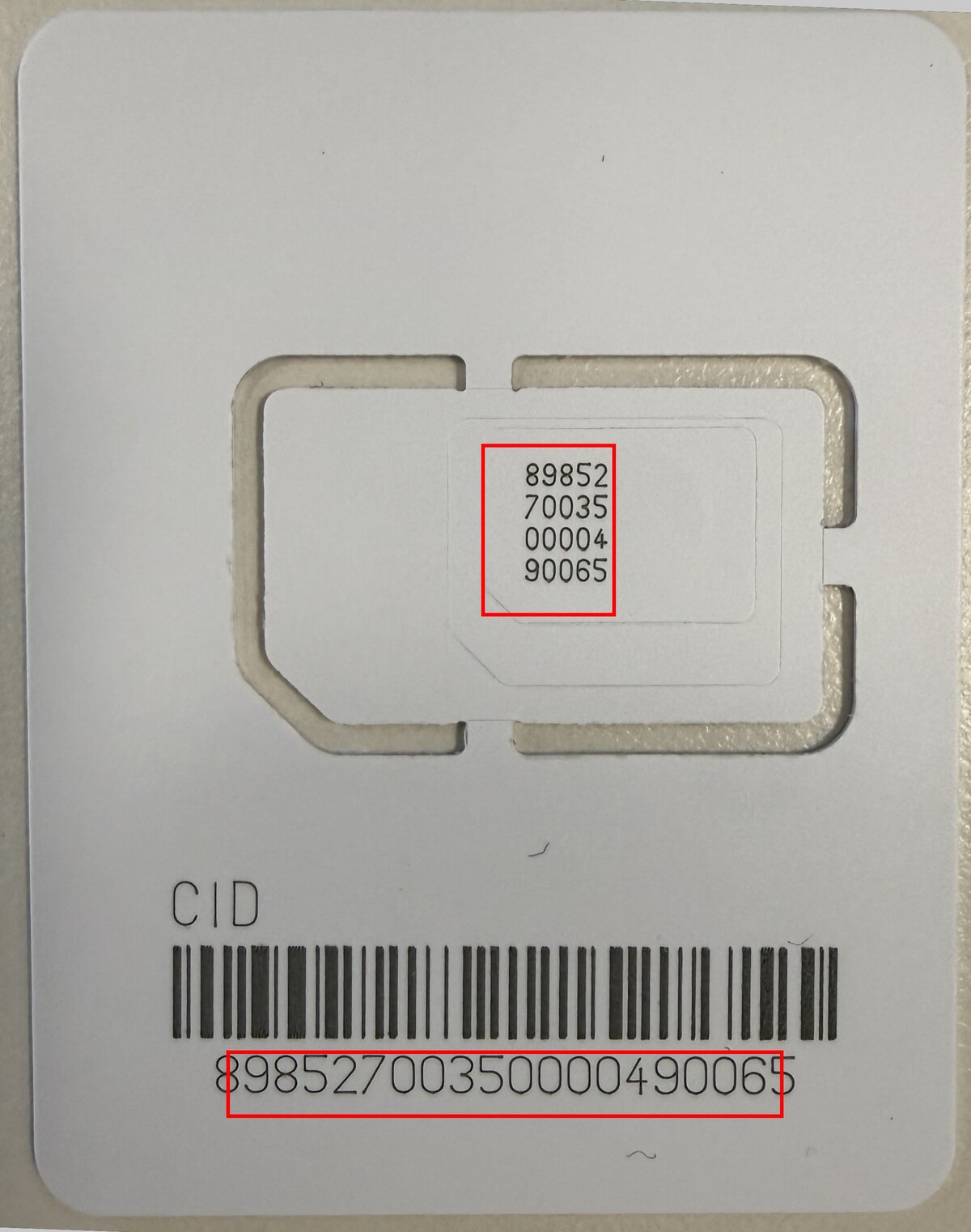
หาหมายเลขซีเรียล (ICCID) บนซิมการ์ด
หา ICCID (หมายเลขซีเรียล) ที่พิมพ์อยู่บนการ์ดที่ใส่ USIM โดยจะแสดงอยู่ 2 ตำแหน่งที่ด้านหน้า (ด้านในถาดและเหนือบาร์โค้ด)
Step 3.
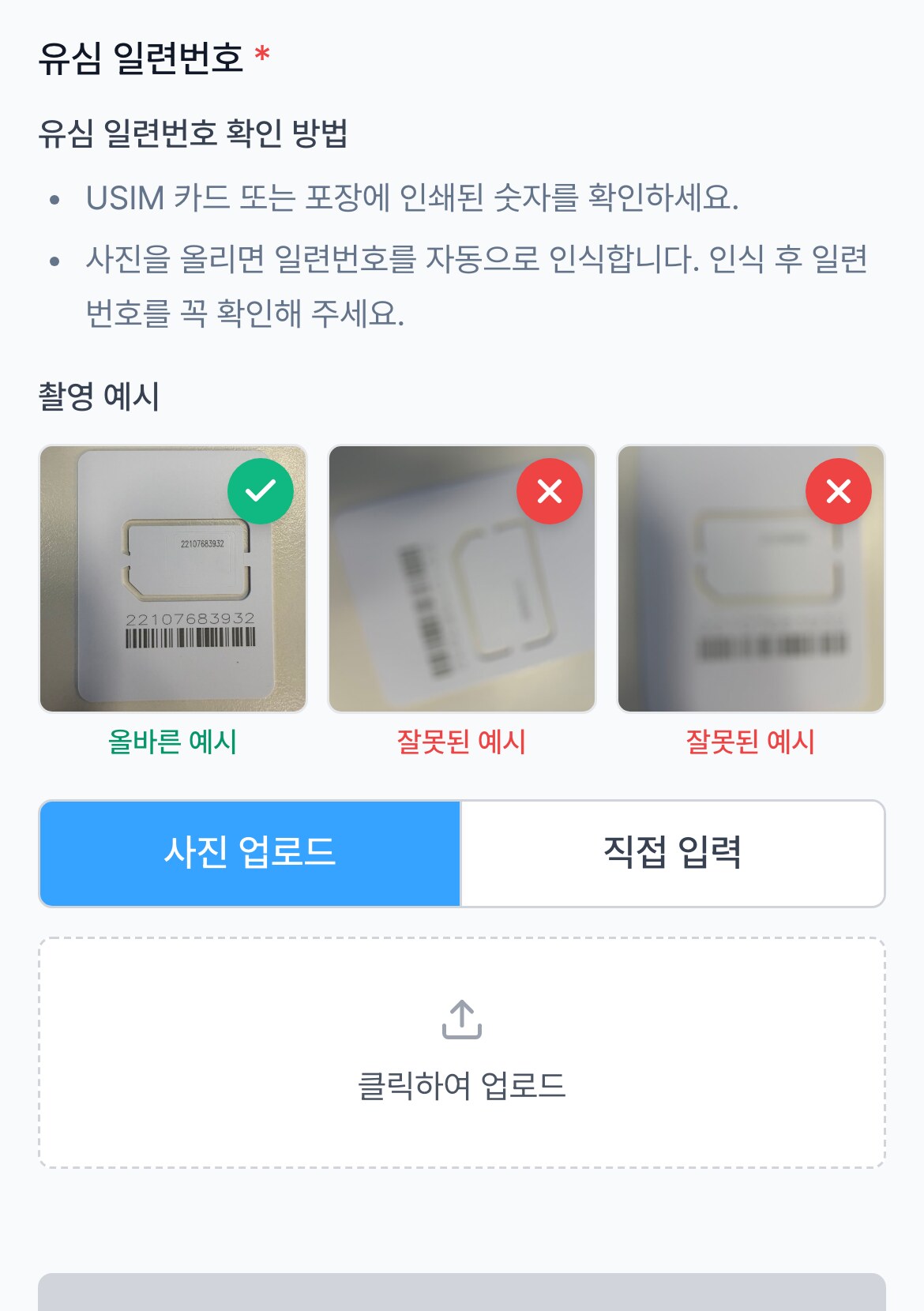
ถ่ายรูปหรือป้อนด้วยตนเอง
ถ่ายรูปการ์ด แล้วระบบจะอ่านหมายเลขซีเรียลให้อัตโนมัติ ตรวจสอบว่าหมายเลขที่อ่านได้ตรงกับบนการ์ด แล้วลงทะเบียน หรือจะป้อนด้วยตนเองก็ได้
Step 4.
รอการเปิดใช้งานหลังลงทะเบียน
เมื่อลงทะเบียนแล้ว ระบบจะเริ่มเปิดใช้งาน และเราจะแจ้งให้ทราบเมื่อเปิดใช้งานเสร็จสมบูรณ์
คุณต้องลงทะเบียนหมายเลขซีเรียล USIM ก่อนออกเดินทาง สินค้าจะออกให้หลังลงทะเบียนเสร็จเท่านั้น จากนั้นแค่เปลี่ยนมาใส่ USIM ที่ปลายทางก็ใช้งานได้ทันที
ไม่ได้รับลิงก์ลงทะเบียนใช่ไหม?
เพียงมีหมายเลขคำสั่งซื้อ ก็ลงทะเบียนโดยตรงผ่าน QR ได้
Step 1.
สแกน QR code
สแกน QR code ด้านล่างด้วยกล้องโทรศัพท์เพื่อเปิดหน้าลงทะเบียน USIM หรือป้อน https://ttok.im/u ในเบราว์เซอร์โดยตรงก็ได้

Step 2.
ป้อนหมายเลขคำสั่งซื้อ
ป้อนหมายเลขคำสั่งซื้อจากร้านค้าที่คุณซื้อ USIM (Coupang, Naver ฯลฯ) เราจะค้นหาคำสั่งซื้อของคุณและพาไปยังหน้าลงทะเบียนหมายเลขซีเรียล บางคำสั่งซื้ออาจต้องยืนยันตัวตนด้วยรหัสที่ส่งทาง SMS หรืออีเมล
หากได้รับลิงก์ลงทะเบียนทาง SMS อีเมล หรือ KakaoTalk กรุณาใช้ลิงก์นั้นแทน วิธีนี้สำหรับกรณีที่ไม่ได้รับลิงก์หรือข้อความถูกลบไปแล้ว
เปลี่ยนซิม
ถอดซิมปัจจุบันออก แล้วใส่ TripTok USIM
Step 1.
ปิดโทรศัพท์
ปิดโทรศัพท์ทุกครั้งก่อนเปลี่ยนซิมการ์ด
Step 2.
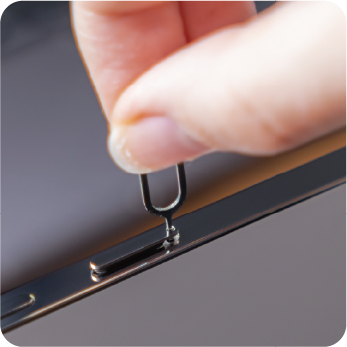
เปิดถาดซิม
สอดเข็มจิ้มซิมเข้าไปในรูเล็กๆ ด้านข้างโทรศัพท์ แล้วดันเพื่อให้ถาดเด้งออกมา
Step 3.
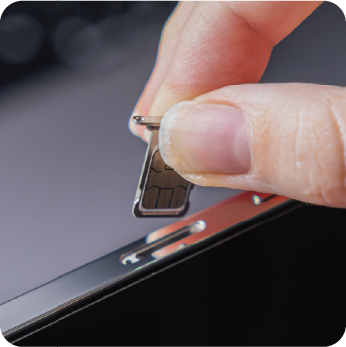
ถอดซิมปัจจุบันและใส่ TripTok USIM
เก็บซิมเดิมไว้ให้ดี วาง TripTok USIM บนถาด แล้วดันถาดกลับเข้าไป
Step 4.
เปิดโทรศัพท์
โทรศัพท์จะตรวจพบ USIM ใหม่โดยอัตโนมัติ
ตั้งค่าดาต้า
ตั้งค่าการโรมมิ่งข้อมูลหลังเปลี่ยน USIM
การตั้งค่า iPhone
Step 1.
ไปที่ การตั้งค่า > เซลลูลาร์
ตรวจสอบว่าตั้งข้อมูลเซลลูลาร์เป็นสาย USIM ใหม่แล้ว
Step 2.
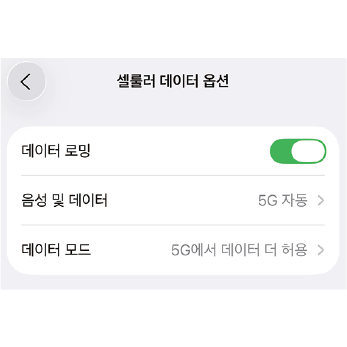
เปิดการโรมมิ่งข้อมูล
ไปที่ การตั้งค่า > เซลลูลาร์ > ตัวเลือกข้อมูลเซลลูลาร์ > เปิดการโรมมิ่งข้อมูล
Step 3.
ตรวจสอบการเชื่อมต่อเครือข่าย
หากเห็นชื่อผู้ให้บริการและ LTE/5G ที่แถบสถานะ แสดงว่าเชื่อมต่อแล้ว
การตั้งค่า Android
Step 1.
ไปที่ การตั้งค่า > การเชื่อมต่อ > ตัวจัดการ SIM
ตรวจสอบว่าเครื่องตรวจพบ USIM ใหม่แล้ว และตั้งเป็น SIM สำหรับข้อมูลมือถือ
Step 2.
เปิดการโรมมิ่งข้อมูล
ไปที่ การตั้งค่า > การเชื่อมต่อ > เครือข่ายมือถือ > เปิดการโรมมิ่งข้อมูล
Step 3.
ตรวจสอบการเชื่อมต่อเครือข่าย
หากเห็นชื่อผู้ให้บริการและ LTE/5G ที่แถบสถานะ แสดงว่าเชื่อมต่อแล้ว
การแก้ไขปัญหา
ลองทำตามขั้นตอนเหล่านี้หากเชื่อมต่อไม่ได้
Step 1.
เปิด/ปิดโหมดเครื่องบิน
เปิดโหมดเครื่องบิน รอ 10 วินาที แล้วปิด
Step 2.
รีสตาร์ทโทรศัพท์
ปิดโทรศัพท์แล้วเปิดใหม่อีกครั้ง
Step 3.
เลือกผู้ให้บริการด้วยตนเอง
ไปที่ การตั้งค่า > ผู้ให้บริการ > ปิด อัตโนมัติ แล้วเลือกผู้ให้บริการที่แนะนำด้วยตนเอง
Step 4.
เปลี่ยนเป็นโหมด LTE ที่ต้องการ
iOS: การตั้งค่า > เซลลูลาร์ > ตัวเลือกข้อมูลเซลลูลาร์ > เสียงและข้อมูล > เลือก LTE
Android: การตั้งค่า > การเชื่อมต่อ > เครือข่ายมือถือ (หรือการตั้งค่าโรมมิ่ง) > โหมดเครือข่าย > ตั้งเป็น LTE ที่ต้องการ