
 Android
Galaxy eSIM Kurulum Kılavuzu
Android eSIM Kurulum Kılavuzu
Lütfen yola çıkmadan önce kurun!
- 1.Lütfen kurulum koşullarını (önceden kurulumun mümkün olup olmadığını) her ürünün detay sayfasından kontrol edin.
- 2.Gün sayımı hemen başlayan ürünler destinasyona vardıktan sonra kurulmalıdır.
- 3.Paketler yalnızca ağ bağlantısı varken eklenebilir. (Wi-Fi bağlantı durumunu kontrol edin)
- 4.Yola çıkmadan önce ana hattınız için veri dolaşımının KAPALI ve otomatik veri geçişinin KAPALI olduğunu kontrol edin.
Video Kılavuz
Part 1
eSIM Ön Etkinleştirme ve Kurulum
Yöntem 1
eSIM'i Etkinleştirin
Step 1.
Etkinleştirmeden önce lütfen talimatları ve telefon modelinizi kontrol edin.
TripTok uygulamasında veya aldığınız SMS'te 'eSIM'i Etkinleştir'e dokunun.
tip
Üye değilseniz [Verilerim] > [Sipariş Numarası / Telefon Numarası / E-posta] bilgilerini girerek satın alma geçmişinizi görebilirsiniz.
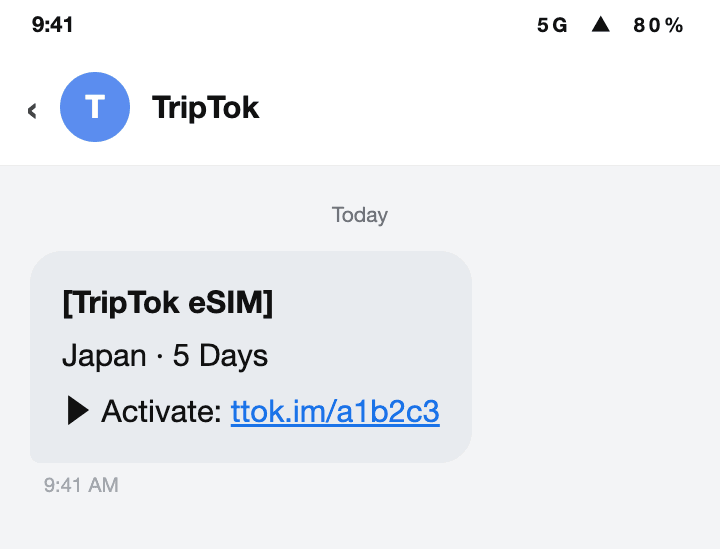
Step 2.
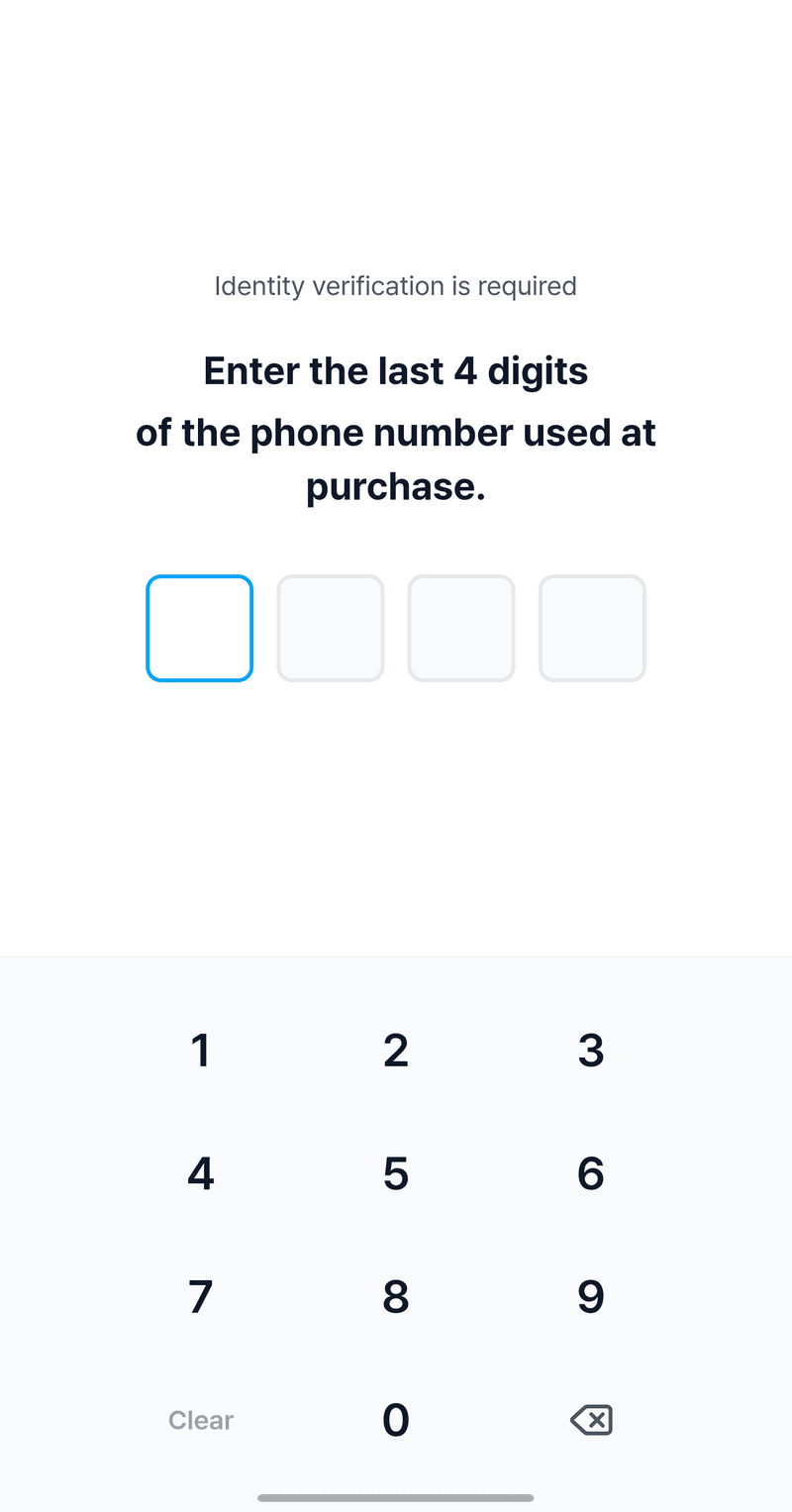
Satın alırken girdiğiniz telefon numarasının son 4 hanesini girin.
Step 3.
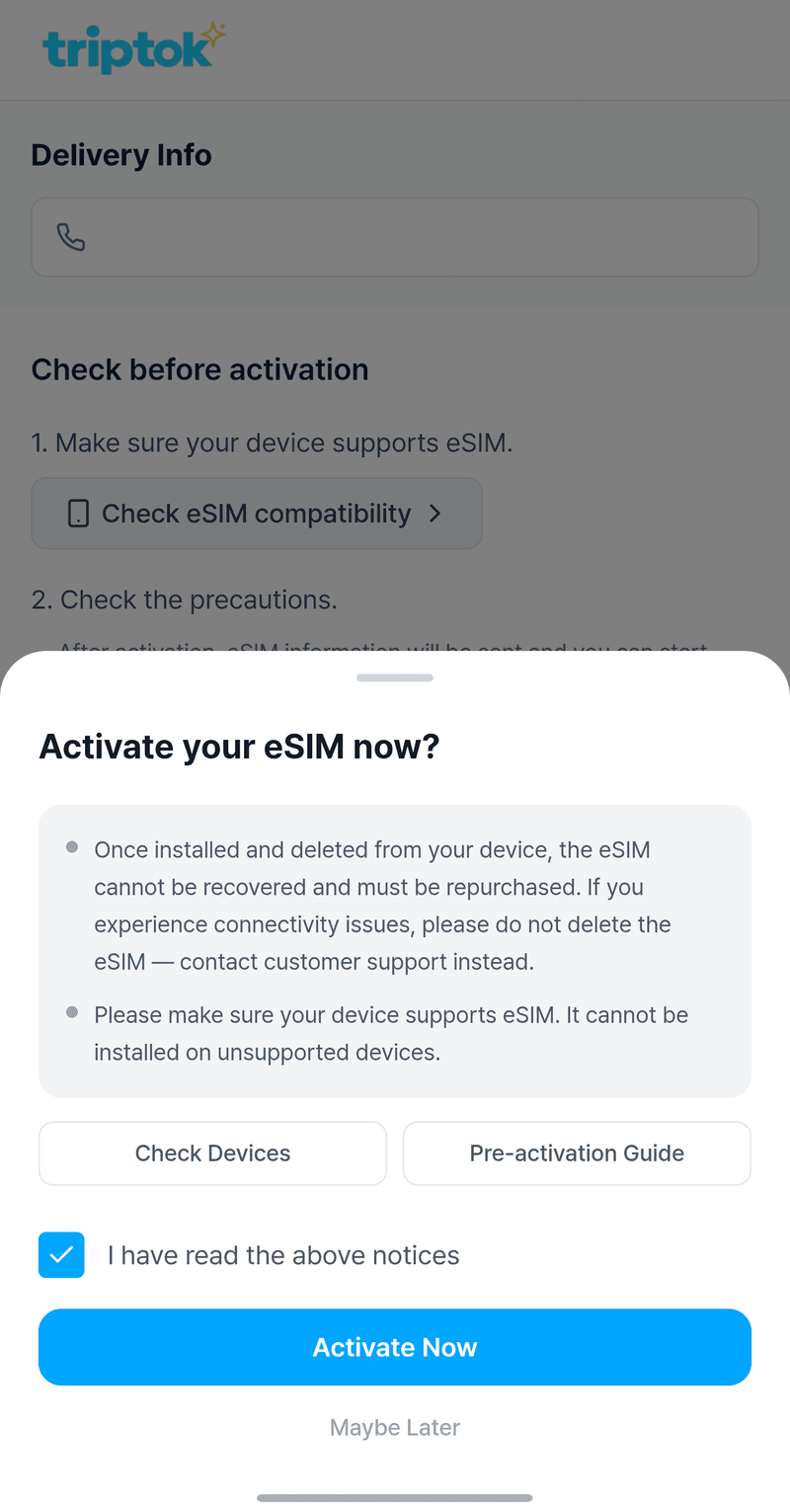
Aşağıdaki ekran göründüğünde [Yukarıdakileri onaylıyorum] kutusunu işaretleyin ve 'Şimdi Etkinleştir'i seçin.
Step 4.
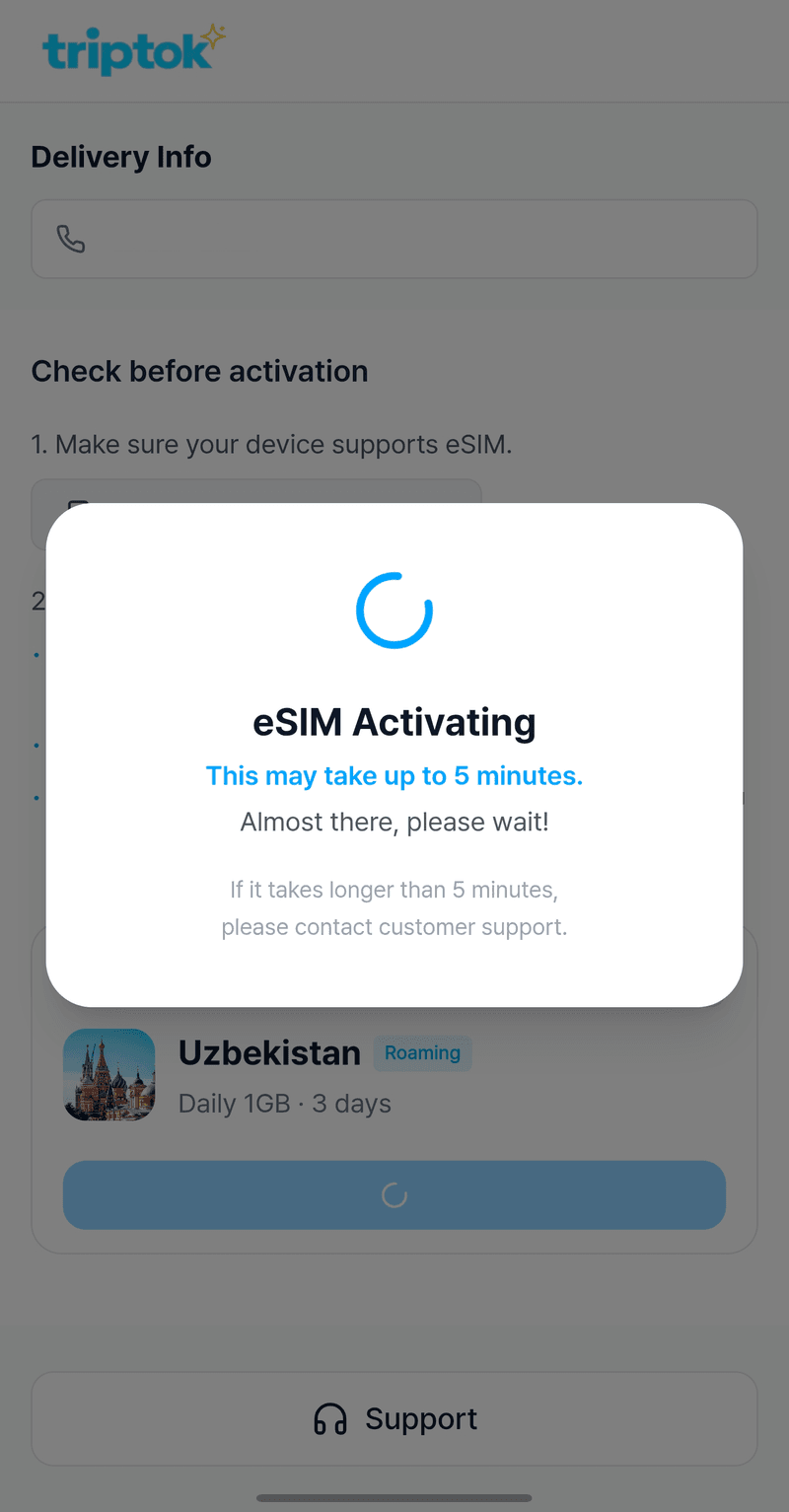
Başlamak için [Şimdi Etkinleştir]'e dokunun. İşlem 5 dakikaya kadar sürebilir, lütfen biraz bekleyin.
Yöntem 2
eSIM Otomatik Kurulum
Step 1.
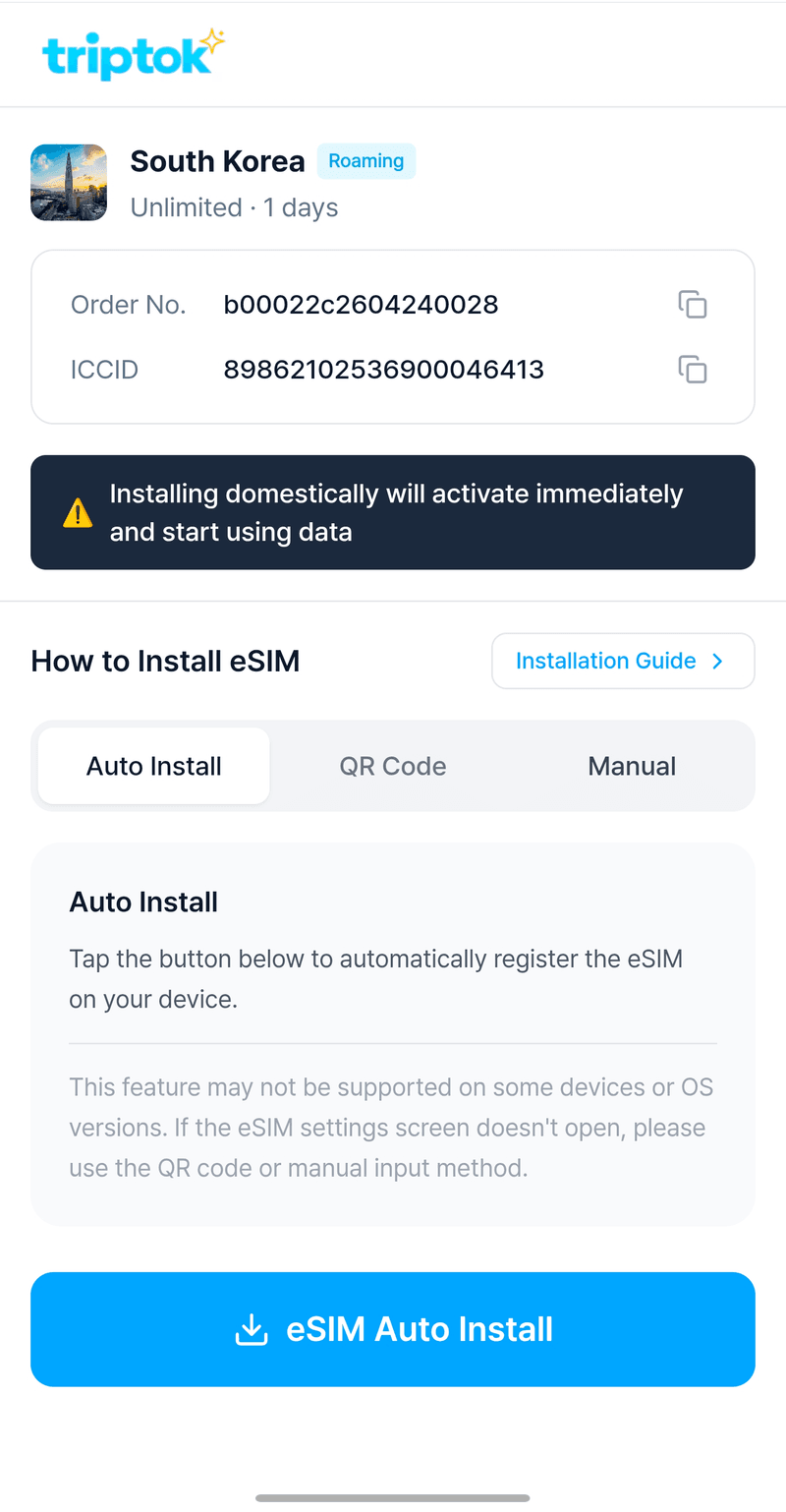
eSIM başarıyla etkinleştirildiğinde kurulum ekranına yönlendirilirsiniz.
① [Otomatik Kurulum] düğmesine, ardından [eSIM'i Otomatik Kur]'a dokunun.
tip
① [Otomatik Kurulum] düzgün çalışmazsa ② yedek QR kodu veya ③ Manuel Giriş seçildiğinde gösterilen SM-DP+ adresiyle de kurulum yapabilirsiniz.
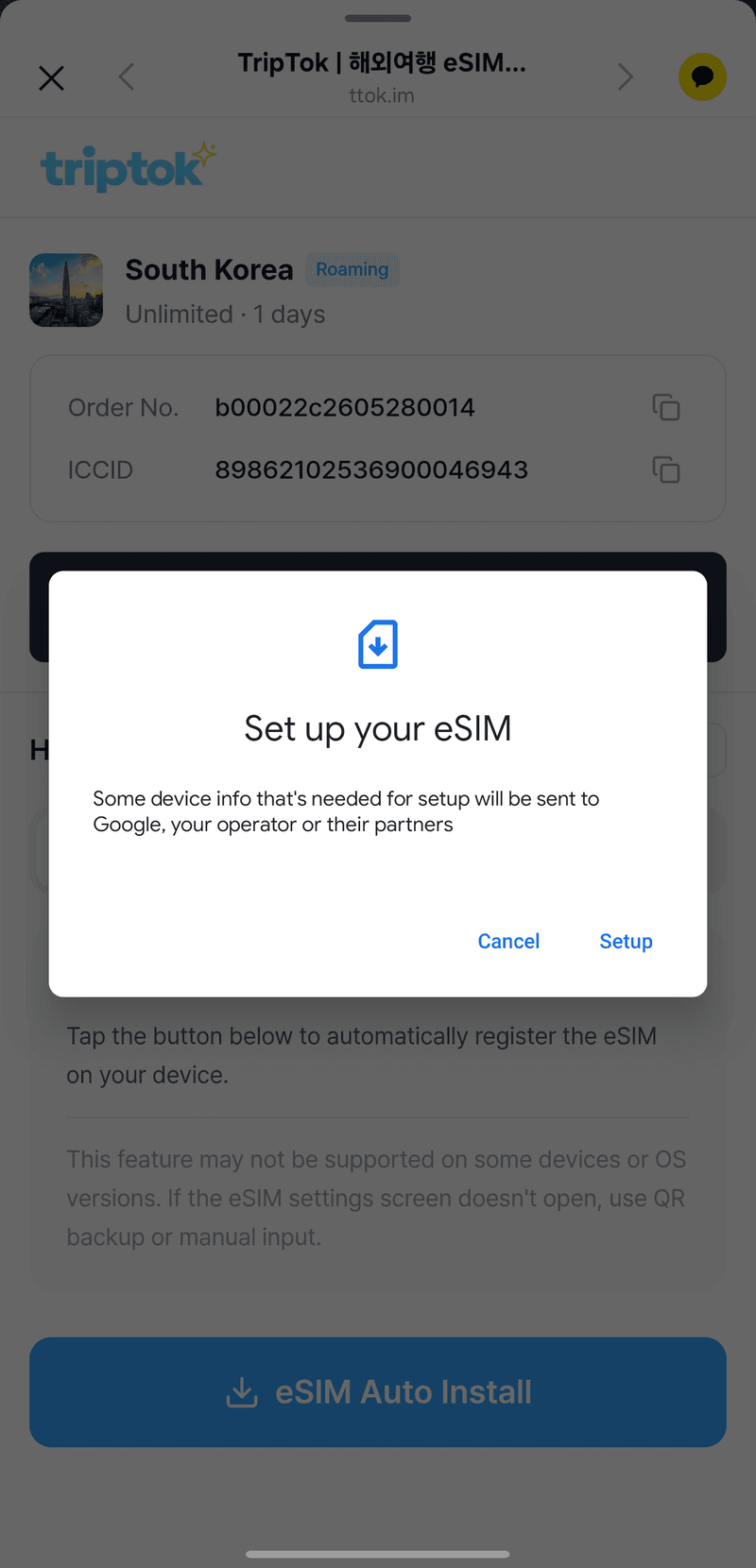
Step 2.
Aşağıdaki ekranı görürseniz devam etmek için [Ayarlar]'a dokunun.
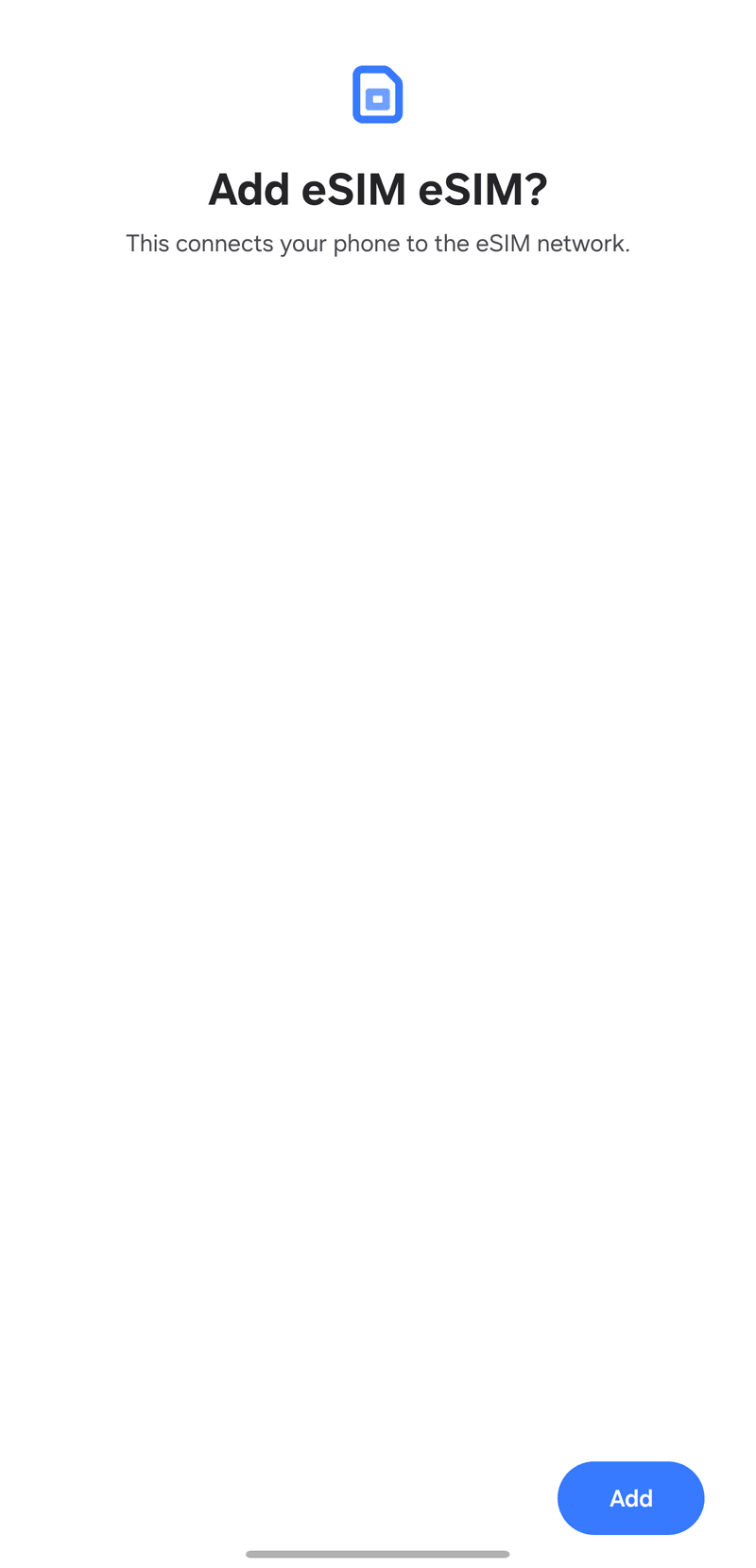
Step 3.
Aşağıdaki ekran göründüğünde [Ekle] düğmesine dokunun ve kılavuzu izleyerek kurulumu yapın.
Yöntem 3
eSIM'i QR Kodla Kurun
Step 1.
Kurulum QR kodunu görüntülemek için TripTok uygulamasında [QR Kodu] sekmesini seçin.
![Kurulum QR kodunu görüntülemek için TripTok uygulamasında [QR Kodu] sekmesini seçin.](https://tzp08ua413295.edge.naverncp.com/images/guide/android/pre-install/en/qr_tab.png?w=640)
Step 2.
Telefonunuzda [Ayarlar] uygulamasını açın ve [Bağlantılar]'a gidin.
![Telefonunuzda [Ayarlar] uygulamasını açın ve [Bağlantılar]'a gidin.](https://tzp08ua413295.edge.naverncp.com/images/guide/android/pre-install/en/settings.png?w=640)
Step 3.
[Bağlantılar] ekranında [SIM yöneticisi]'ni seçin.
![[Bağlantılar] ekranında [SIM yöneticisi]'ni seçin.](https://tzp08ua413295.edge.naverncp.com/images/guide/android/pre-install/en/connections.png?w=640)
Step 4.
[SIM yöneticisi]'nde [eSIM ekle]'ye dokunun.
![[SIM yöneticisi]'nde [eSIM ekle]'ye dokunun.](https://tzp08ua413295.edge.naverncp.com/images/guide/android/pre-install/en/sim_manager.png?w=640)
Step 5.
[QR kodu tara]'yı seçin.
![[QR kodu tara]'yı seçin.](https://tzp08ua413295.edge.naverncp.com/images/guide/android/pre-install/en/add_method_qr.png?w=640)
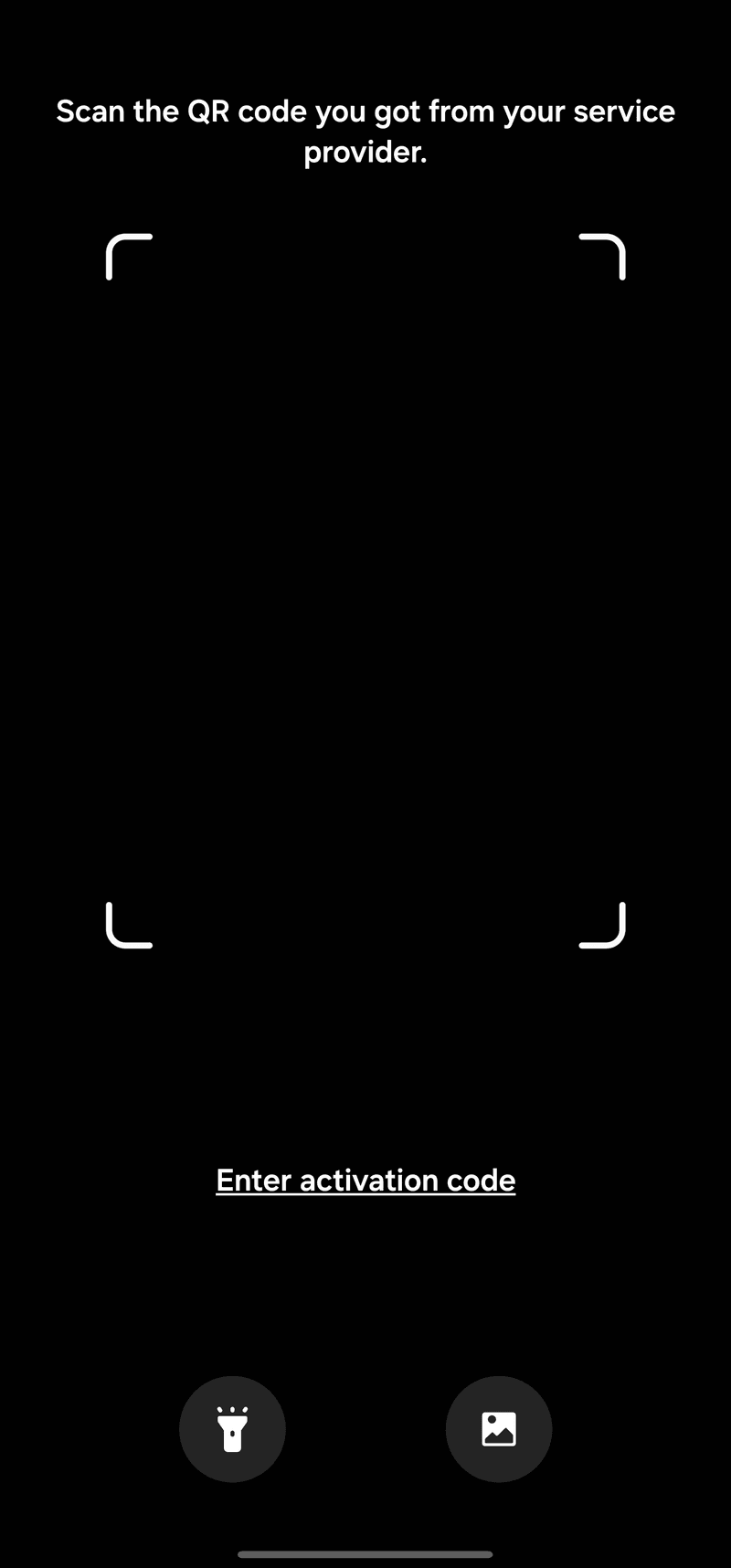
Step 6.
eSIM kurulumunu tamamlamak için TripTok uygulamasında gösterilen QR kodu tarayın.
tip
QR kodu başka bir cihazla taramanız en iyisidir. Aynı cihazda tarama çalışmayabilir.
Yöntem 4
eSIM'i Manuel Girişle Kurma
Step 1.
eSIM'i etkinleştirdikten sonra [Manuel Giriş]'e dokunun ve [SM-DP+ Adresi + Etkinleştirme Kodu]'nu kopyalayın.
![eSIM'i etkinleştirdikten sonra [Manuel Giriş]'e dokunun ve [SM-DP+ Adresi + Etkinleştirme Kodu]'nu kopyalayın.](https://tzp08ua413295.edge.naverncp.com/images/guide/android/pre-install/en/manual_copy.png?w=640)
Step 2.
Telefonunuzda [Ayarlar] uygulamasını açın ve [Bağlantılar]'a gidin.
Step 3.
[Bağlantılar] ekranında [SIM yöneticisi]'ni seçin.
Step 4.
[SIM yöneticisi]'nde [eSIM ekle]'ye dokunun.
Step 5.
[QR kodu tara]'yı seçin.
Step 6.
Kamera açıldığında alttaki [Etkinleştirme kodunu girin]'e dokunun.
Step 7.
Aşağıdaki ekran göründüğünde kopyaladığınız [SM-DP+ Adresi + Etkinleştirme Kodu]'nu yapıştırın.
tip
Gereksiz boşluk, satır sonu veya simge olmadığından emin olun!
![Aşağıdaki ekran göründüğünde kopyaladığınız [SM-DP+ Adresi + Etkinleştirme Kodu]'nu yapıştırın.](https://tzp08ua413295.edge.naverncp.com/images/guide/android/pre-install/en/enter_code.png?w=640)
Part 2
Seyahatten Önce! eSIM Hattını Evde Ayarlayın
Yöntem 1
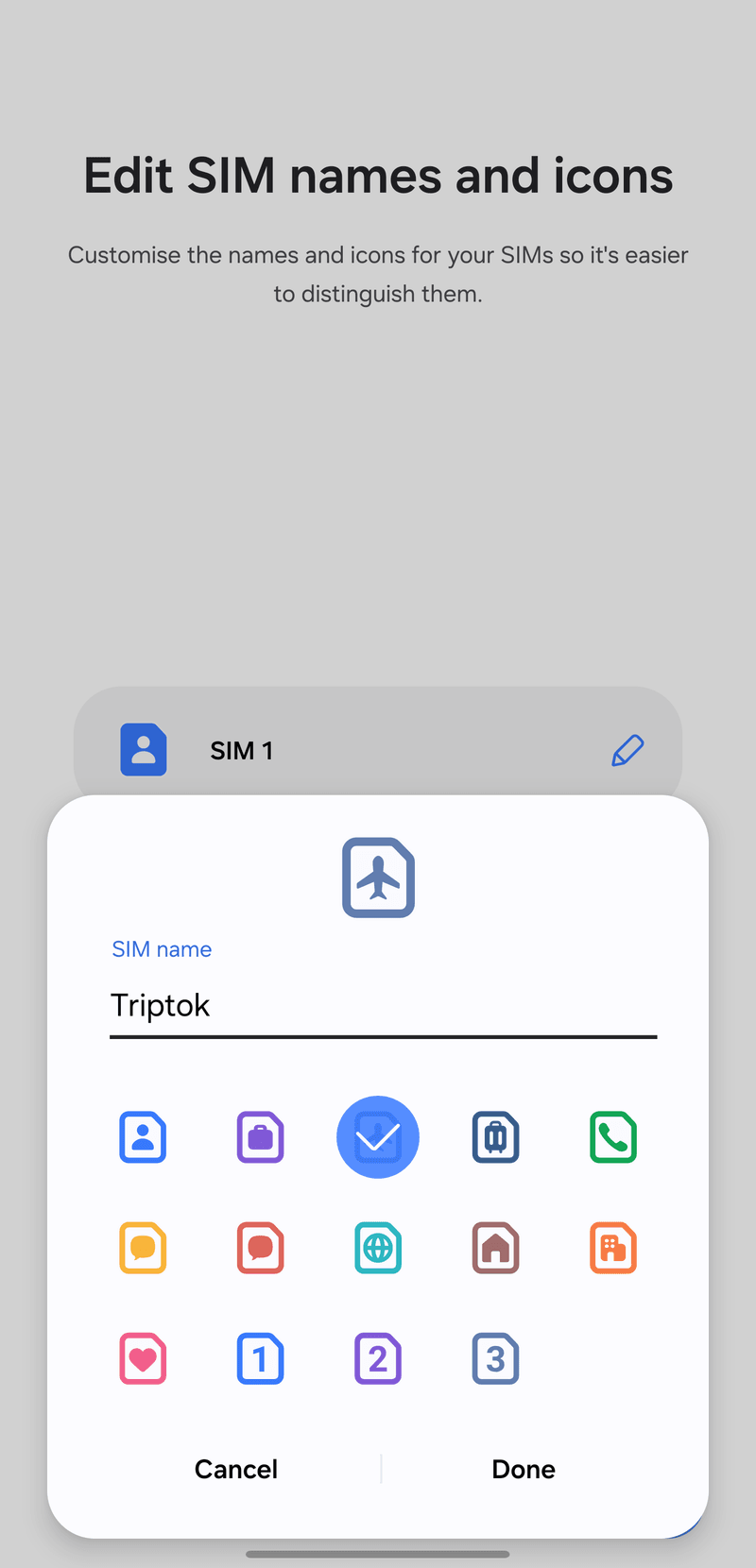
eSIM Adını Belirleyin (İsteğe Bağlı)
Step 1.
Etkinleştirme tamamlandığında diğer hatlarla karışmaması için TripTok eSIM'inize bir ad vermenizi öneririz.
tip
QR kaydını ve etkinleştirmeyi yurt içinde önceden tamamlasanız bile, yerel şebekeye bağlanana kadar kullanım süreniz düşmez; içiniz rahat olsun.
Yöntem 2
eSIM Hat Ayarları
Step 1.
[Aramalar için tercih edilen SIM] altında [SIM 1]'i (mevcut ana SIM'iniz) seçin.
![[Aramalar için tercih edilen SIM] altında [SIM 1]'i (mevcut ana SIM'iniz) seçin.](https://tzp08ua413295.edge.naverncp.com/images/guide/android/pre-install/en/line_call.png?w=640)
Step 2.
[Mesajlar için tercih edilen SIM] altında da [SIM 1]'i seçin.
![[Mesajlar için tercih edilen SIM] altında da [SIM 1]'i seçin.](https://tzp08ua413295.edge.naverncp.com/images/guide/android/pre-install/en/line_message.png?w=640)
Step 3.
[Mobil veri için tercih edilen SIM] altında [SIM 1]'i seçin ve [Veri geçişi]ni kapatın.
tip
Veri geçişi, veri kullanılamadığında başka bir SIM'e geçiş yapan bir özelliktir.
![[Mobil veri için tercih edilen SIM] altında [SIM 1]'i seçin ve [Veri geçişi]ni kapatın.](https://tzp08ua413295.edge.naverncp.com/images/guide/android/pre-install/en/line_data.png?w=640)
Step 4.
Kendi ülkenizdeyken TripTok eSIM'i [SIM yöneticisi]'nden kapatın. Vardıktan sonra yeniden açın.
![Kendi ülkenizdeyken TripTok eSIM'i [SIM yöneticisi]'nden kapatın. Vardıktan sonra yeniden açın.](https://tzp08ua413295.edge.naverncp.com/images/guide/android/pre-install/en/sim_off.png?w=640)
eSIM kurulumu tamamlandı!
Güvenli ve keyifli bir seyahat dileriz