
eSIM'i kurun
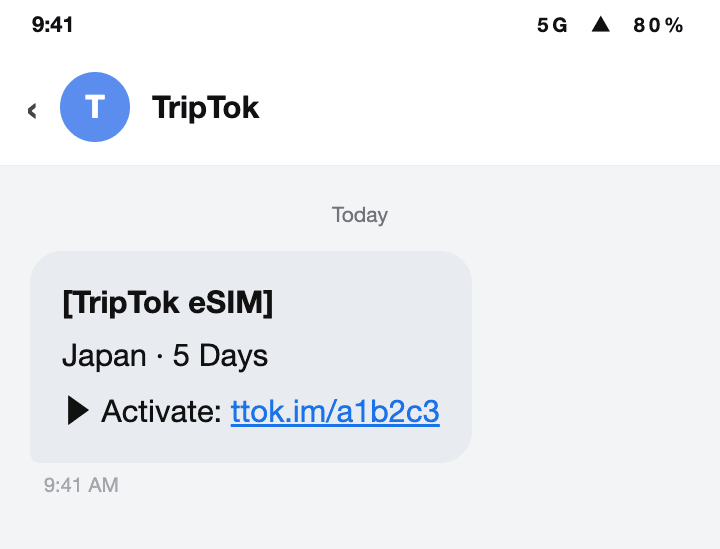
SMS, e-posta veya KakaoTalk mesajındaki kurulum bağlantısını açın
TripTok uygulamasında [Verilerim] bölümünde ürüne dokunun.
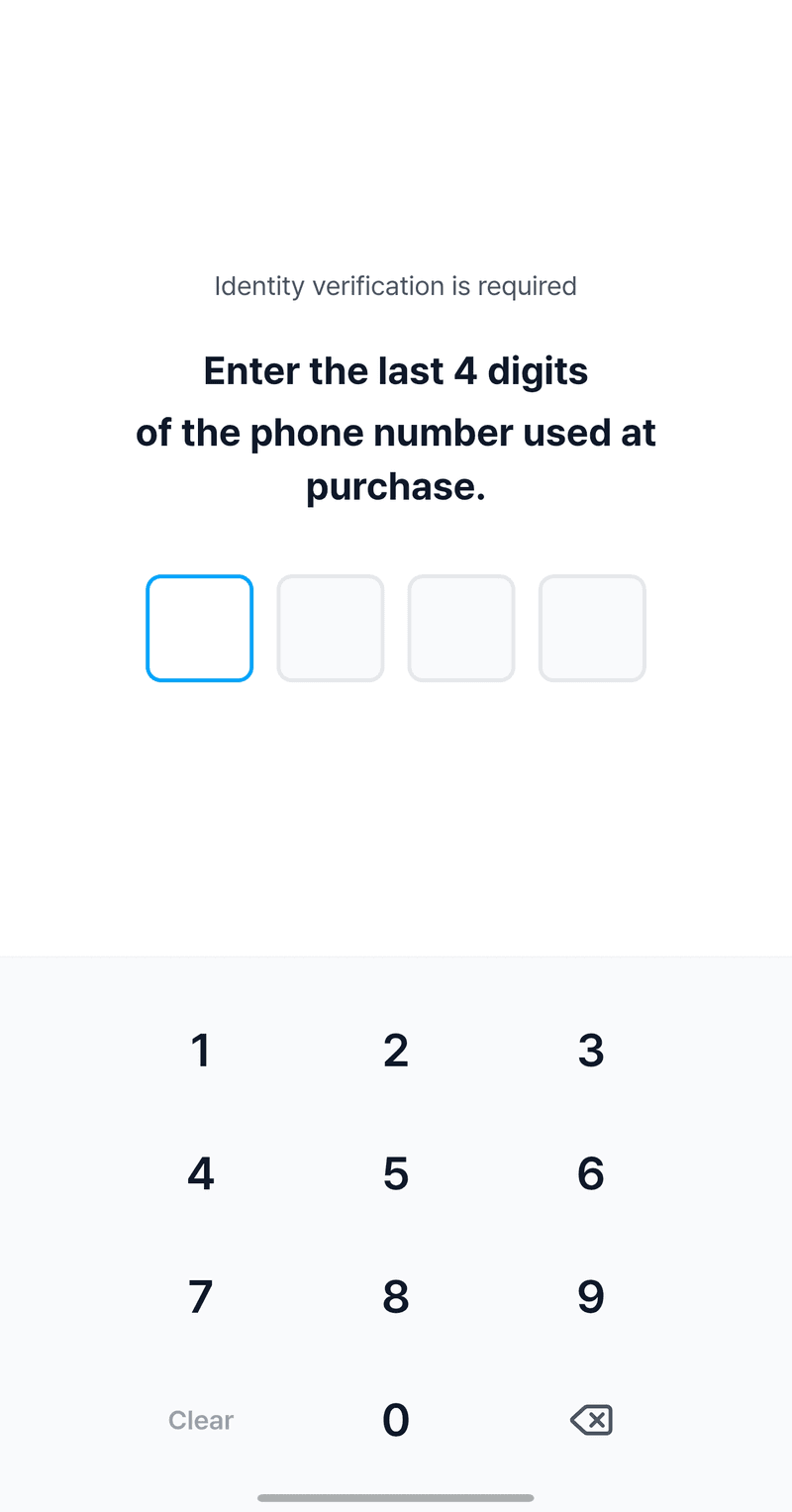
Satın alırken kullandığınız telefon numarasının son 4 hanesini girin
Numara eşleşmiyor derse
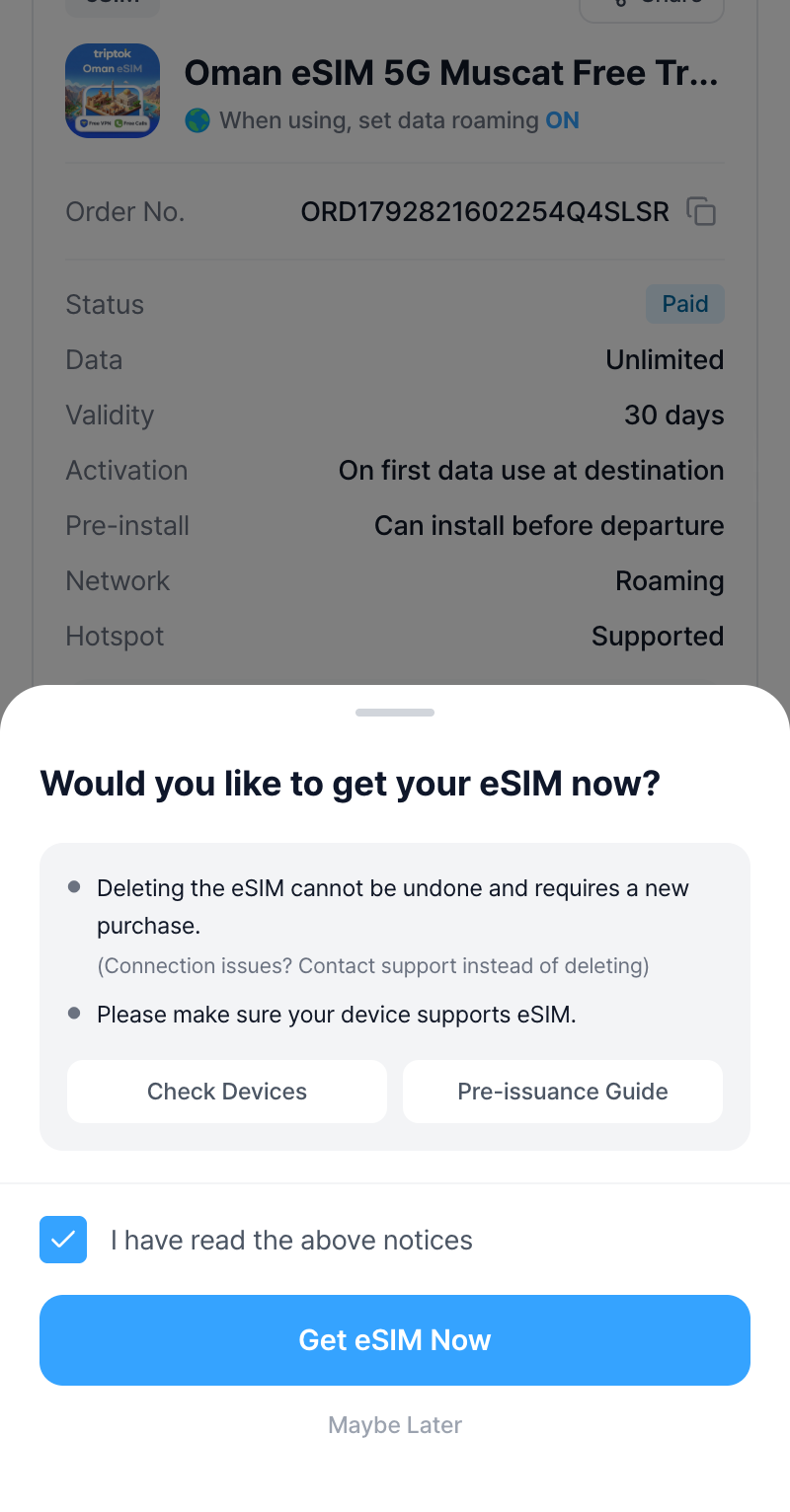
[Yukarıdaki bilgileri onayladım] seçeneğini işaretleyip [Şimdi Al]'a dokunun
eSIM düzenlenmeye başlar. 5 dakikaya kadar sürebilir
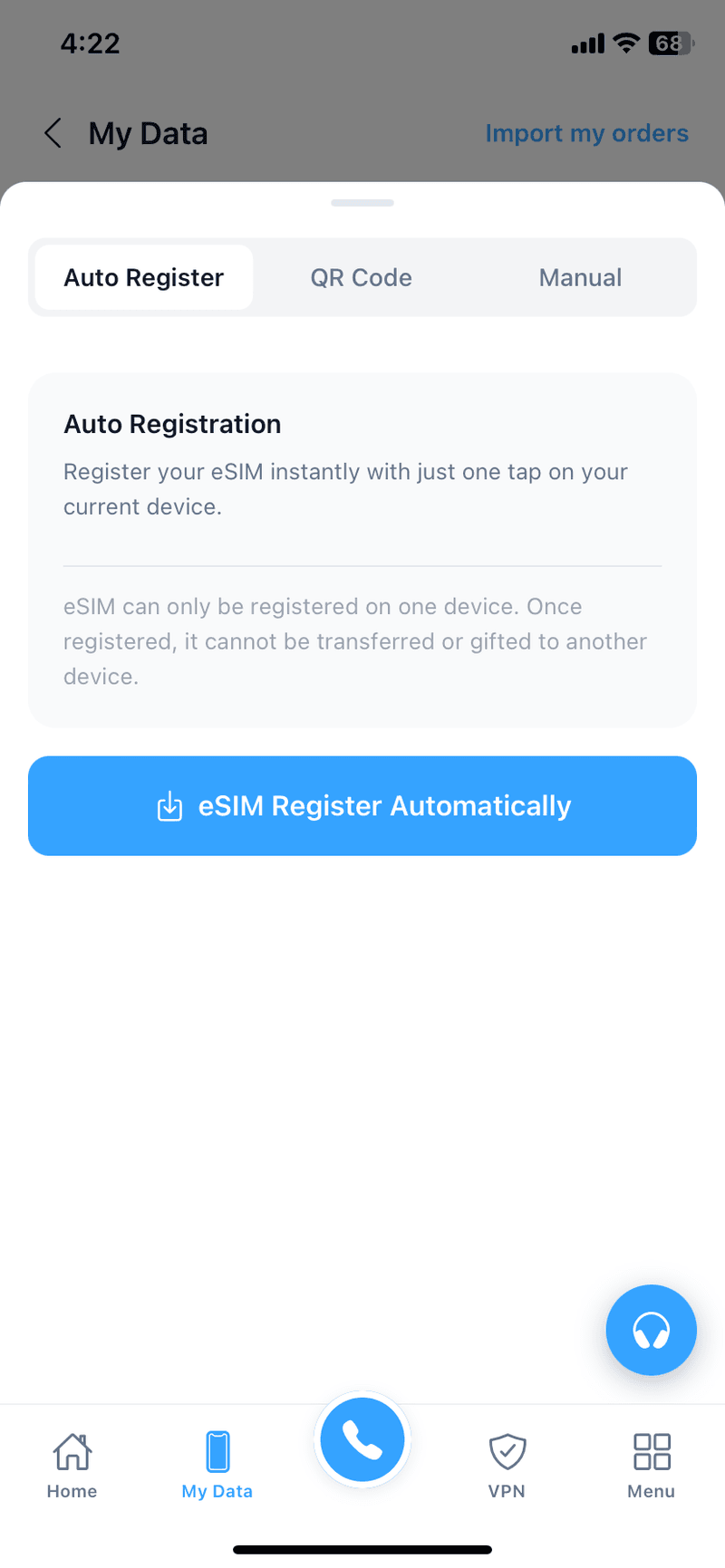
[Otomatik Kurulum]'a, ardından [eSIM'i Otomatik Kur]'a dokunun
[Hücresel] ekranı açılınca [İzin Ver]'e dokunun
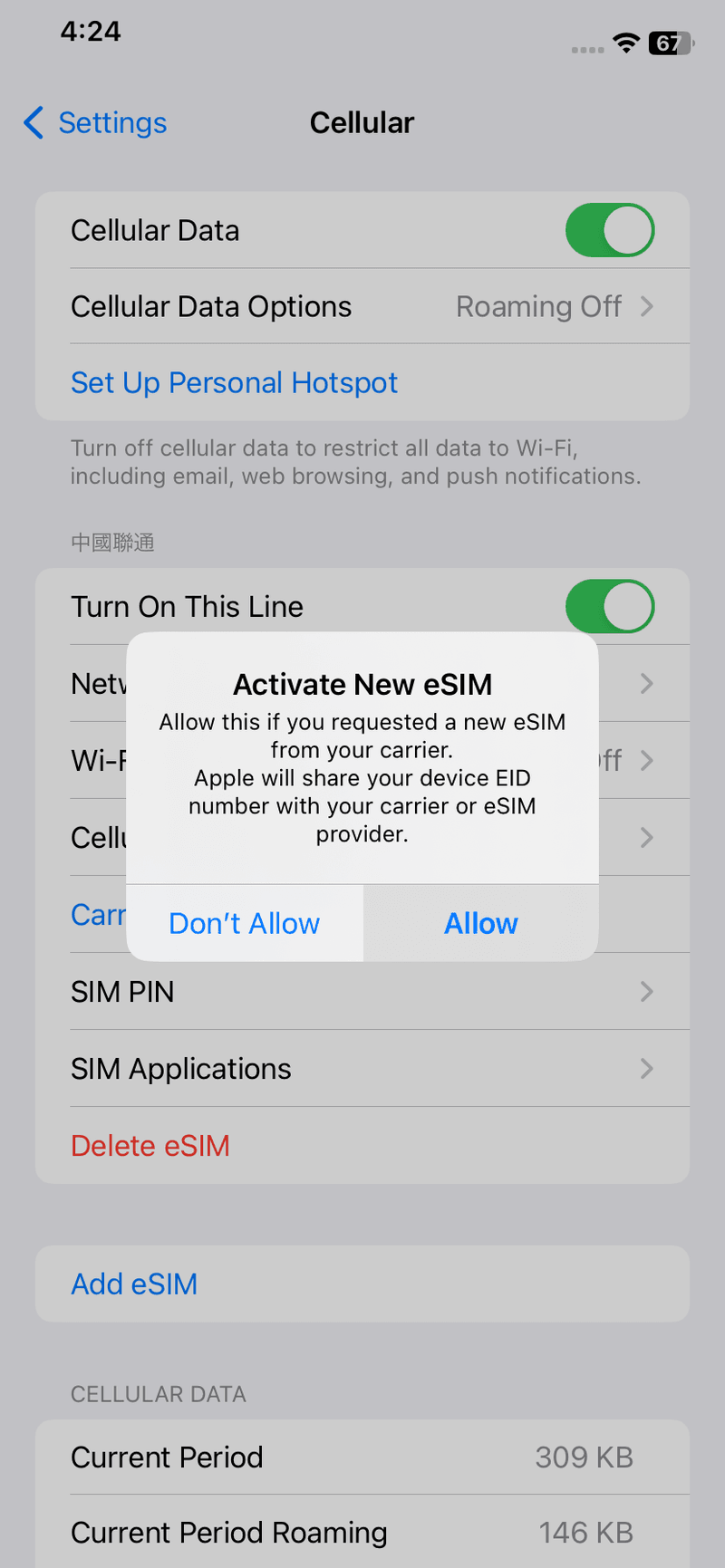
Kurulum bitince [Bitti]'ye dokunun
Hat adı seçmeniz istenirse 'Seyahat' gibi kolay bir ad seçin.
Açılmazsa veya sunucu bulunamadı derse
Seyahat hattını kapalı bırakıp yola çıkın
Kore'deyken dolaşım ücreti ödememek için seyahat hattını kapalı tutun ve birincil hattınızı kullanmaya devam edin.
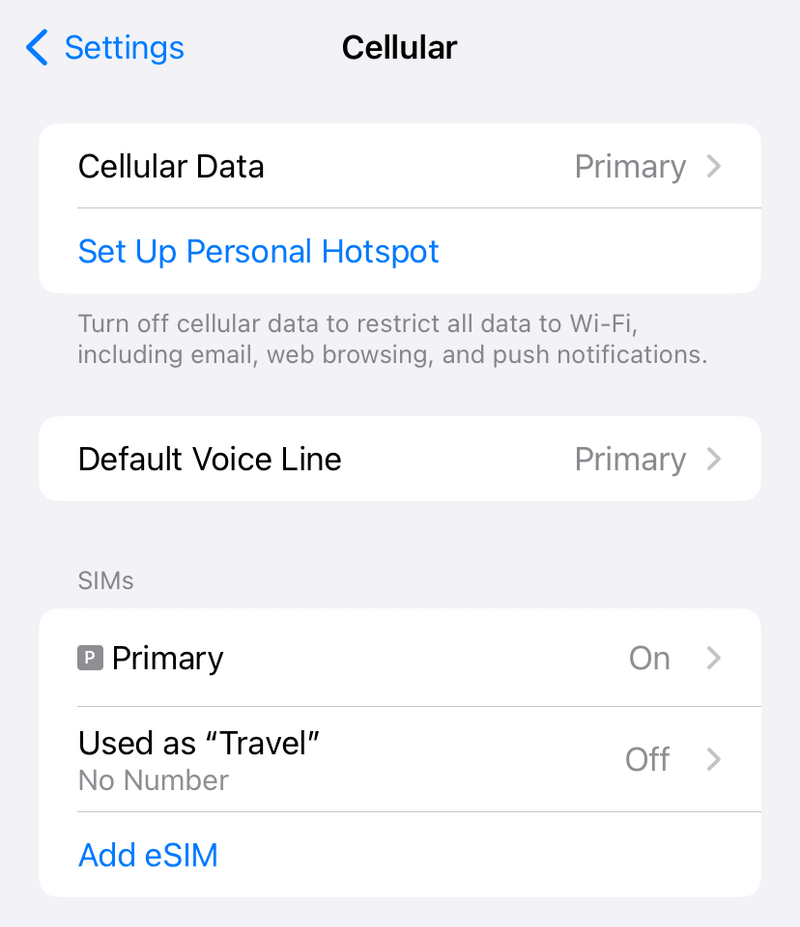
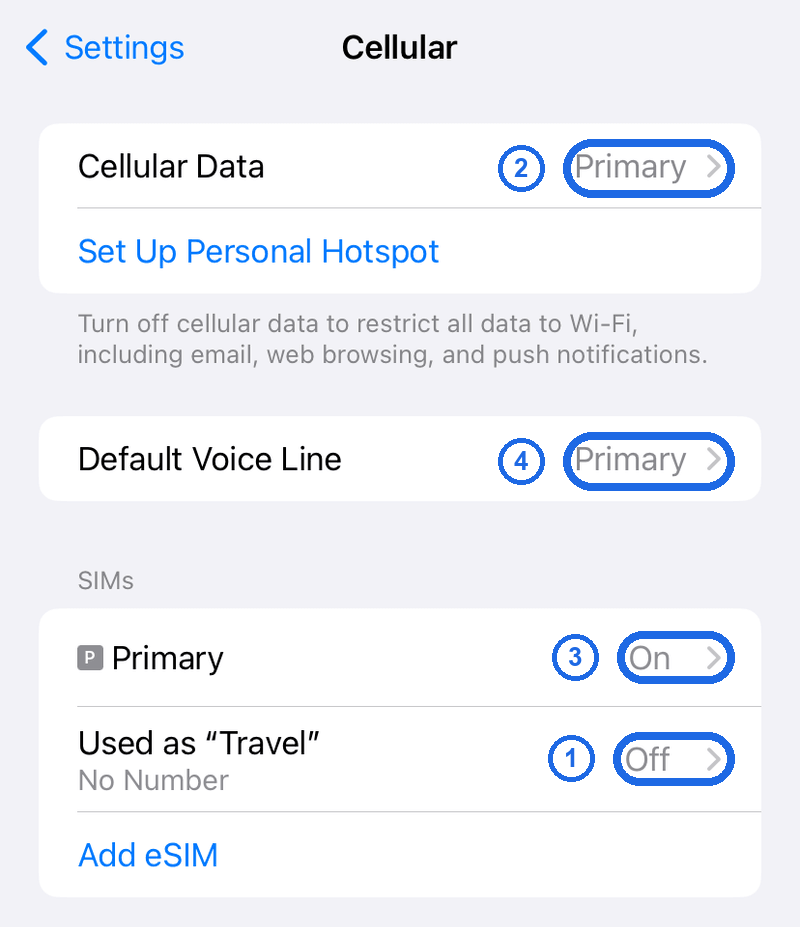
Şöyle ayarlayın
Veriyi açın
Uçak modunu kapatın ve Ayarlar › Hücresel'e gidin. Yaklaşık 1 dakika sürer.
Seyahat hattını açın
Kore'de kapattığınız hattı yeniden açın.
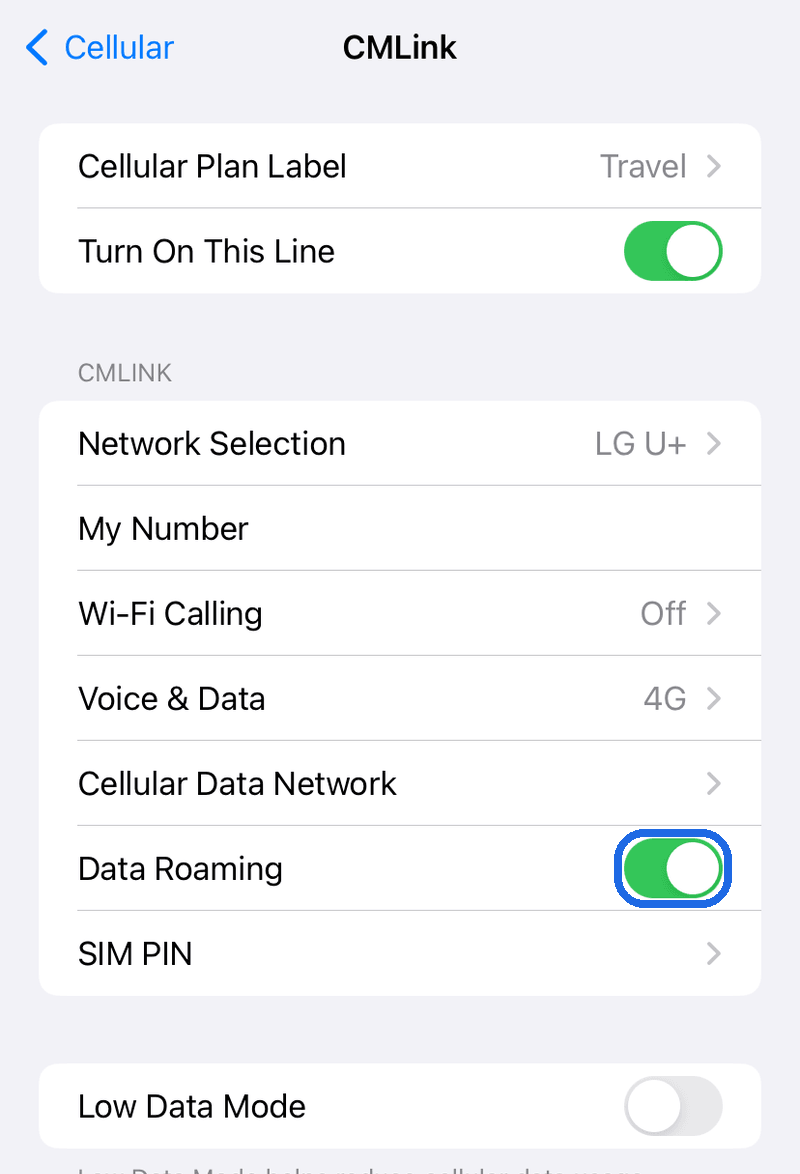
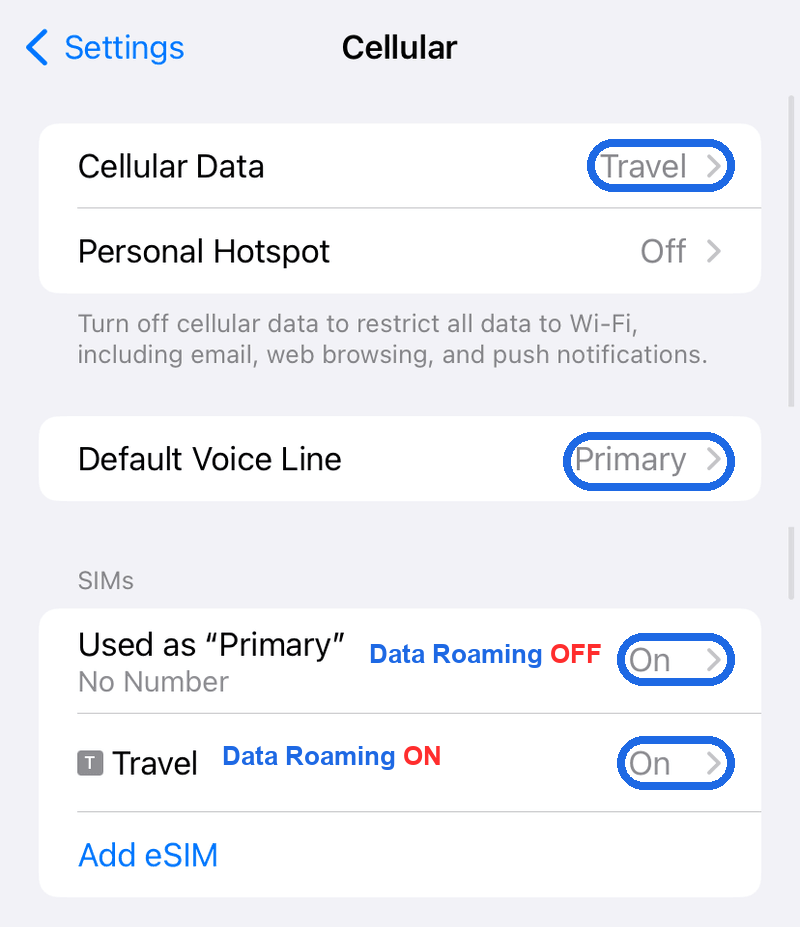
Seyahat hattında veri dolaşımını açın
Yurt dışında veri kullanmak için açık olmalıdır. Yalnızca TripTok paketiniz ücretlendirilir.
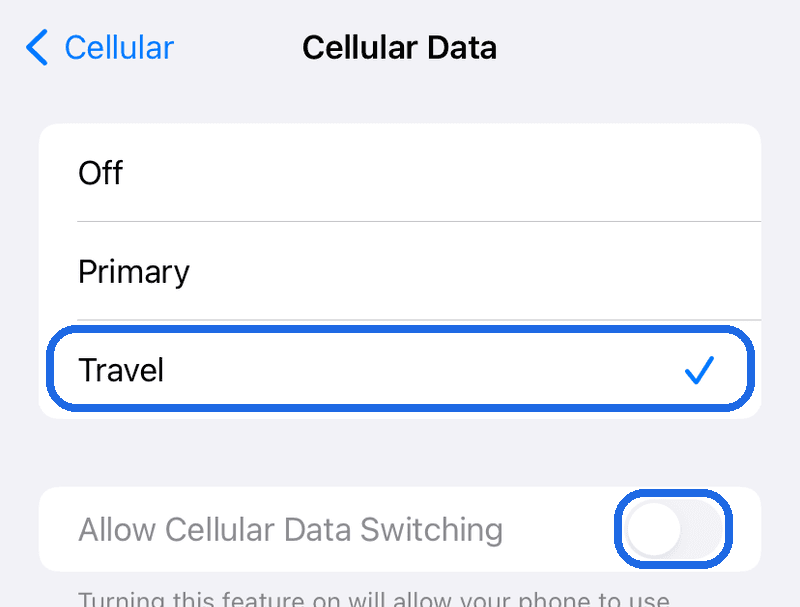
Hücresel Veri'yi seyahat hattına alın
Hücresel Veri Geçişine İzin Ver'i kapalı tutun. Açıksa birincil hattın verisi kullanılıp ücret çıkabilir.
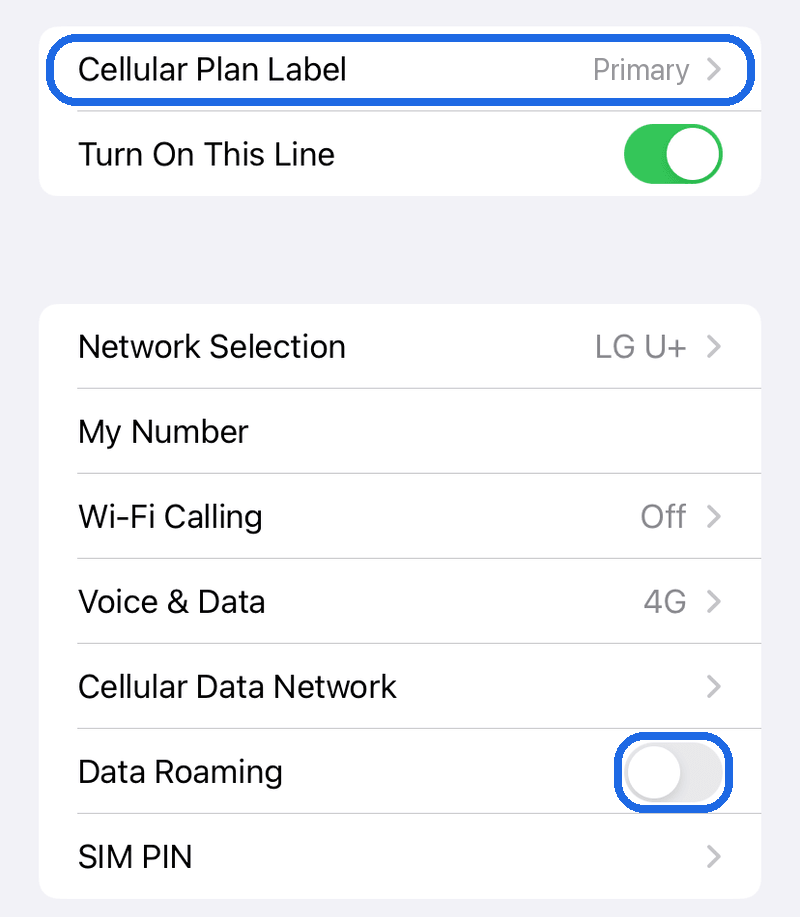
Birincil hatta veri dolaşımını kapatın
Kore operatörünüzün dolaşım ücretlerini önler.
Varsayılan ses hattı birincil olarak kalsın
Kore numaranıza gelen arama ve SMS'leri almaya devam edersiniz. Alma ücretleri operatörünüze bağlıdır.
Bitince böyle görünür
Wi-Fi'ı kapatın. Ekranın üstünde LTE veya 5G görünüyorsa bağlısınız.
Hemen bağlanmazsa uçak modunu açıp kapatın veya telefonu yeniden başlatın. İlk bağlantı birkaç dakika sürebilir.
Hâlâ çalışmıyor mu?
Sık sorulan sorular
Önceden kurabilir miyim?
Çoğu pakette süre, gidilen yerdeki şebekeye bağlanınca başlar. Yalnızca ürün açıklaması paketin kurulumla başladığını söylüyorsa vardıktan sonra kurun.
eSIM'i silebilir miyim?
Silmeyin. Çoğu eSIM yalnızca bir kez kurulabilir; silerseniz yeniden kuramazsınız.
Yurt dışında Kore numaranıza gelen aramaları almak için
TripTok uygulamasında almak için yola çıkmadan önce çağrı yönlendirmeyi ayarlayın ve deneme araması yapın. SMS'ler yönlendirilmez.
Yönlendirme nasıl ayarlanırKurulduğunu nasıl anlarım?
Ayarlar › Hücresel altındaki SIM listesinde yeni bir hat görünüyorsa kurulum tamamdır. Zaten görünürken yeniden kurarsanız kod zaten kullanıldı hatası çıkar. Bu durumda silmeyin, sonraki adıma geçin.
Kod zaten kullanıldı hatası alıyorum
Genellikle zaten kurulmuştur. Önce hat listesinde yeni bir eSIM olup olmadığına bakın. Varsa silmeyin ve 'Uçuştan önce' bölümüne geçin.
Onay kodu istiyor
Yalnızca kurulum ekranında ayrıca bir onay kodu yazıyorsa doldurun. Yoksa boş bırakın.
QR kodu gösterecek başka telefonum veya bilgisayarım yok
Kamera kendi ekranındaki QR kodu tarayamaz. iOS 17.4 ve sonrasında e-postadaki veya tarayıcıdaki QR koda basılı tutup eSIM Ekle'yi seçin. Daha eski sürümlerde otomatik kurulumu veya elle girişi kullanın.
Kore numaramdan ücret alınmasından endişeliyim
Birincil hatta veri dolaşımı ve otomatik veri geçişi kapalıysa Kore operatörünüz veri ücreti almaz. Arama ve SMS alma ücretleri operatörünüze bağlıdır.
Menüyü bulamıyorum
Ayarlar'ın en üstündeki arama alanına 'dolaşım' veya 'hücresel' yazarak doğrudan o ekrana gidin. Ayarlar Hücresel ekranında değiştirilir. Genel › Hakkında yalnızca bilgi gösterir.
Birden fazla ülkede geçerli paketler farklı ayar gerektirir mi?
Birden fazla ülkede kullanılan paketlerde (örneğin ABD, Kanada ve Meksika) dolaşım ayarı ülkeye göre değişebilir. Ürün açıklamasındaki yönergeleri izleyin.