
USIM Nasıl Kullanılır
TripTok USIM'inizi takma ve kullanma kılavuzu
Başlamadan Önce
- 1.SIM'i yalnızca destinasyonunuza vardıktan sonra değiştirin. Yola çıkmadan önce değiştirirseniz mevcut arama/mesaj hizmetiniz devre dışı kalır.
- 2.Asıl SIM kartınızı güvenli bir yerde saklayın, kaybetmeyin.
- 3.Bir SIM çıkarma iğnesi hazırlayın. Alternatif olarak ataş da kullanılabilir.
- 4.USIM yalnızca SIM yuvası olan telefonlarda çalışır. Yalnızca eSIM destekleyen cihazlar (SIM yuvası olmayan) desteklenmez.
SIM Kart Seri Numaranızı (ICCID) Kaydedin
USIM'inizi teslim aldıktan sonra önce size SMS veya e-postayla gönderilen bağlantıdan seri numarasını kaydedin
Step 1.
Mesajınızdaki kayıt bağlantısını açın
Satın alma sonrasında size SMS veya e-postayla gönderilen 'USIM Seri Numarasını Kaydet' bağlantısına dokunun.
Step 2.
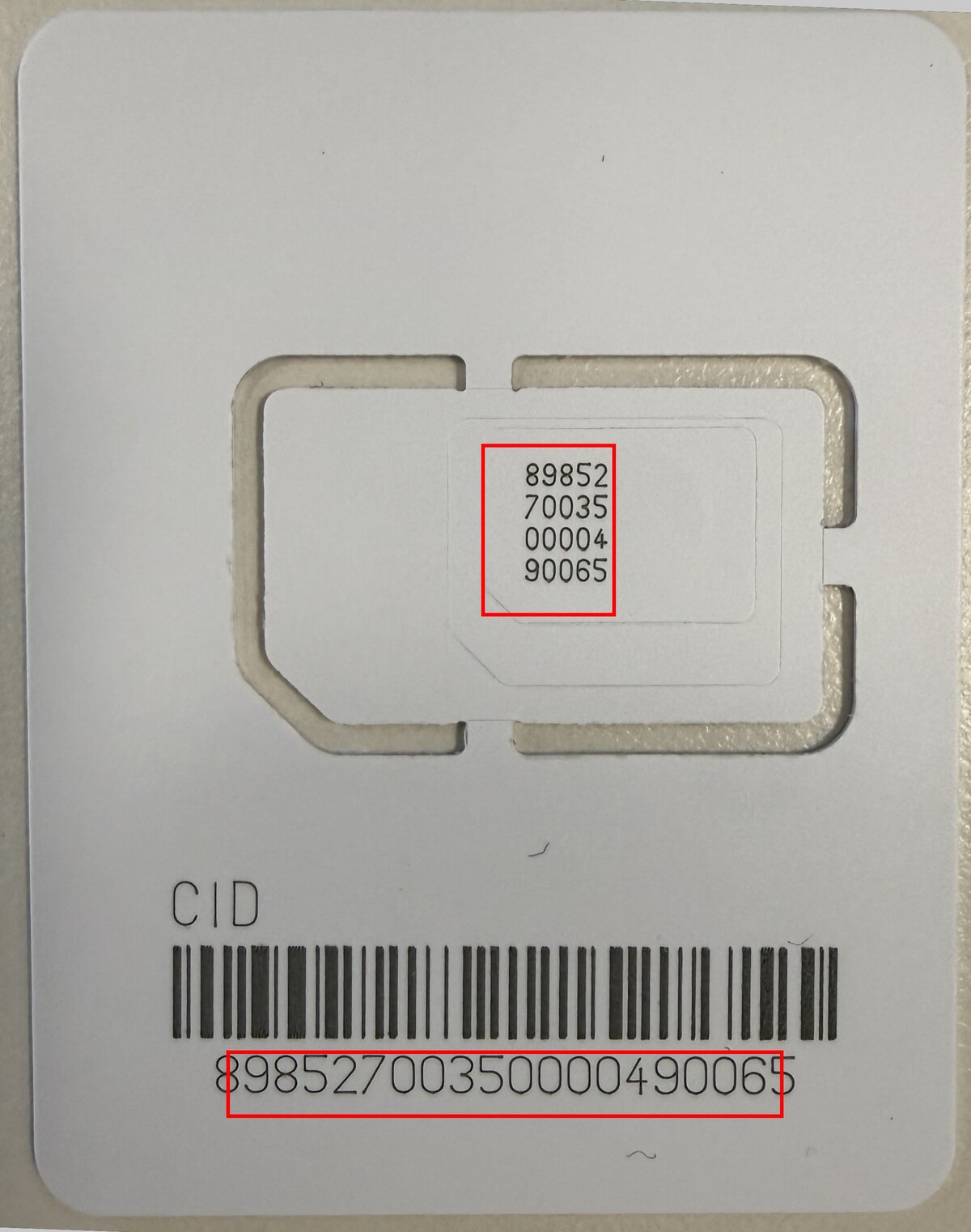
SIM kartınızdaki seri numarasını (ICCID) bulun
USIM'inizin bulunduğu kartın üzerinde basılı ICCID'yi (seri numarası) bulun. Ön yüzde iki yerde yer alır (yuvanın içinde ve barkodun üstünde).
Step 3.
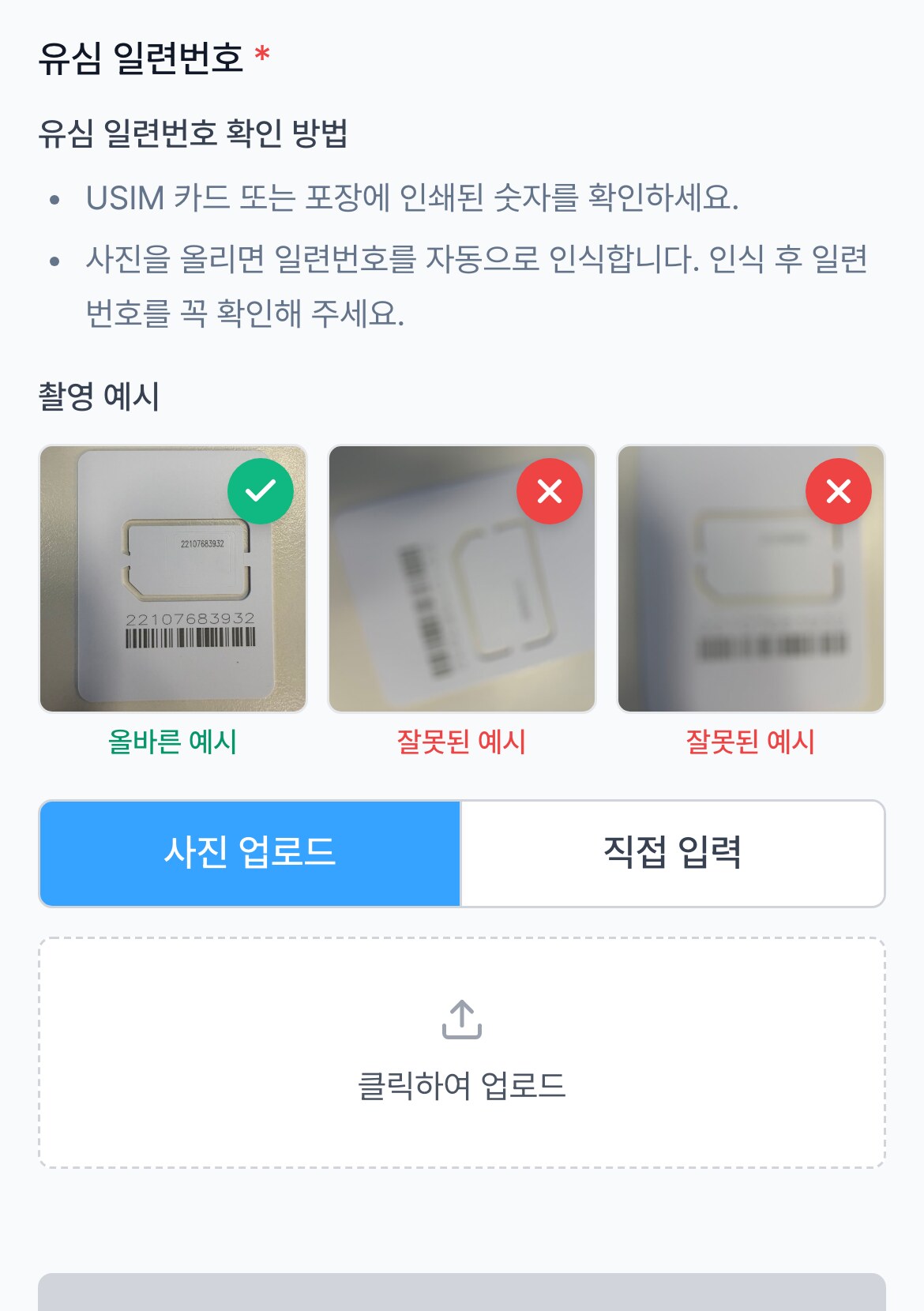
Fotoğrafını çekin veya elle girin
Kartın fotoğrafını çektiğinizde seri numarası otomatik olarak tanınır. Tanınan numaranın kartla eşleştiğini kontrol edip kaydedin. Elle de girebilirsiniz.
Step 4.
Kayıttan sonra etkinleştirmeyi bekleyin
Kayıt tamamlanınca etkinleştirme başlar. Etkinleştirme tamamlandığında sizi bilgilendiririz.
USIM seri numaranızı yola çıkmadan önce kaydetmeniz gerekir. Ürününüz ancak kayıt tamamlandıktan sonra sorunsuz şekilde oluşturulur; varış yerinde yalnızca USIM'i değiştirmeniz yeterlidir, hemen kullanmaya başlayabilirsiniz.
Kayıt bağlantısı gelmedi mi?
Yalnızca sipariş numaranızla QR kodu üzerinden doğrudan kayıt yapabilirsiniz
Step 1.
QR kodu tarayın
USIM kayıt sayfasını açmak için aşağıdaki QR kodu telefon kameranızla tarayın. Tarayıcınıza doğrudan https://ttok.im/u adresini de girebilirsiniz.

Step 2.
Sipariş numaranızı girin
USIM'i satın aldığınız mağazanın (Coupang, Naver vb.) sipariş numarasını girin. Siparişinizi bulup sizi seri numarası kayıt ekranına yönlendiririz. Siparişe bağlı olarak SMS veya e-postayla gönderilen bir kodla kimliğinizi doğrulamanız istenebilir.
SMS, e-posta veya KakaoTalk ile kayıt bağlantısı aldıysanız lütfen o bağlantıyı kullanın. Bu yöntem, bağlantı hiç gelmediğinde veya mesaj silindiğinde kullanılır.
SIM'inizi Değiştirin
Mevcut SIM'inizi çıkarın ve TripTok USIM'i takın
Step 1.
Telefonunuzu kapatın
SIM kartı değiştirmeden önce telefonunuzu mutlaka kapatın.
Step 2.
SIM yuvasını açın
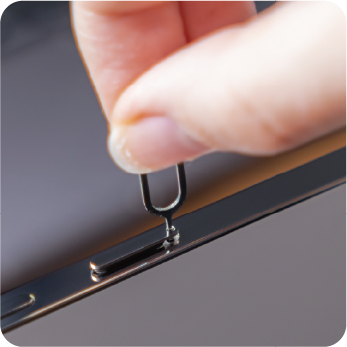
SIM iğnesini telefonunuzun yanındaki küçük deliğe sokun ve yuvayı çıkarmak için bastırın.
Step 3.
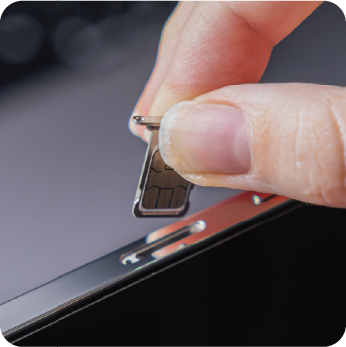
Mevcut SIM'i çıkarın ve TripTok USIM'i takın
Asıl SIM'inizi güvenle saklayın, TripTok USIM'i yuvaya yerleştirin ve yuvayı geri itin.
Step 4.
Telefonunuzu açın
Telefonunuz yeni USIM'i otomatik olarak tanır.
Veri Ayarları
USIM'i değiştirdikten sonra veri dolaşımını yapılandırın
iPhone Ayarları
Step 1.
Ayarlar > Hücresel'e gidin
Hücresel Veri'nin yeni USIM hattına ayarlı olduğundan emin olun.
Step 2.
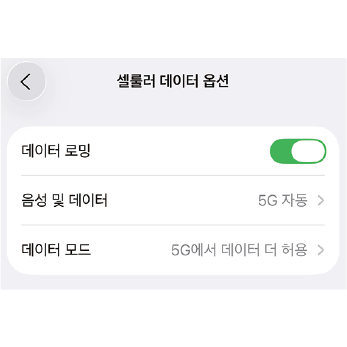
Veri Dolaşımı'nı açın
Ayarlar > Hücresel > Hücresel Veri Seçenekleri > Veri Dolaşımı'nı AÇIN.
Step 3.
Ağ bağlantısını kontrol edin
Durum çubuğunda operatör adı ve LTE/5G görüyorsanız bağlısınız.
Android Ayarları
Step 1.
Ayarlar > Bağlantılar > SIM yöneticisi'ne gidin
Yeni USIM'in tanındığını kontrol edin ve mobil veri SIM'i olarak ayarlayın.
Step 2.
Veri Dolaşımı'nı açın
Ayarlar > Bağlantılar > Mobil ağlar > Veri Dolaşımı'nı AÇIN.
Step 3.
Ağ bağlantısını kontrol edin
Durum çubuğunda operatör adı ve LTE/5G görüyorsanız bağlısınız.
Sorun Giderme
Bağlanamıyorsanız bu adımları deneyin
Step 1.
Uçak Modunu Açıp Kapatın
Uçak Modu'nu AÇIN, 10 saniye bekleyin ve ardından KAPATIN.
Step 2.
Telefonunuzu yeniden başlatın
Telefonunuzu kapatıp yeniden açın.
Step 3.
Manuel operatör seçimi
Ayarlar > Operatör'e gidin > Otomatik'i kapatın, ardından önerilen operatörü elle seçin.
Step 4.
LTE öncelikli moda geçin
iOS: Ayarlar > Hücresel > Hücresel Veri Seçenekleri > Ses ve Veri > LTE'yi seçin
Android: Ayarlar > Bağlantılar > Mobil ağlar (veya Dolaşım ayarları) > Ağ modu > LTE öncelikli olarak ayarlayın
Hâlâ sorun mu yaşıyorsunuz?
Lütfen müşteri hizmetleriyle iletişime geçin. Size hemen yardımcı olalım.
Müşteri Hizmetleriyle İletişime Geç