
 Android
Hướng dẫn cài đặt eSIM trên Galaxy
Hướng dẫn cài đặt eSIM trên Android
Vui lòng cài đặt trước khi khởi hành!
- 1.Vui lòng kiểm tra tiêu chí cài đặt (có thể cài trước hay không) tại trang chi tiết của từng sản phẩm.
- 2.Sản phẩm trừ ngày ngay khi cài đặt nên được cài đặt sau khi đến điểm đến.
- 3.Chỉ có thể thêm gói cước khi có kết nối mạng. (Kiểm tra trạng thái kết nối Wi-Fi)
- 4.Trước khi khởi hành, vui lòng kiểm tra đã TẮT chuyển vùng dữ liệu và TẮT tự động chuyển đổi dữ liệu cho đường dây chính.
Video hướng dẫn
Part 1
Kích hoạt trước & cài đặt eSIM
Cách 1
Kích hoạt eSIM
Step 1.
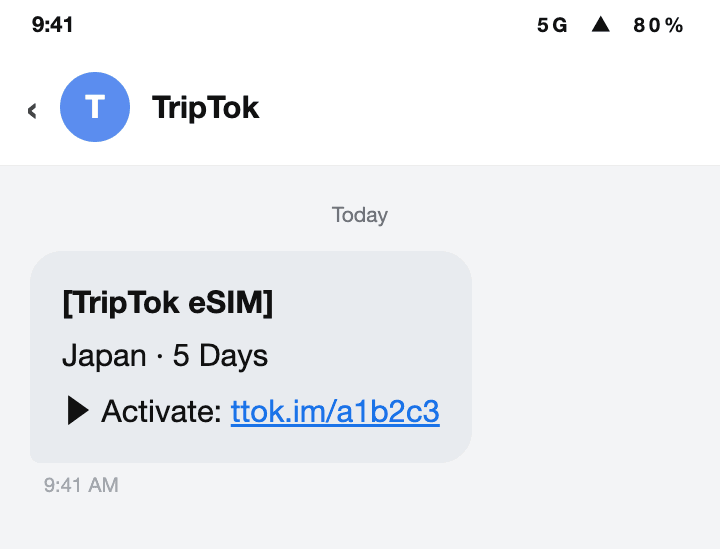
Trước khi kích hoạt, vui lòng xem hướng dẫn và kiểm tra mẫu điện thoại của bạn.
Nhấn 'Kích hoạt eSIM' trong ứng dụng TripTok hoặc trong tin nhắn SMS bạn nhận được.
tip
Nếu không có tài khoản, vào [Dữ liệu của tôi] > nhập [Mã đơn hàng / Số điện thoại / Email] để xem lịch sử mua hàng.
Step 2.
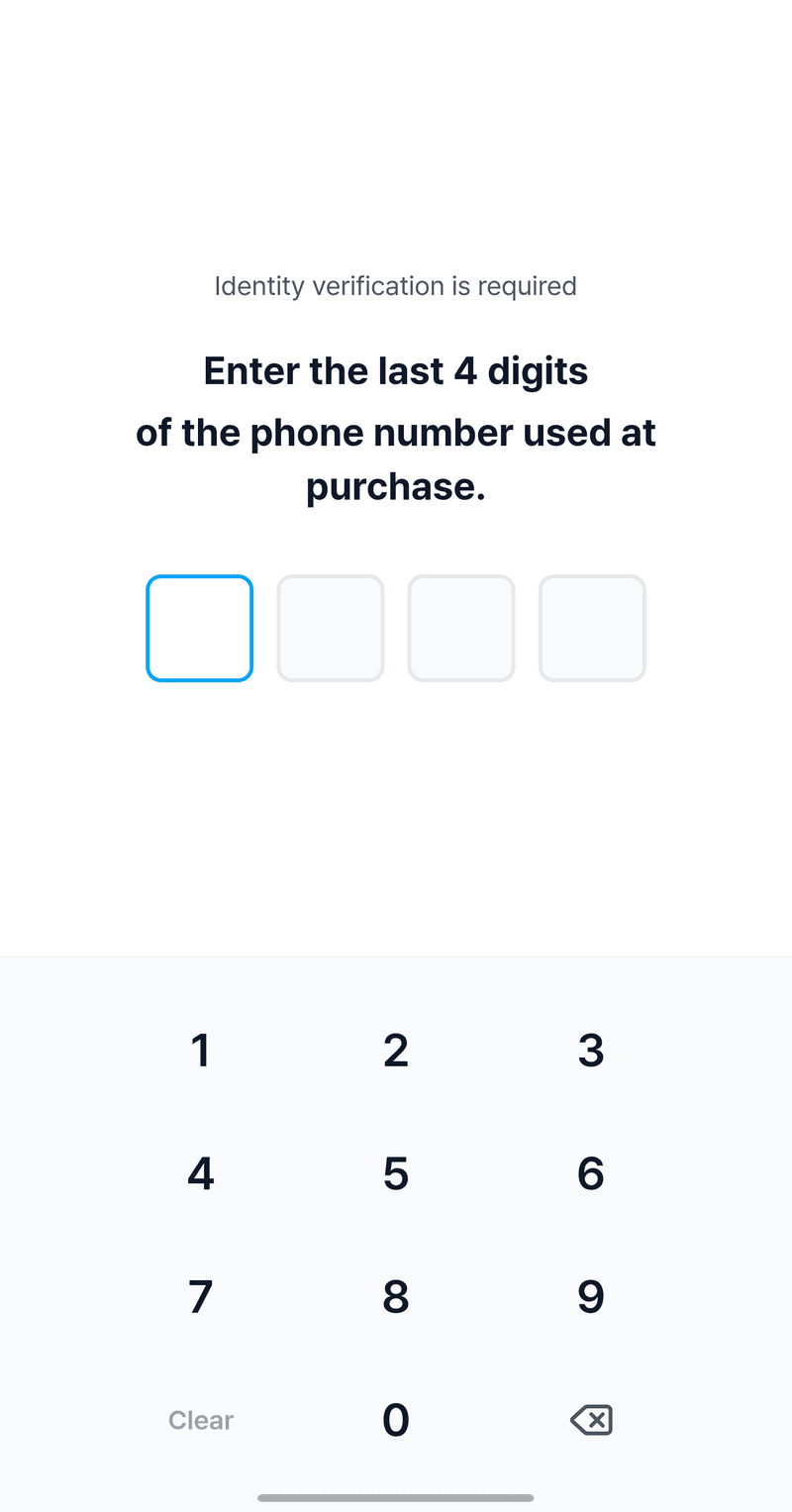
Nhập 4 số cuối của số điện thoại bạn đã nhập khi mua hàng.
Step 3.
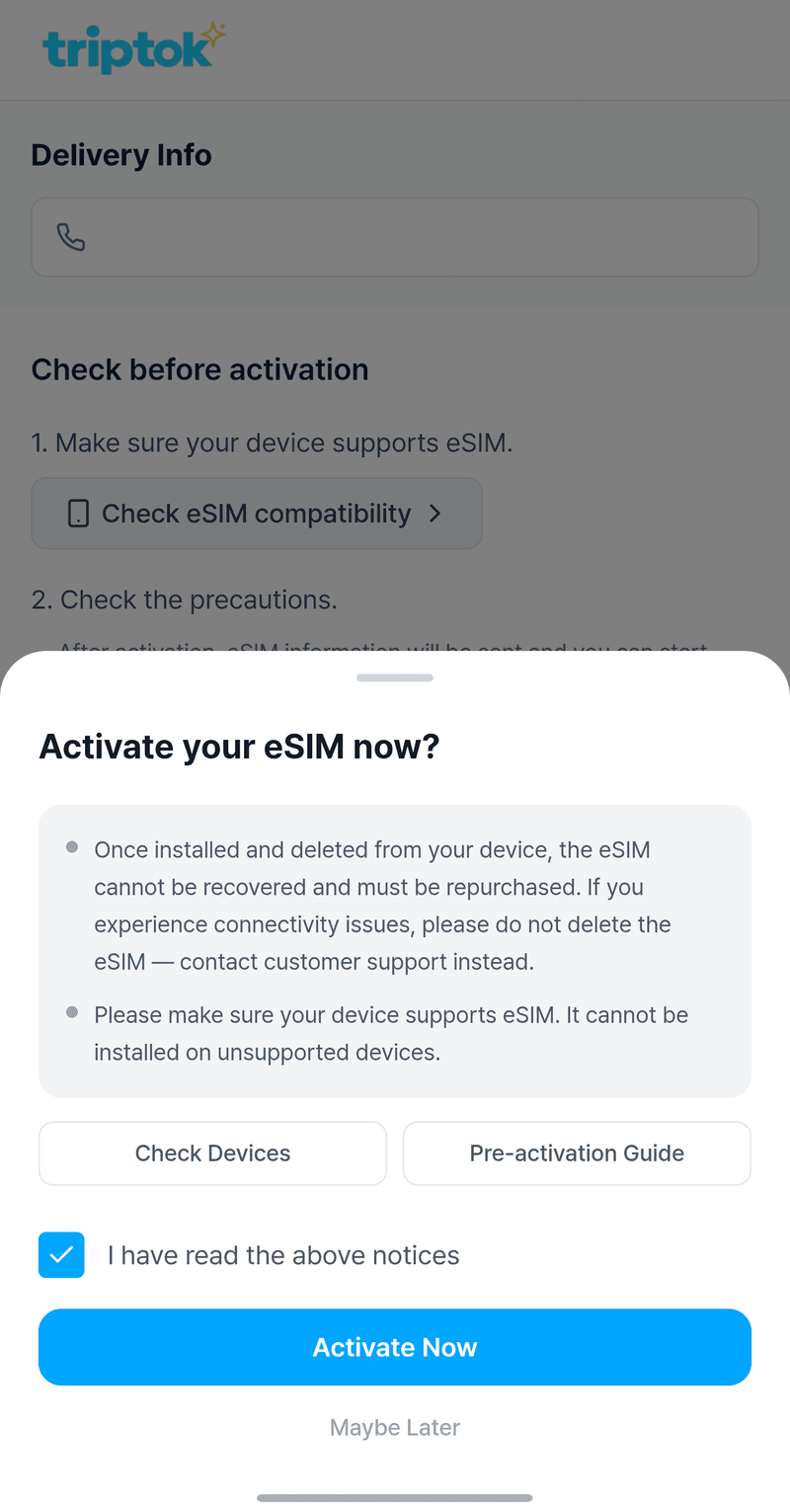
Khi màn hình bên dưới xuất hiện, đánh dấu [Tôi đã xác nhận nội dung trên] và chọn 'Kích hoạt ngay'.
Step 4.
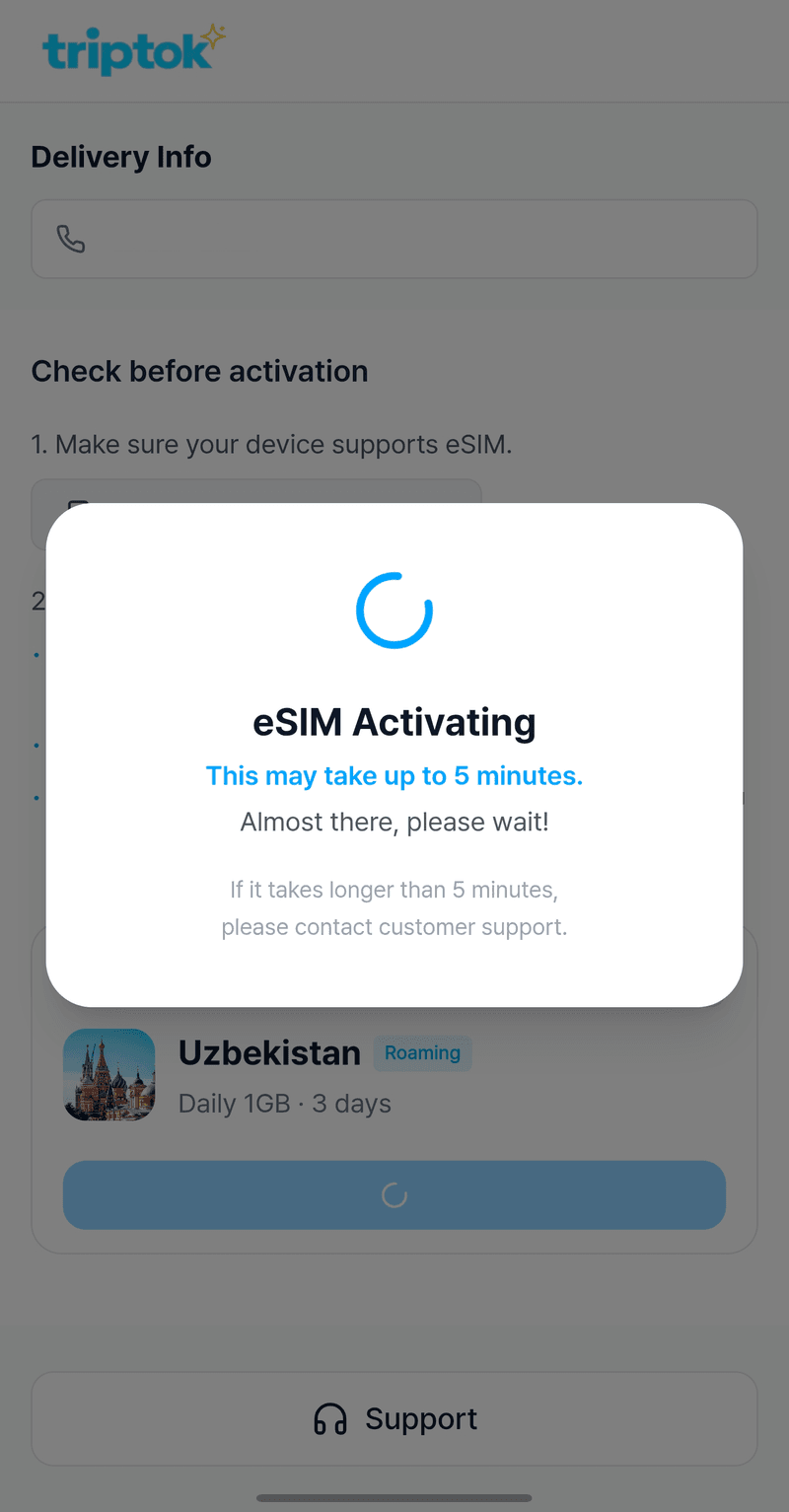
Nhấn [Kích hoạt ngay] để bắt đầu. Quá trình có thể mất đến 5 phút, vui lòng chờ trong giây lát.
Cách 2
Cài đặt eSIM tự động
Step 1.
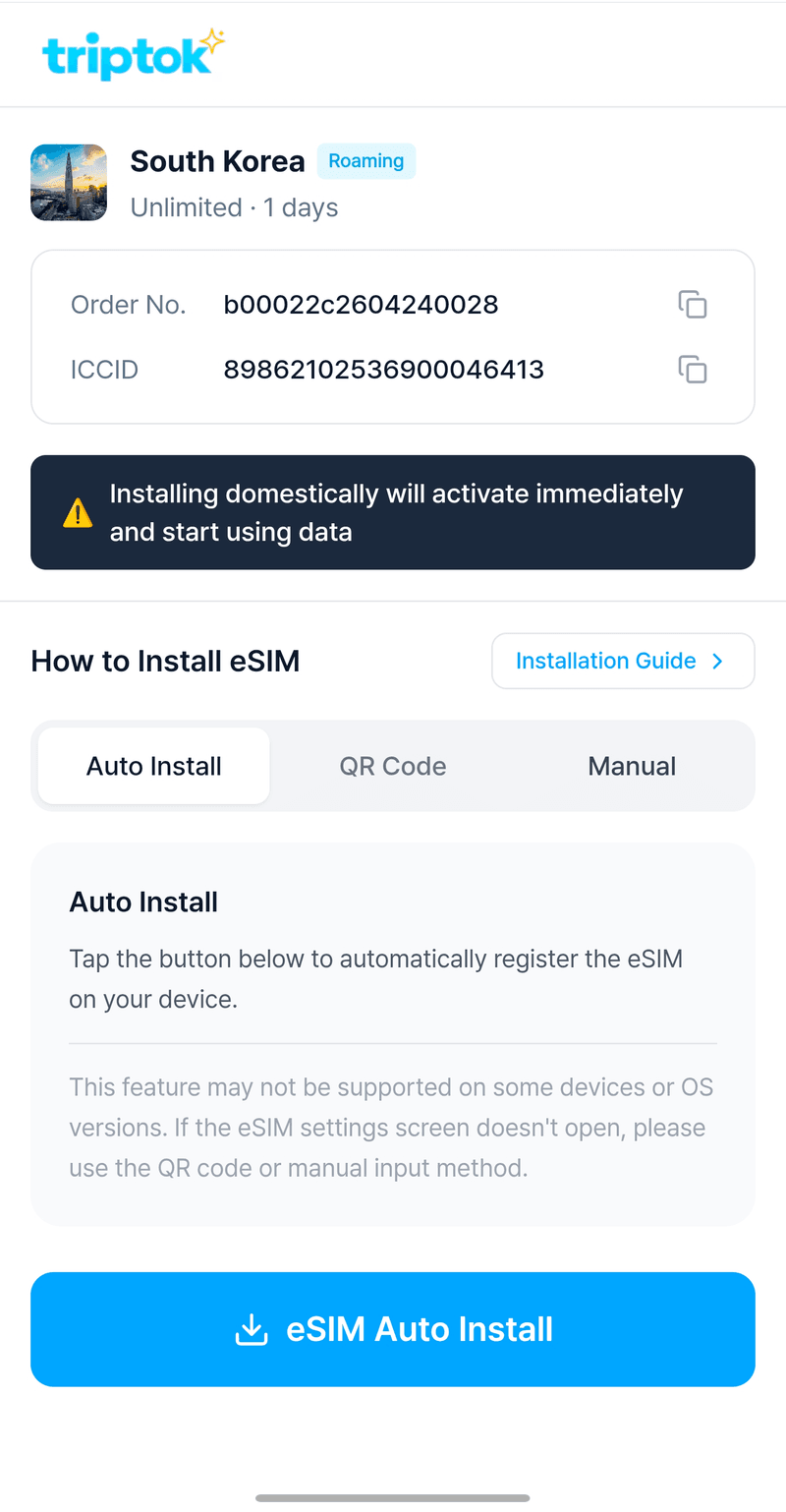
Khi eSIM được kích hoạt thành công, bạn sẽ được chuyển đến màn hình cài đặt.
① Nhấn nút [Cài đặt tự động], sau đó nhấn [Cài đặt eSIM tự động].
tip
Nếu ① [Cài đặt tự động] không hoạt động bình thường, bạn cũng có thể cài đặt bằng ② mã QR dự phòng hoặc ③ địa chỉ SM-DP+ hiển thị khi chọn Nhập thủ công.
Step 2.
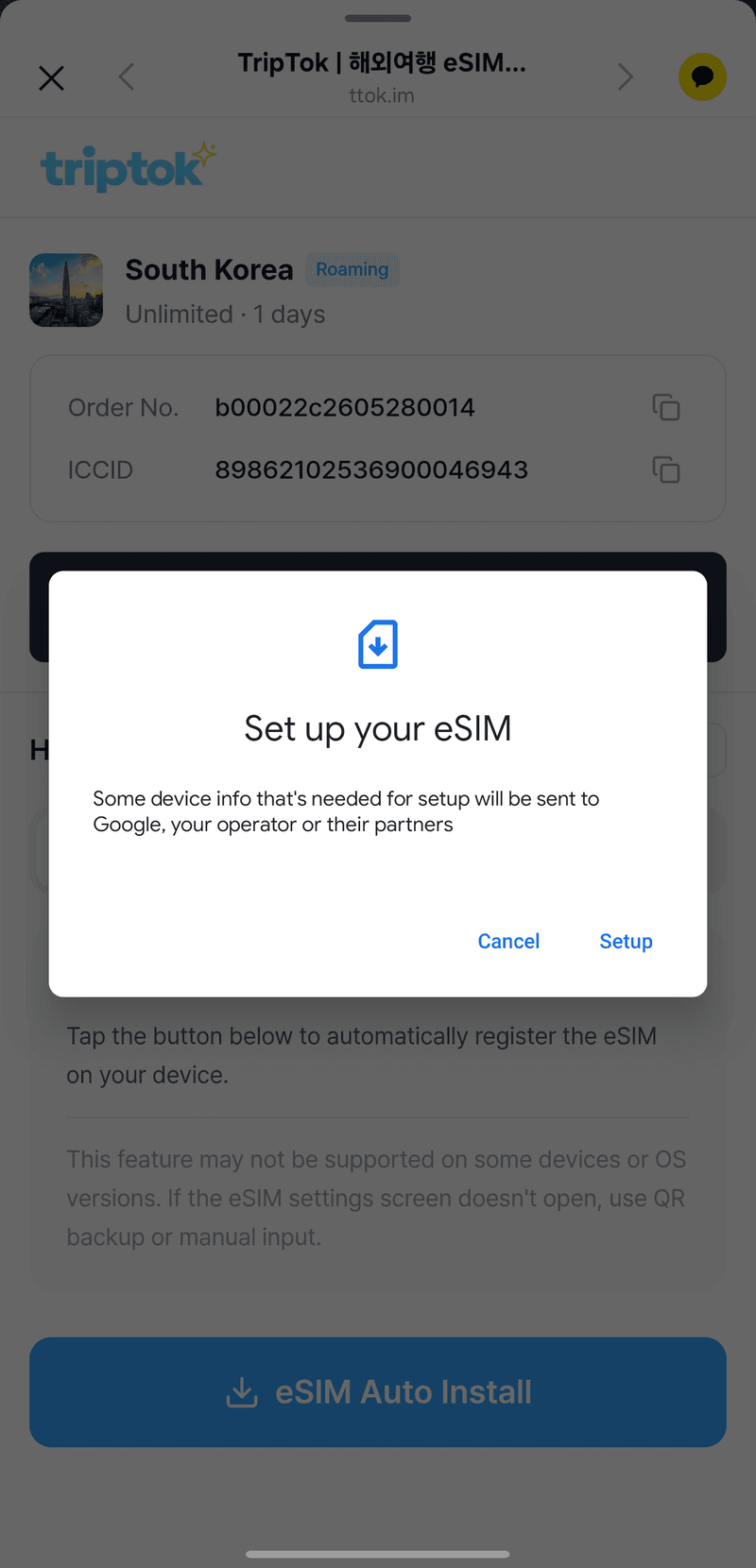
Nếu thấy màn hình bên dưới, nhấn [Cài đặt] để tiếp tục.
Step 3.
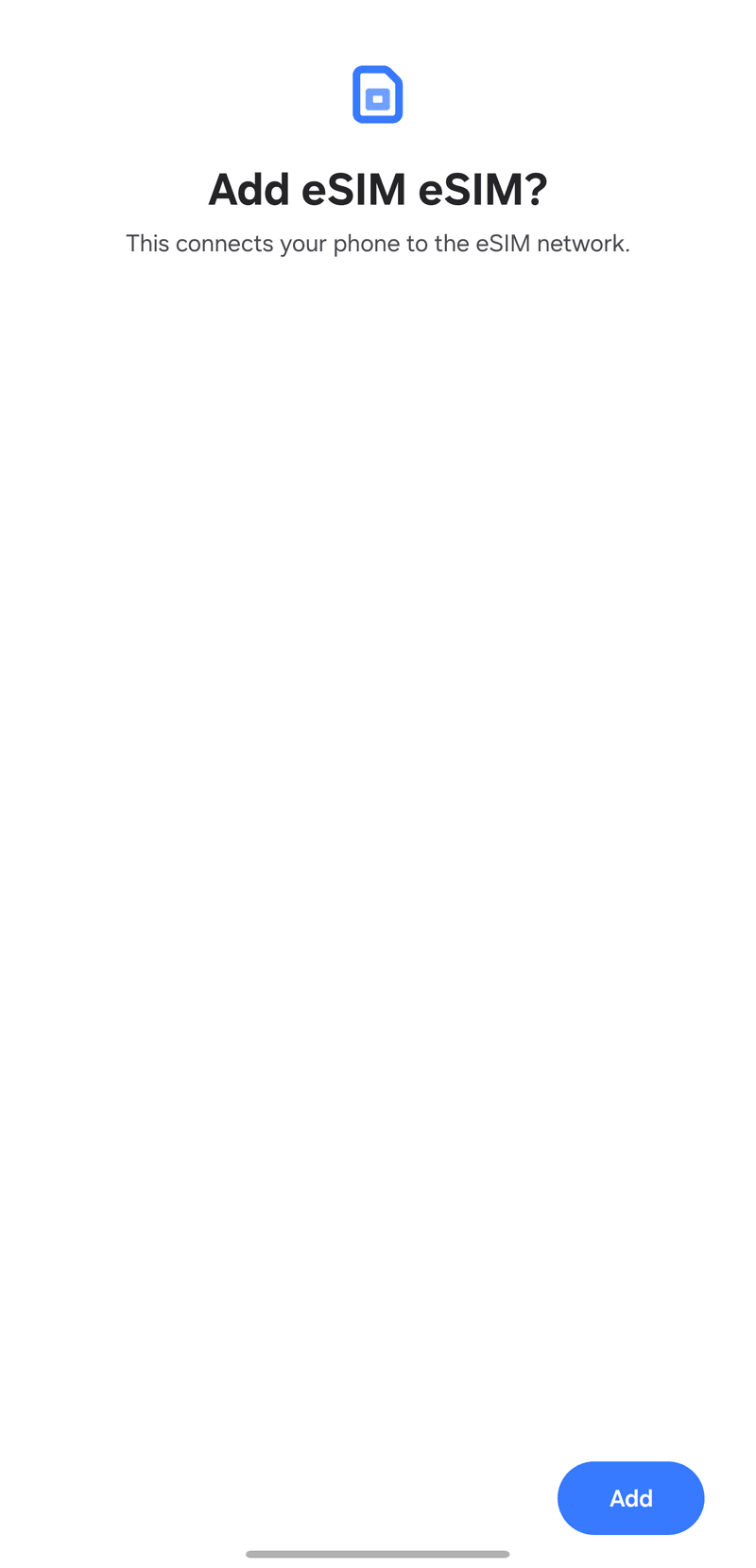
Khi màn hình bên dưới xuất hiện, nhấn nút [Thêm] và làm theo hướng dẫn để thiết lập.
Cách 3
Cài đặt eSIM bằng mã QR
Step 1.
Trong ứng dụng TripTok, chọn tab [Mã QR] để hiển thị mã QR cài đặt.
![Trong ứng dụng TripTok, chọn tab [Mã QR] để hiển thị mã QR cài đặt.](https://tzp08ua413295.edge.naverncp.com/images/guide/android/pre-install/en/qr_tab.png?w=640)
Step 2.
Mở ứng dụng [Cài đặt] trên điện thoại và vào [Kết nối].
![Mở ứng dụng [Cài đặt] trên điện thoại và vào [Kết nối].](https://tzp08ua413295.edge.naverncp.com/images/guide/android/pre-install/en/settings.png?w=640)
Step 3.
Trên màn hình [Kết nối], chọn [Quản lý SIM].
![Trên màn hình [Kết nối], chọn [Quản lý SIM].](https://tzp08ua413295.edge.naverncp.com/images/guide/android/pre-install/en/connections.png?w=640)
Step 4.
Trong [Quản lý SIM], nhấn [Thêm eSIM].
![Trong [Quản lý SIM], nhấn [Thêm eSIM].](https://tzp08ua413295.edge.naverncp.com/images/guide/android/pre-install/en/sim_manager.png?w=640)
Step 5.
Chọn [Quét mã QR].
![Chọn [Quét mã QR].](https://tzp08ua413295.edge.naverncp.com/images/guide/android/pre-install/en/add_method_qr.png?w=640)
Step 6.
Quét mã QR hiển thị trong ứng dụng TripTok để hoàn tất cài đặt eSIM.
tip
Tốt nhất nên quét mã QR bằng thiết bị khác. Quét trên cùng thiết bị có thể không hoạt động.
Cách 4
Cài đặt eSIM bằng nhập thủ công
Step 1.
Sau khi kích hoạt eSIM, nhấn [Nhập thủ công] và sao chép [Địa chỉ SM-DP+ + Mã kích hoạt].
![Sau khi kích hoạt eSIM, nhấn [Nhập thủ công] và sao chép [Địa chỉ SM-DP+ + Mã kích hoạt].](https://tzp08ua413295.edge.naverncp.com/images/guide/android/pre-install/en/manual_copy.png?w=640)
Step 2.
Mở ứng dụng [Cài đặt] trên điện thoại và vào [Kết nối].
Step 3.
Trên màn hình [Kết nối], chọn [Quản lý SIM].
Step 4.
Trong [Quản lý SIM], nhấn [Thêm eSIM].
Step 5.
Chọn [Quét mã QR].
Step 6.
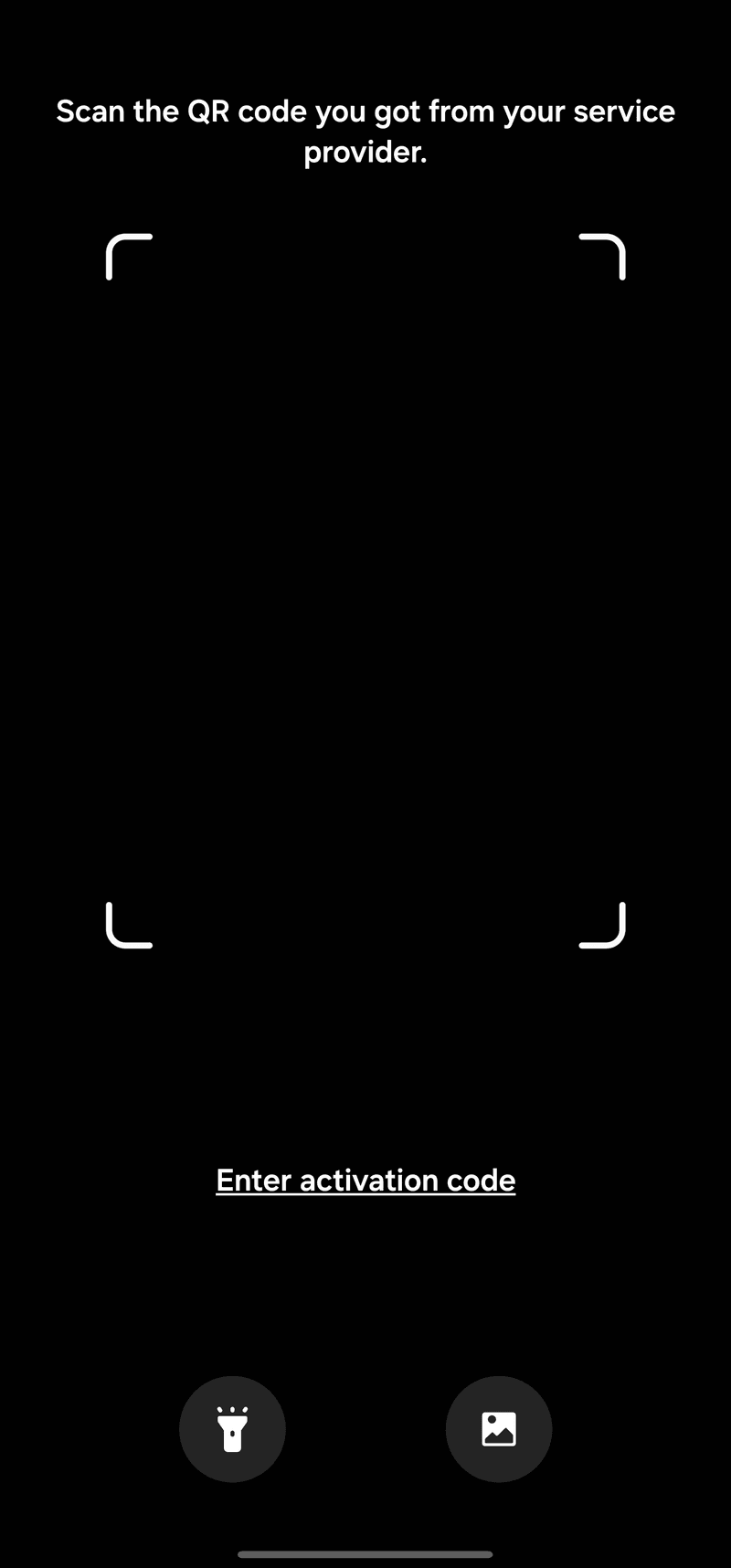
Khi camera mở ra, nhấn [Nhập mã kích hoạt] ở phía dưới.
Step 7.
Khi màn hình bên dưới xuất hiện, dán [Địa chỉ SM-DP+ + Mã kích hoạt] đã sao chép.
tip
Vui lòng kiểm tra không có khoảng trắng, dấu xuống dòng hoặc ký tự thừa!
![Khi màn hình bên dưới xuất hiện, dán [Địa chỉ SM-DP+ + Mã kích hoạt] đã sao chép.](https://tzp08ua413295.edge.naverncp.com/images/guide/android/pre-install/en/enter_code.png?w=640)
Part 2
Trước chuyến đi! Thiết lập đường dây eSIM tại nhà
Cách 1
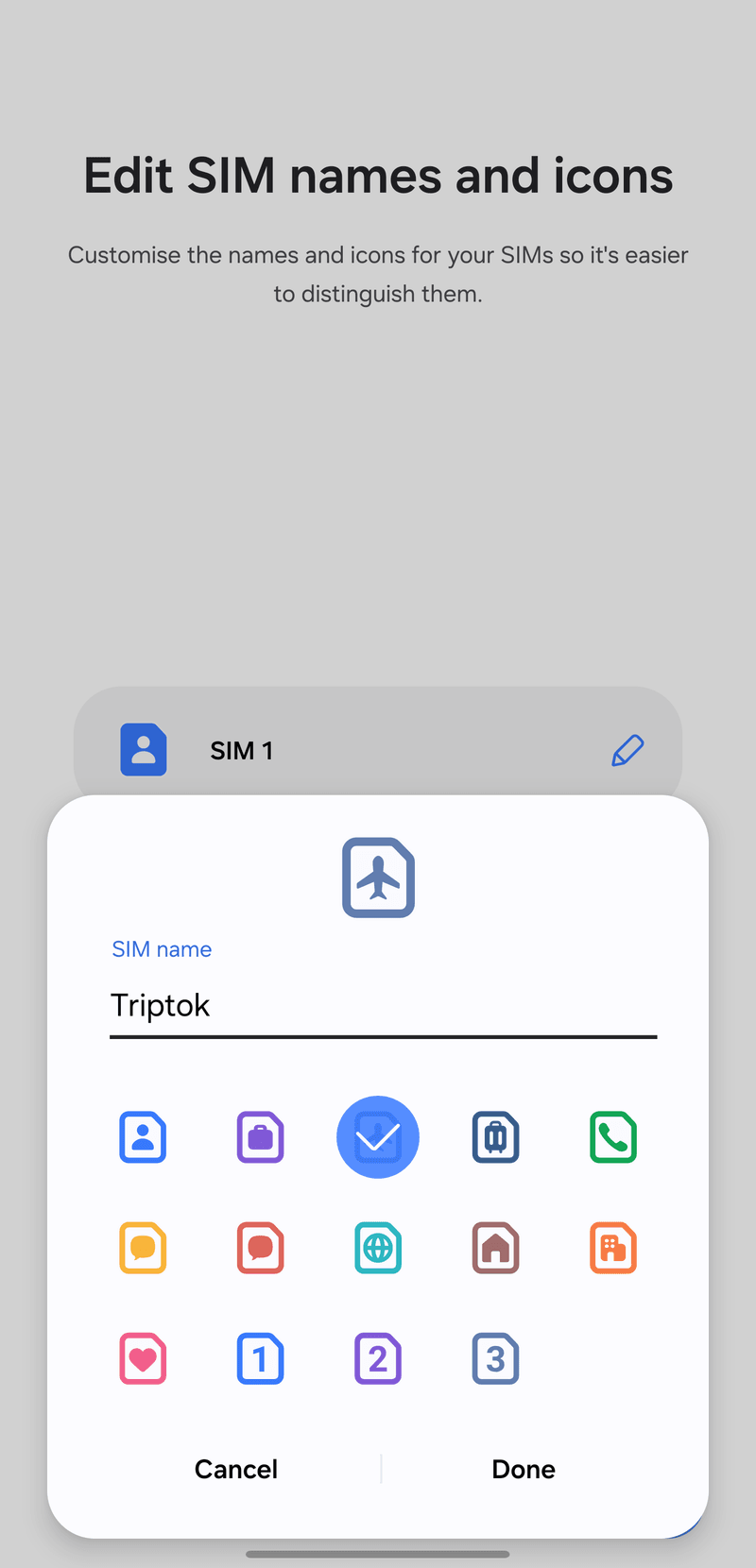
Đặt tên eSIM (không bắt buộc)
Step 1.
Khi kích hoạt xong, bạn nên đặt tên cho eSIM TripTok để tránh nhầm lẫn với các đường dây khác.
tip
Dù bạn hoàn tất đăng ký QR và kích hoạt tại nhà, gói cước chỉ bắt đầu khi kết nối với mạng nội địa nên bạn đừng lo.
Cách 2
Cài đặt đường dây eSIM
Step 1.
Tại [SIM ưu tiên cho cuộc gọi], chọn [SIM 1] (SIM chính hiện có của bạn).
![Tại [SIM ưu tiên cho cuộc gọi], chọn [SIM 1] (SIM chính hiện có của bạn).](https://tzp08ua413295.edge.naverncp.com/images/guide/android/pre-install/en/line_call.png?w=640)
Step 2.
Tại [SIM ưu tiên cho tin nhắn], cũng chọn [SIM 1].
![Tại [SIM ưu tiên cho tin nhắn], cũng chọn [SIM 1].](https://tzp08ua413295.edge.naverncp.com/images/guide/android/pre-install/en/line_message.png?w=640)
Step 3.
Tại [SIM ưu tiên cho dữ liệu di động], chọn [SIM 1] và tắt [Chuyển đổi dữ liệu].
tip
Chuyển đổi dữ liệu là tính năng tự chuyển sang SIM khác khi không có dữ liệu.
![Tại [SIM ưu tiên cho dữ liệu di động], chọn [SIM 1] và tắt [Chuyển đổi dữ liệu].](https://tzp08ua413295.edge.naverncp.com/images/guide/android/pre-install/en/line_data.png?w=640)
Step 4.
Khi còn ở trong nước, hãy tắt eSIM TripTok trong [Quản lý SIM]. Bật lại sau khi đến nơi.
![Khi còn ở trong nước, hãy tắt eSIM TripTok trong [Quản lý SIM]. Bật lại sau khi đến nơi.](https://tzp08ua413295.edge.naverncp.com/images/guide/android/pre-install/en/sim_off.png?w=640)
Cài đặt eSIM hoàn tất!
Chúc bạn có chuyến đi an toàn và vui vẻ