
Cài eSIM
Mở liên kết cài đặt trong SMS, email hoặc tin nhắn KakaoTalk
Trong ứng dụng TripTok, nhấn vào sản phẩm ở [Dữ liệu của tôi].
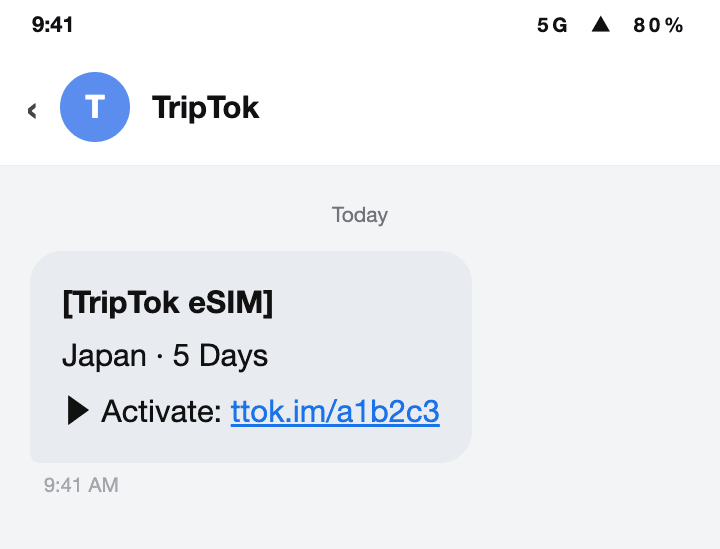
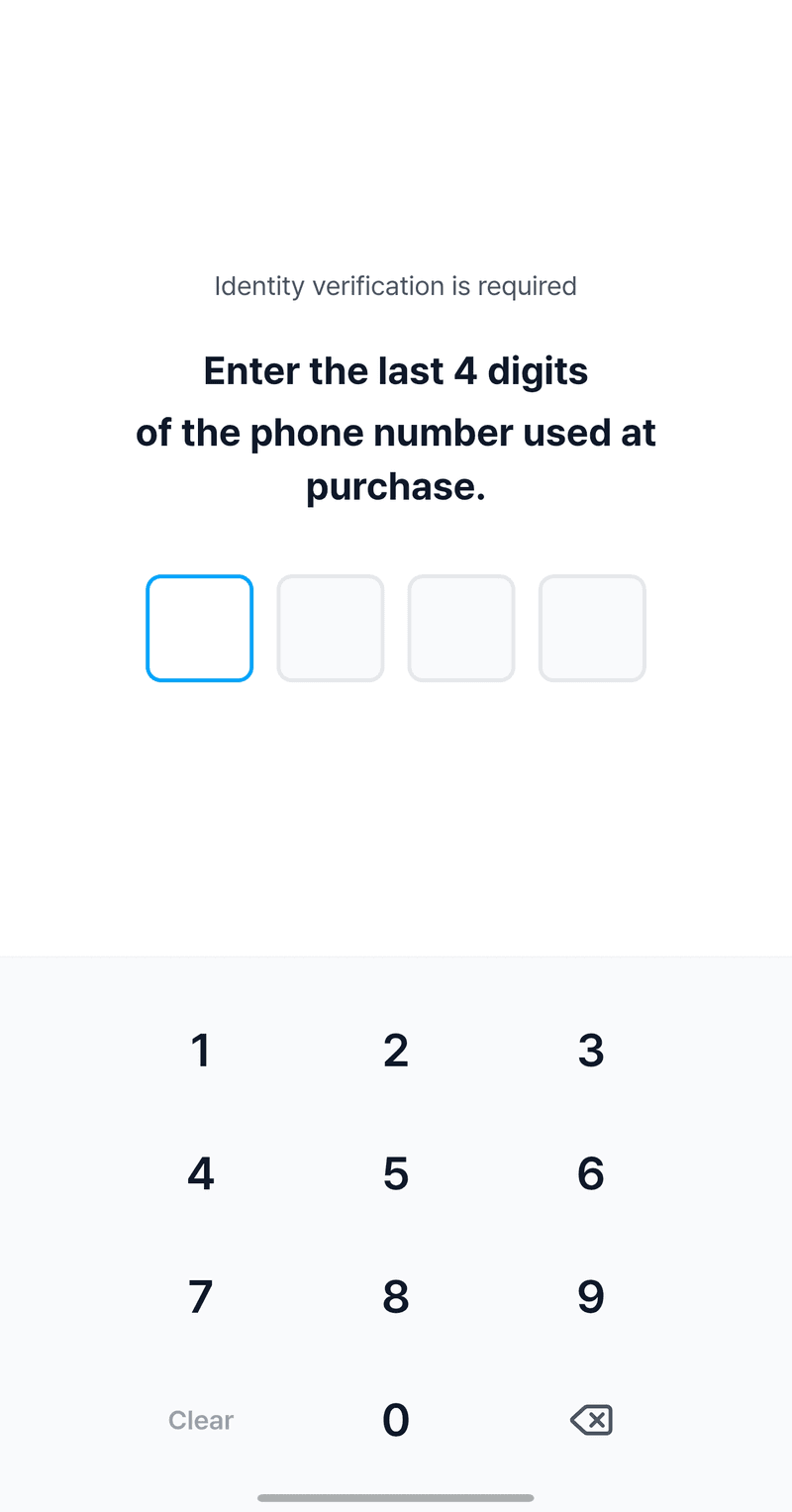
Nhập 4 số cuối của số điện thoại đã dùng khi mua
Nếu báo số điện thoại không khớp
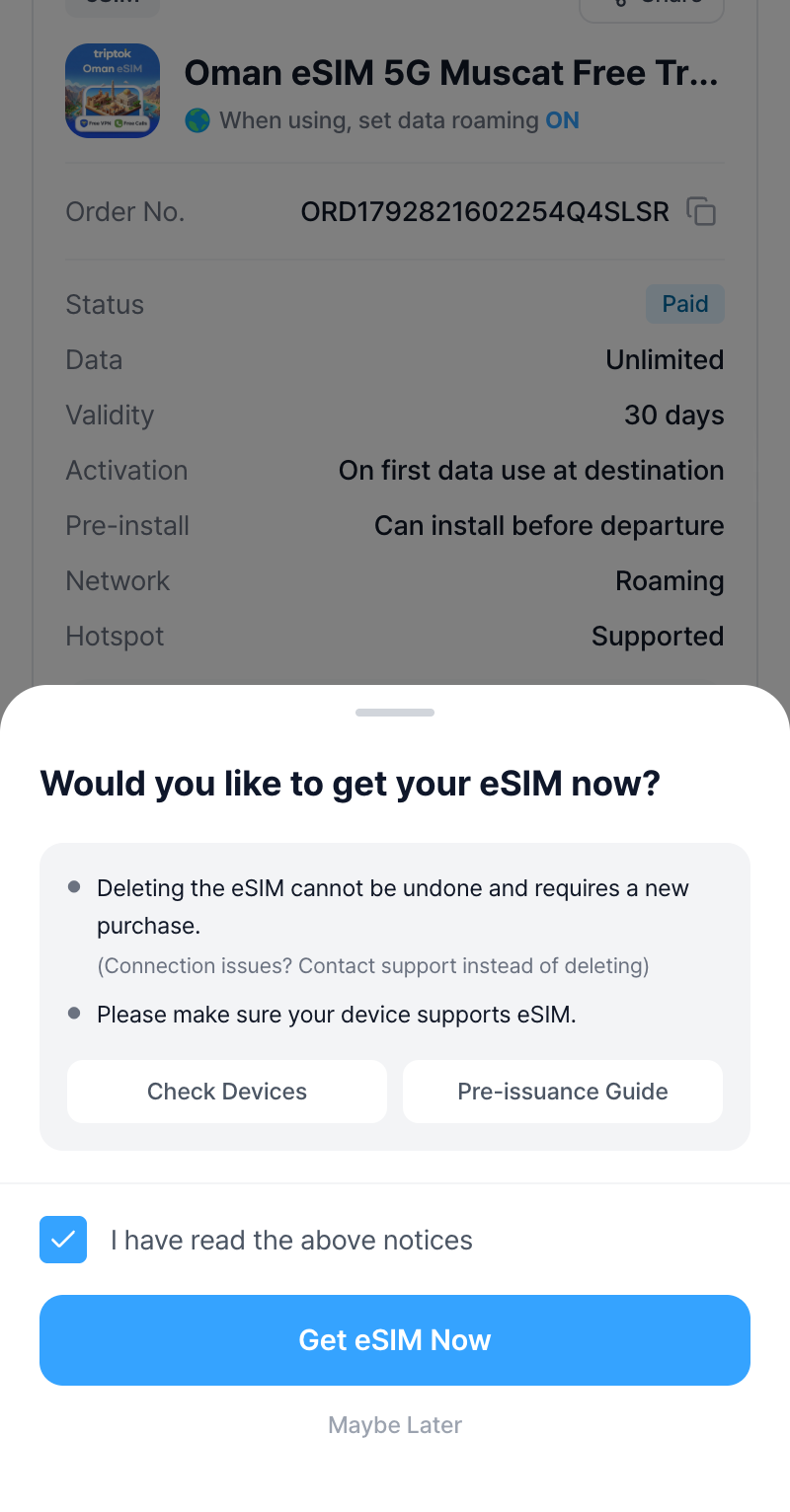
Đánh dấu [Tôi đã xác nhận nội dung trên] rồi nhấn [Nhận ngay]
Quá trình cấp eSIM bắt đầu. Có thể mất tối đa 5 phút
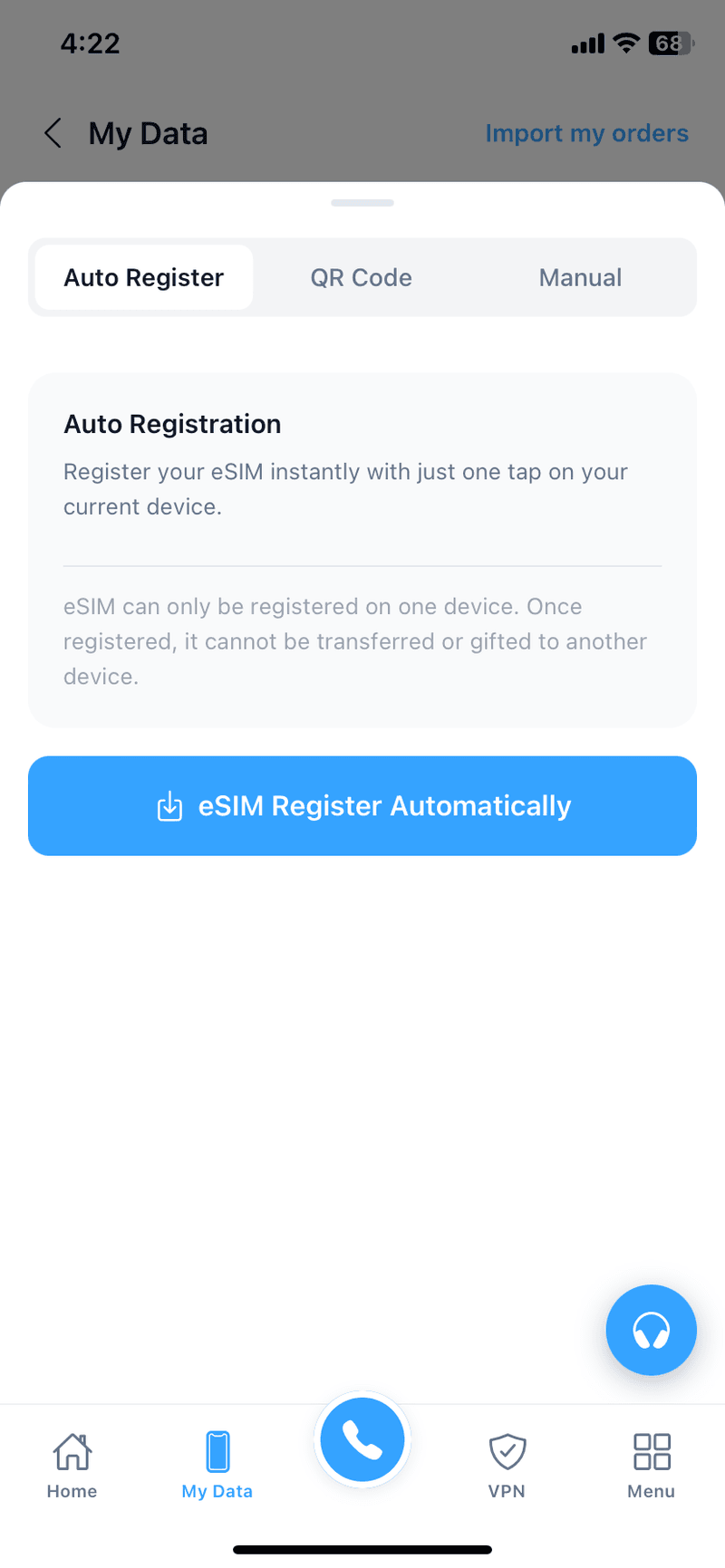
Nhấn [Cài đặt tự động], sau đó nhấn [Cài đặt eSIM tự động]
Khi màn hình [Di động] mở ra, nhấn [Cho phép]
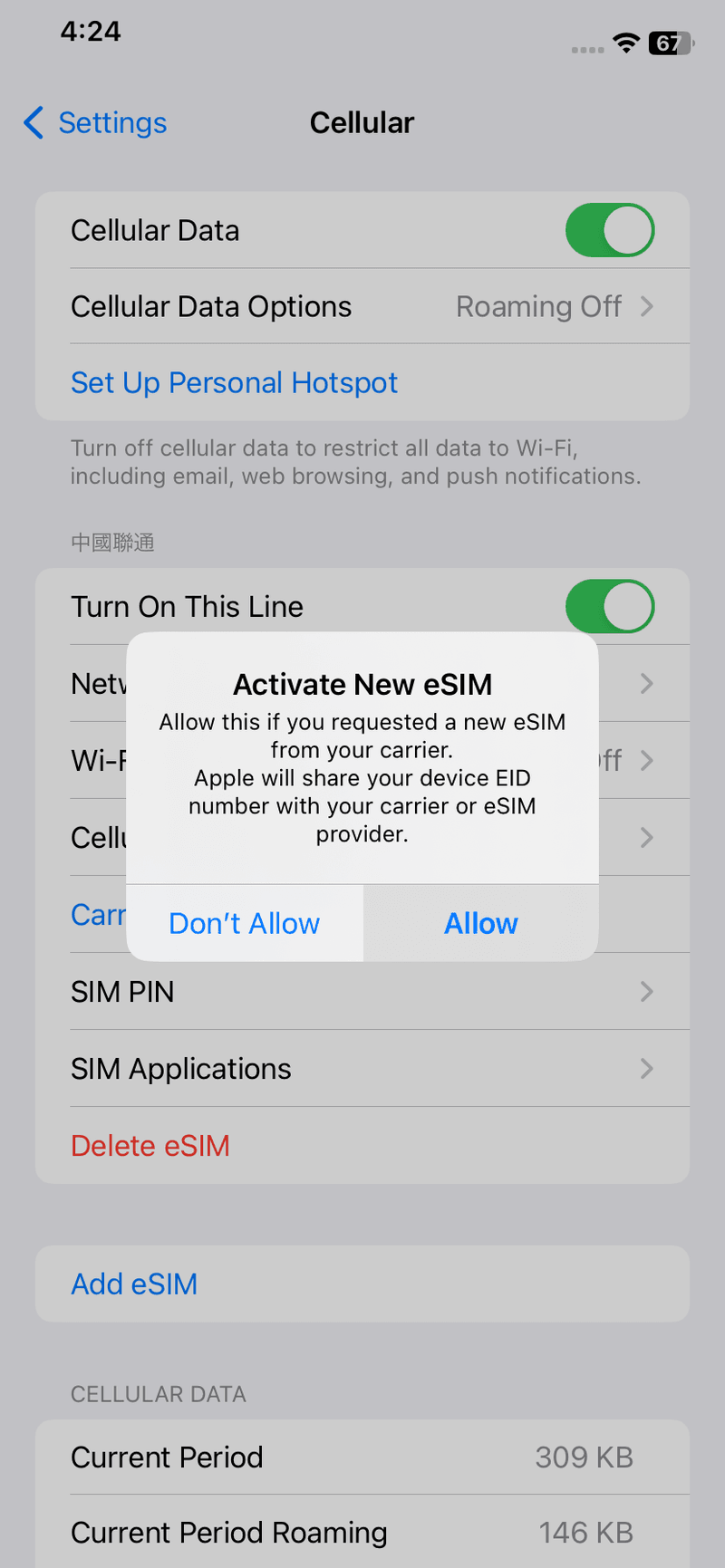
Khi thiết lập xong, nhấn [Xong]
Nếu được hỏi tên đường dây, hãy chọn tên dễ nhận biết như 'Du lịch'.
Nếu không mở được hoặc báo không tìm thấy máy chủ
Tắt đường dây du lịch rồi lên đường
Để không mất phí chuyển vùng khi còn ở Hàn Quốc, hãy tắt đường dây du lịch và tiếp tục dùng đường dây chính.
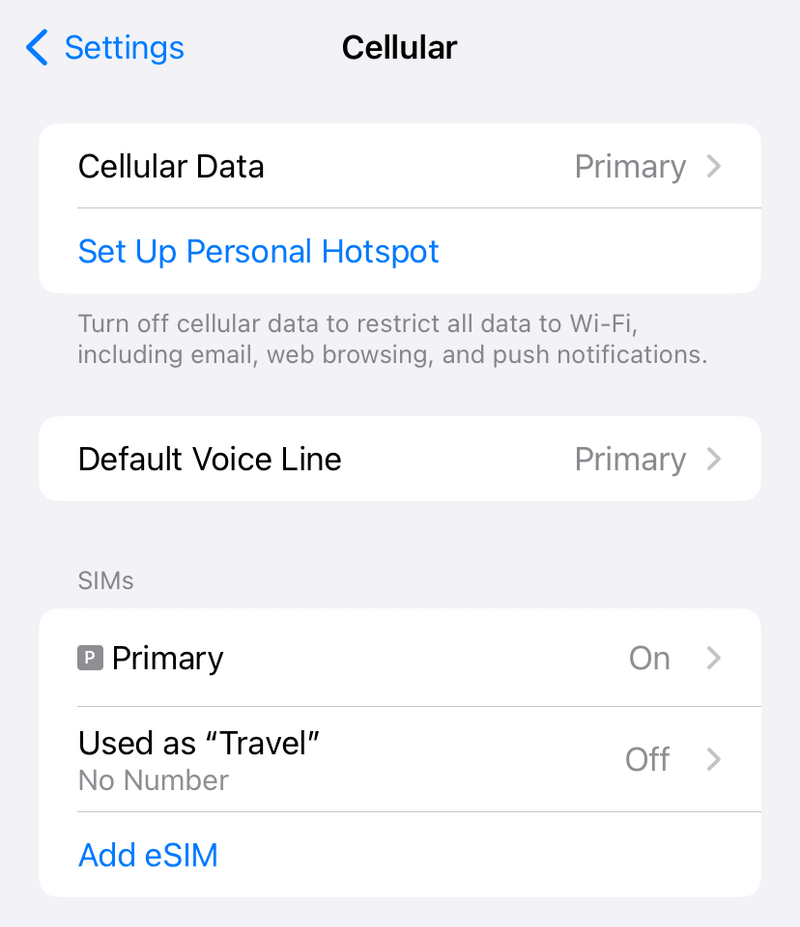
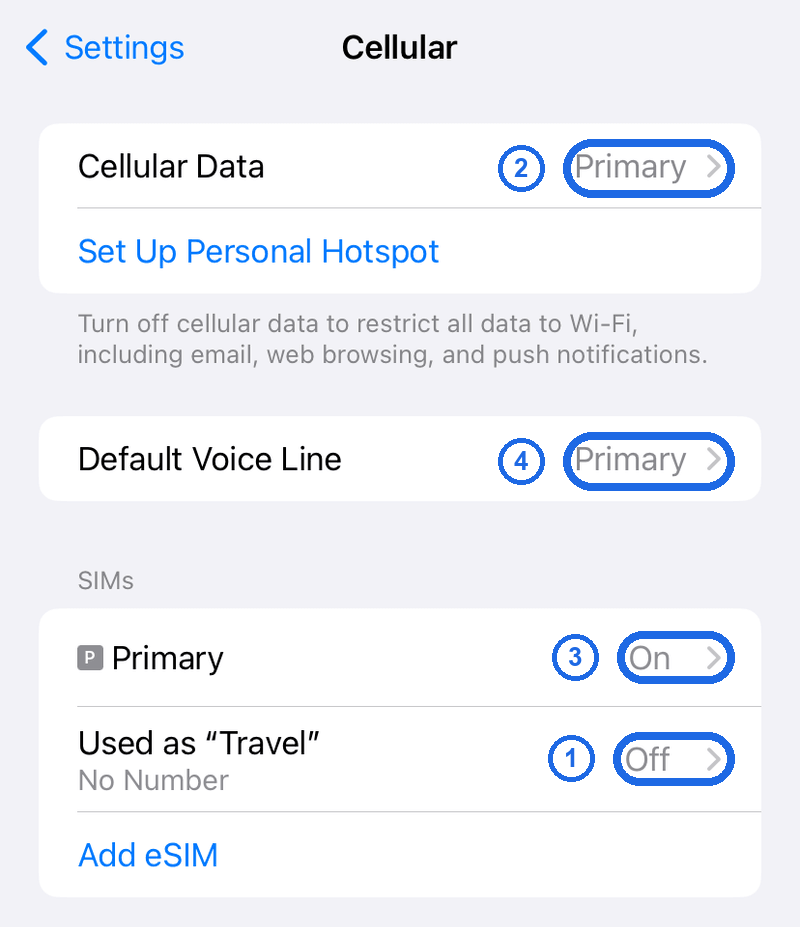
Cài đặt như sau
Bật dữ liệu
Tắt chế độ máy bay rồi vào Cài đặt › Di động. Chỉ mất khoảng 1 phút.
Bật đường dây du lịch
Bật lại đường dây bạn đã tắt ở Hàn Quốc.
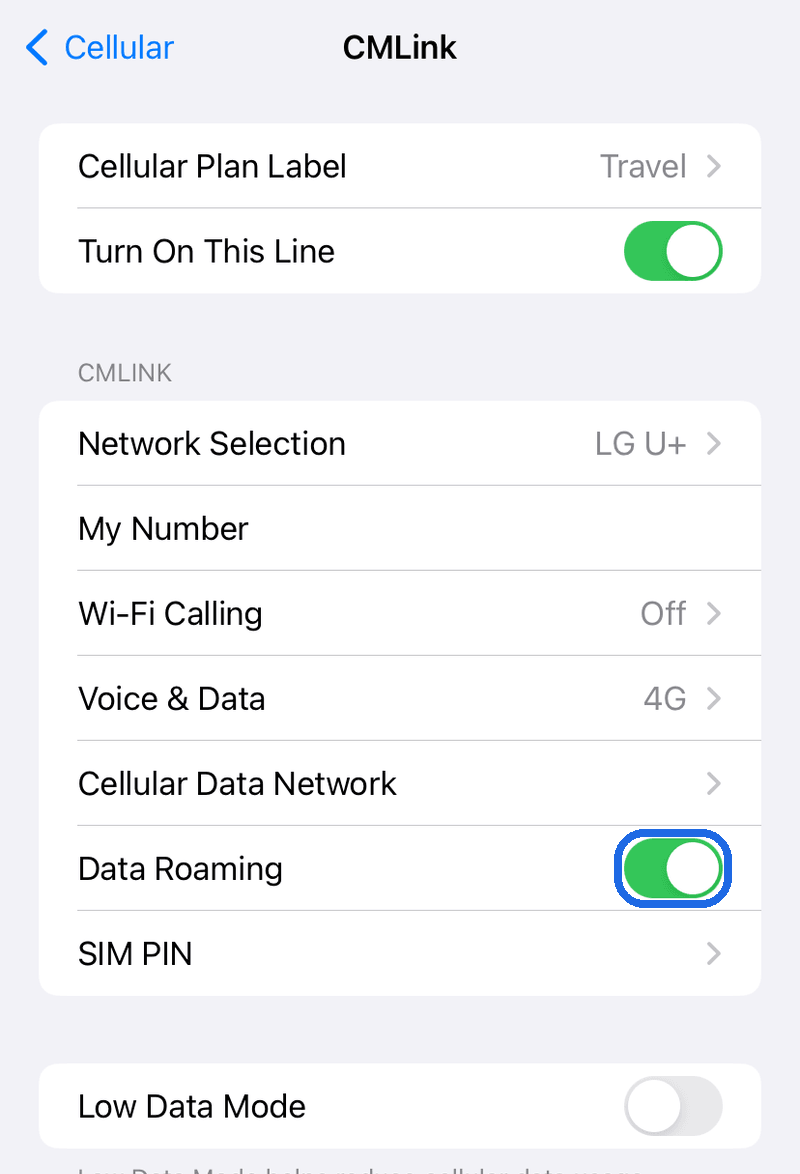
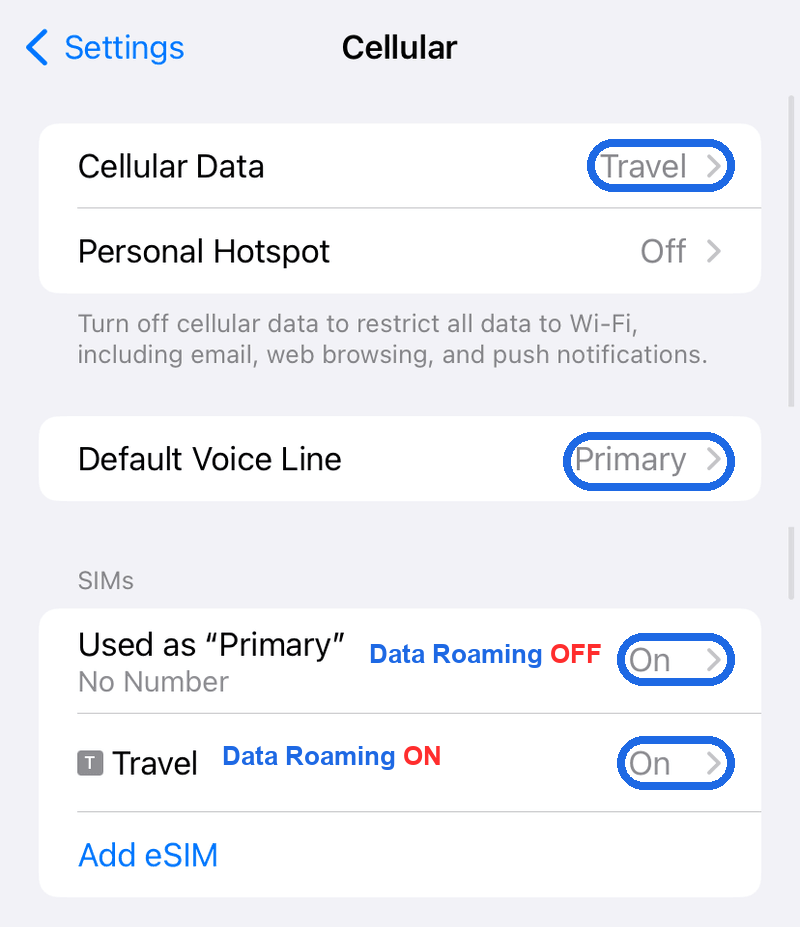
Bật chuyển vùng dữ liệu cho đường dây du lịch
Bắt buộc bật để dùng dữ liệu ở nước ngoài. Bạn chỉ trả theo gói TripTok.
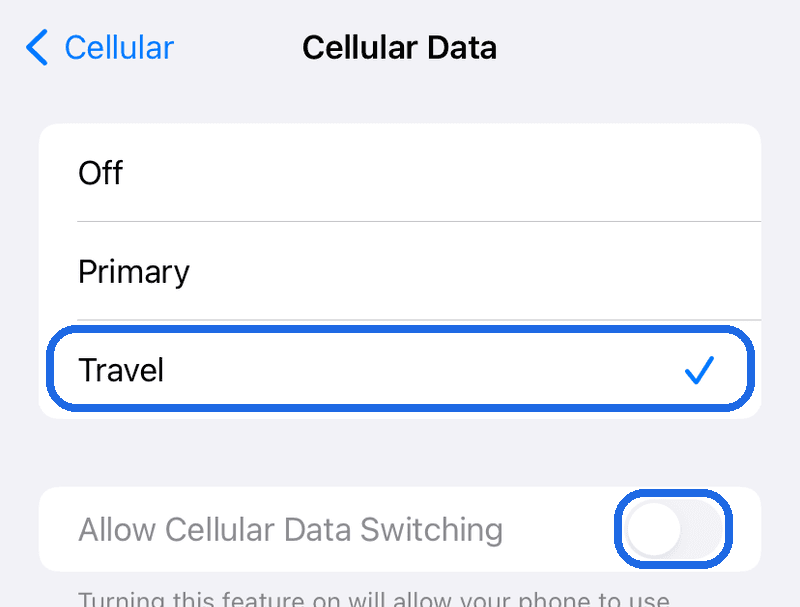
Đặt Dữ liệu di động sang đường dây du lịch
Giữ tắt Cho phép chuyển đổi dữ liệu di động. Nếu bật, dữ liệu của đường dây chính có thể bị dùng và tính phí.
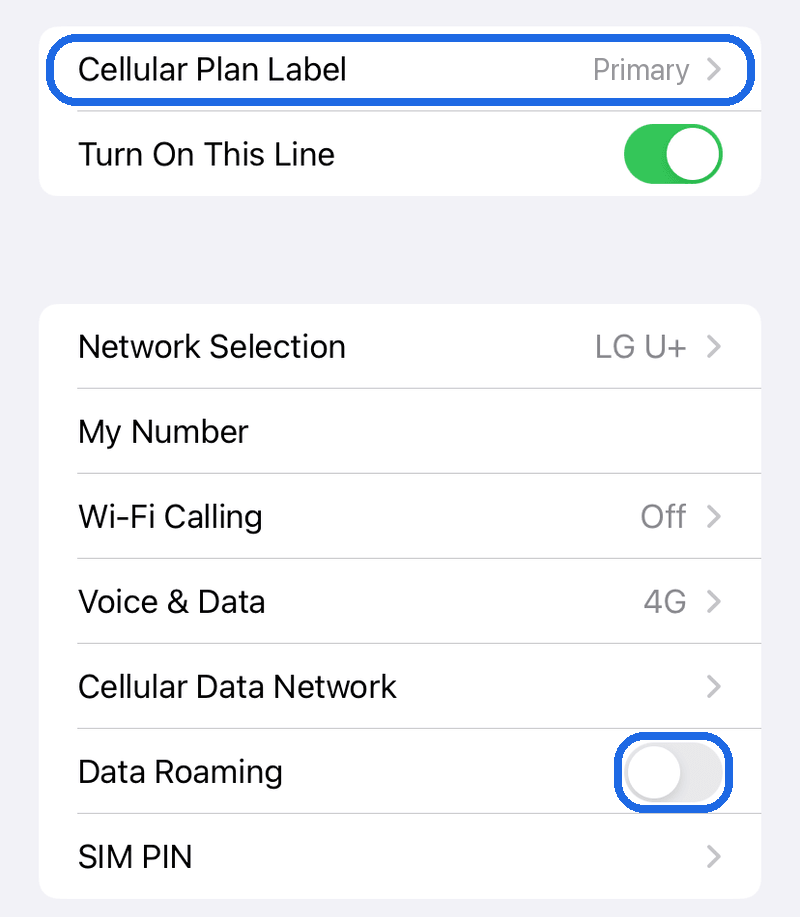
Tắt chuyển vùng dữ liệu cho đường dây chính
Tránh phí chuyển vùng của nhà mạng Hàn Quốc.
Giữ đường dây chính làm đường dây thoại mặc định
Bạn vẫn nhận được cuộc gọi và tin nhắn đến số Hàn Quốc. Phí nhận tùy theo nhà mạng.
Xong thì sẽ trông như thế này
Tắt Wi-Fi. Nếu phía trên màn hình hiện LTE hoặc 5G là đã kết nối.
Nếu chưa kết nối ngay, hãy bật rồi tắt chế độ máy bay hoặc khởi động lại điện thoại. Lần kết nối đầu có thể mất vài phút.
Vẫn chưa được?
Câu hỏi thường gặp
Có thể cài trước không?
Hầu hết các gói bắt đầu tính thời hạn khi kết nối mạng ở nơi đến. Chỉ cài sau khi đến nơi nếu mô tả sản phẩm ghi gói bắt đầu ngay khi cài.
Có xóa eSIM được không?
Đừng xóa. Hầu hết eSIM chỉ cài được một lần, nếu xóa sẽ không cài lại được.
Để nhận cuộc gọi đến số Hàn Quốc khi ở nước ngoài
Để nhận bằng ứng dụng TripTok, hãy cài chuyển tiếp cuộc gọi và gọi thử trước khi đi. Tin nhắn không được chuyển tiếp.
Xem cách cài chuyển tiếpLàm sao biết đã cài xong?
Nếu danh sách SIM trong Cài đặt › Di động có đường dây mới thì đã cài xong. Nếu cài lại khi đã có, sẽ báo lỗi mã đã được sử dụng. Khi đó đừng xóa, hãy sang bước tiếp theo.
Báo lỗi mã đã được sử dụng
Thường là đã cài rồi. Trước tiên hãy xem trong danh sách đường dây có eSIM mới không. Nếu có, đừng xóa mà sang phần 'Trước khi bay'.
Yêu cầu nhập mã xác nhận
Chỉ điền khi màn hình cài đặt ghi riêng mã xác nhận. Nếu không có thì để trống.
Tôi không có điện thoại hay máy tính khác để hiện mã QR
Camera không quét được mã QR trên chính màn hình của nó. Với iOS 17.4 trở lên, hãy nhấn giữ mã QR trong email hoặc trình duyệt rồi chọn Thêm eSIM. Phiên bản cũ hơn thì dùng cài tự động hoặc nhập thủ công.
Tôi lo bị tính phí vào số Hàn Quốc
Nếu tắt chuyển vùng dữ liệu và tự động chuyển dữ liệu ở đường dây chính, nhà mạng Hàn Quốc sẽ không tính phí dữ liệu. Phí nhận cuộc gọi và tin nhắn tùy theo nhà mạng.
Tôi không tìm thấy menu
Nhập 'chuyển vùng' hoặc 'di động' vào ô tìm kiếm trên cùng của Cài đặt để vào thẳng màn hình đó. Cài đặt được thay đổi ở màn hình Di động. Cài đặt chung › Giới thiệu chỉ để xem thông tin.
Gói dùng cho nhiều nước có cần cài đặt khác không?
Gói dùng ở nhiều nước (ví dụ Mỹ, Canada và Mexico) có thể cần cài chuyển vùng khác nhau ở mỗi nước. Hãy làm theo hướng dẫn của sản phẩm.