
 iOS
iOSHướng dẫn xóa eSIM trên iPhone
Dọn dẹp eSIM sau khi sử dụng
Vui lòng kiểm tra trước khi xóa!
- 1.Vui lòng chỉ xóa sau khi hết thời hạn sử dụng và đã về nước. (Không thể cài đặt lại)
- 2.Sau khi hạ cánh, tắt chế độ máy bay để kết nối với gói cước của nhà mạng ban đầu.
Part 1
Tắt eSIM
Step 1.
Cài đặt > Di động > Chọn gói eSIM
Chọn gói eSIM bạn đã sử dụng
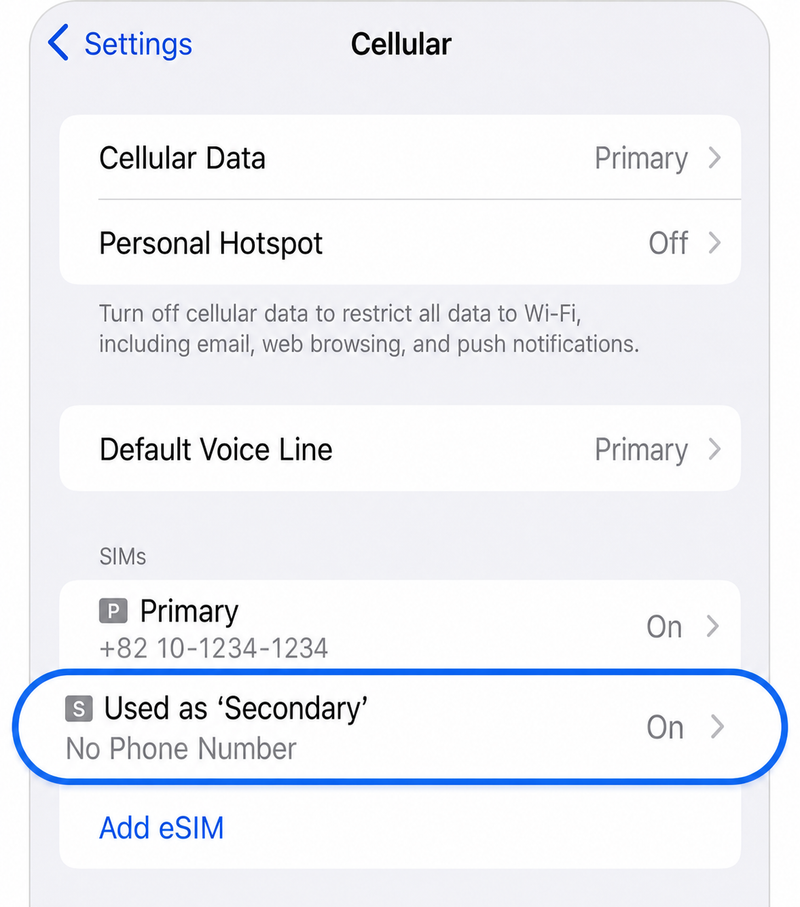
Step 2.
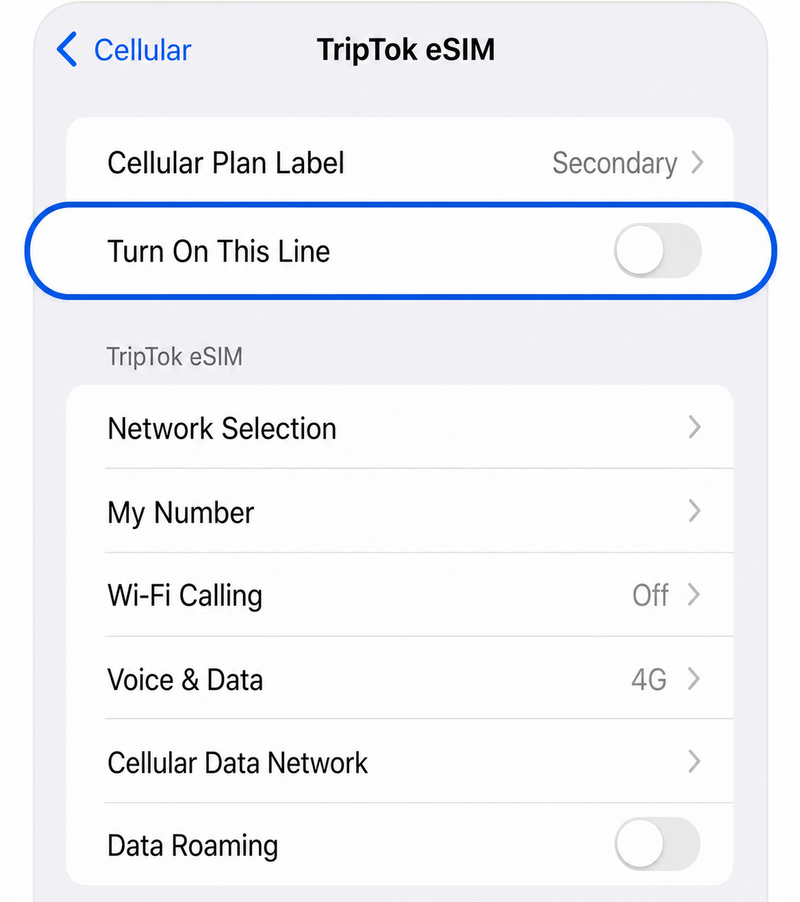
TẮT 'Bật đường dây này'
Tắt đường dây eSIM
tip
Cách kết nối với gói cước nhà mạng trong nước
Nếu đường dây chính (SIM ban đầu) đang bật: Tự động kết nối
Nếu đường dây chính (SIM ban đầu) đang tắt: Chọn đường dây chính và BẬT 'Bật đường dây này'
Part 2
Xóa eSIM (không bắt buộc)
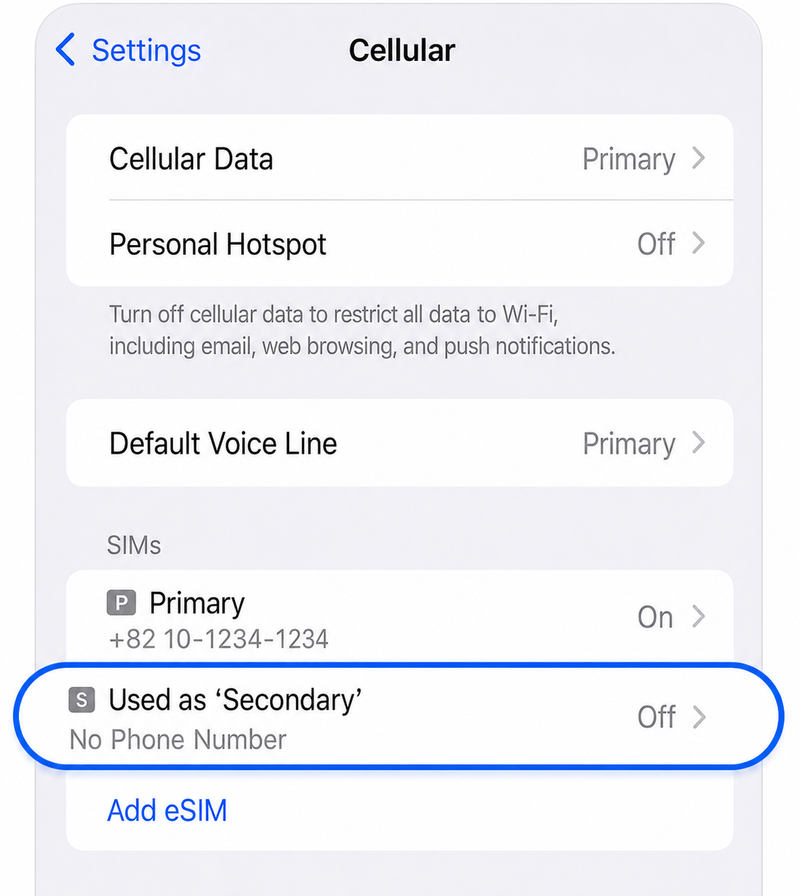
Step 1.
Cài đặt > Di động > Chọn gói eSIM đang 'Tắt'
Chọn gói eSIM đã tắt
Step 2.
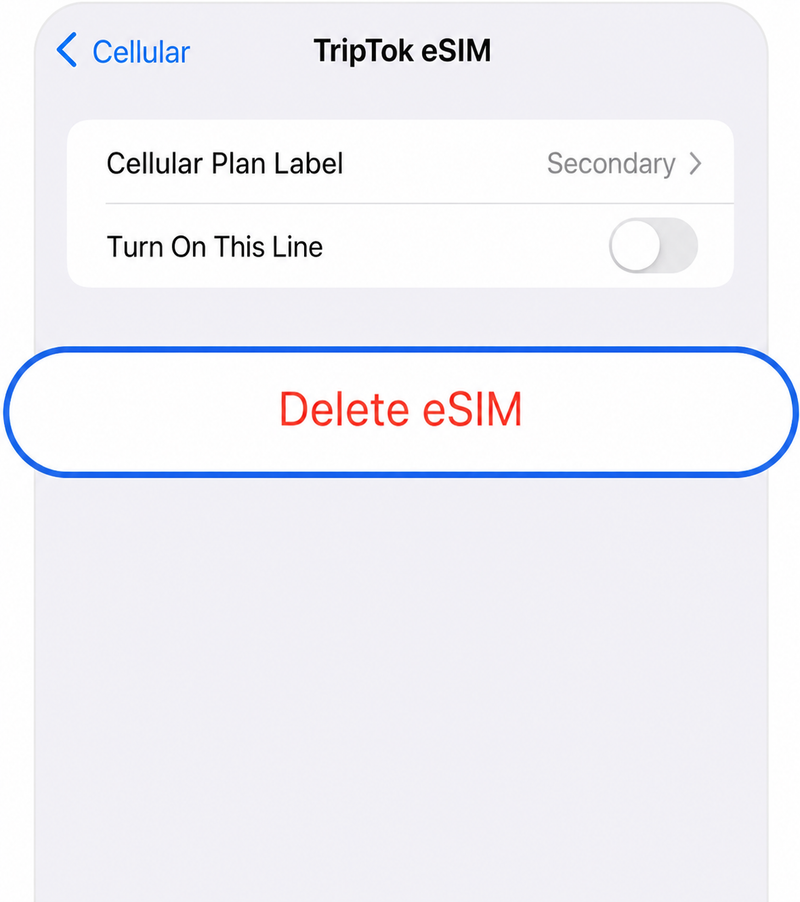
Chọn 'Xóa eSIM'
Chọn nút Xóa eSIM ở cuối màn hình
Step 3.
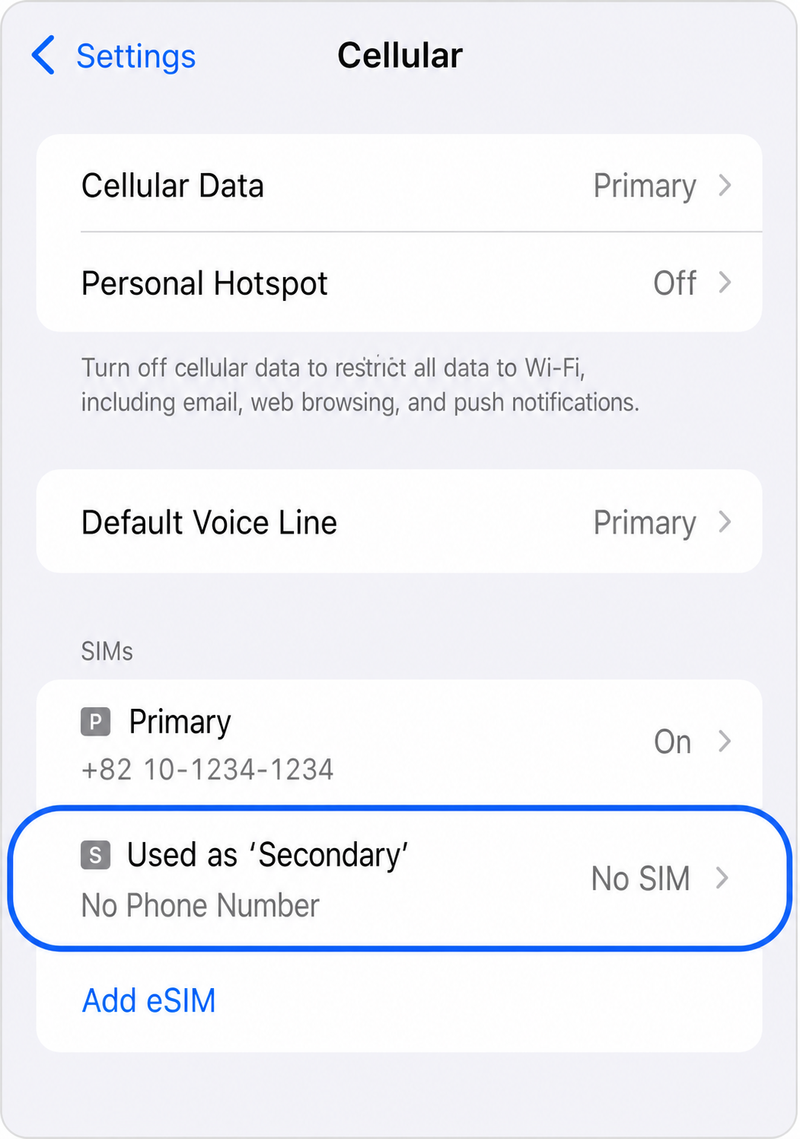
Cài đặt > Di động > Chọn gói 'Không có SIM'
Kiểm tra gói eSIM đã xóa
Step 4.
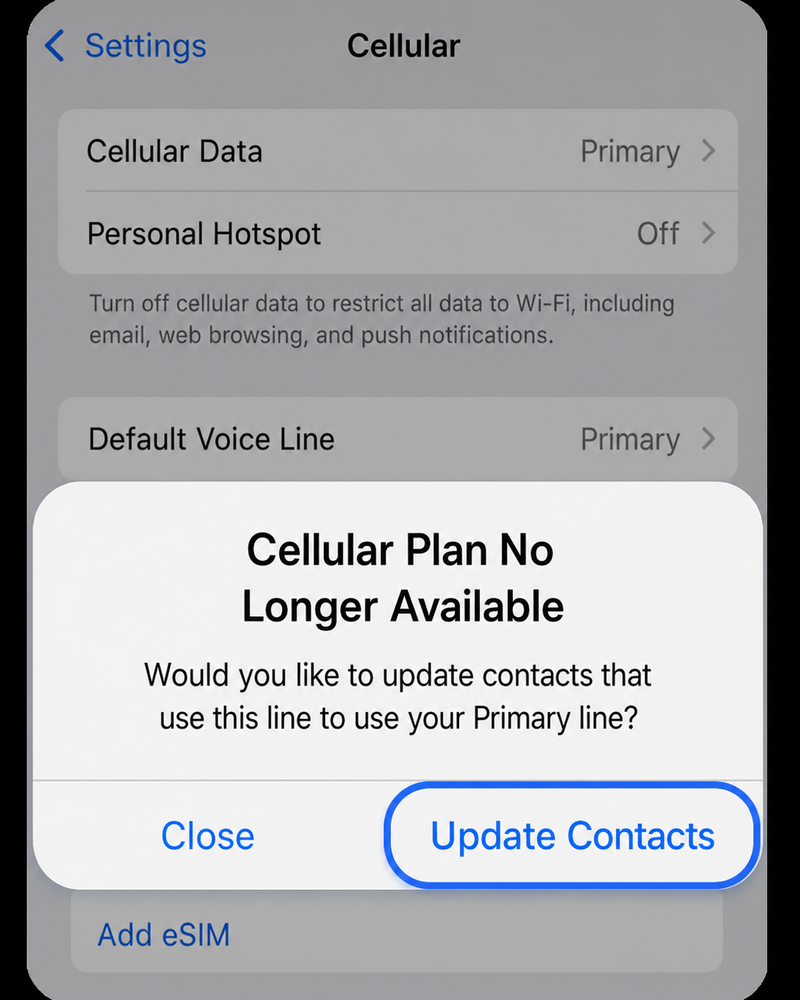
Chọn 'Cập nhật danh bạ'
Chuyển danh bạ từ eSIM sang đường dây chính
tip
Khi chọn Cập nhật danh bạ
Danh bạ trên eSIM sẽ được chuyển sang đường dây chính (SIM ban đầu), sau đó eSIM sẽ bị xóa
Đã dọn dẹp eSIM xong!
Hẹn gặp lại bạn ở chuyến đi tiếp theo