
 iOS
iOSHướng dẫn kích hoạt eSIM sau khi đến nơi
Khi đã đến nơi, hãy kích hoạt eSIM của bạn!
Vui lòng kiểm tra trước khi cài đặt/sử dụng!
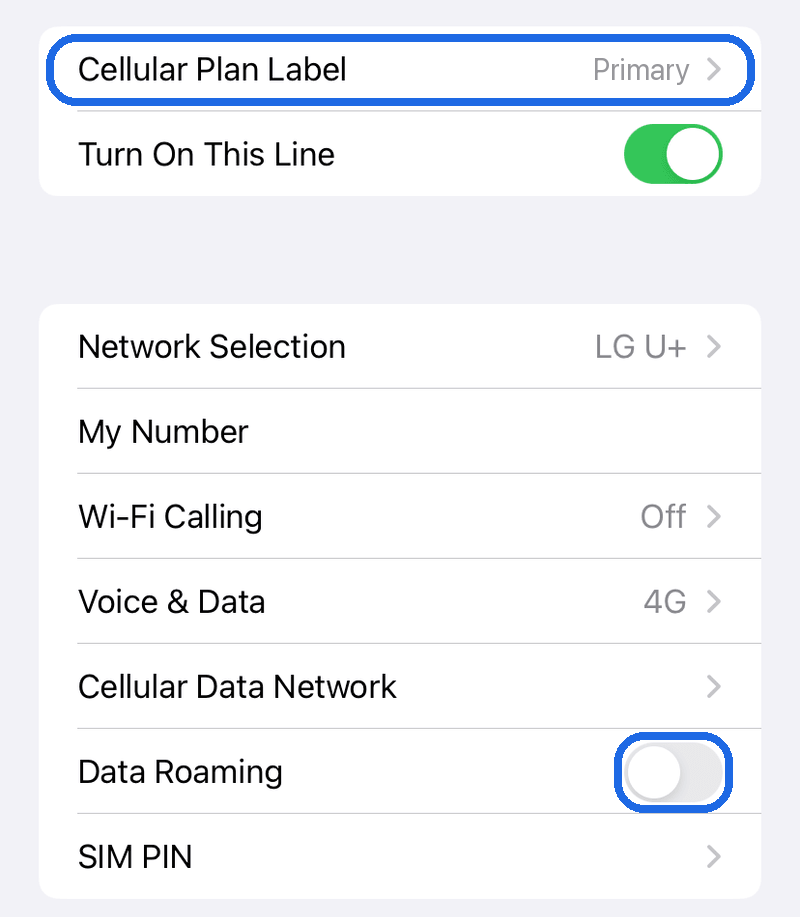
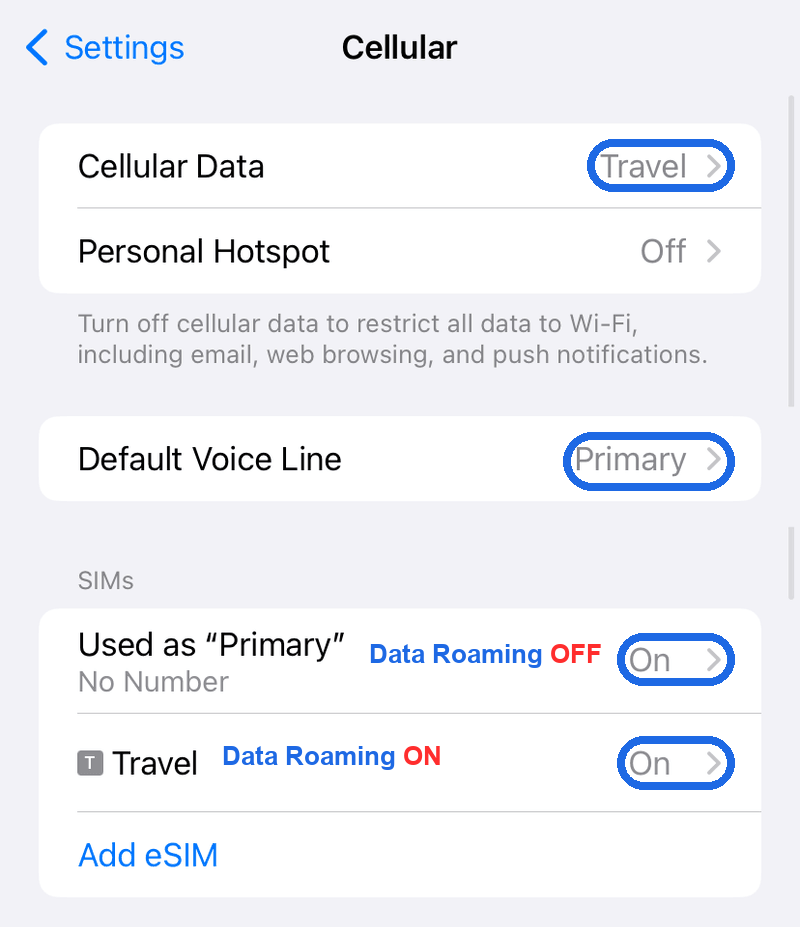
- 1.Trước khi sử dụng, vui lòng kiểm tra đã TẮT chuyển vùng dữ liệu và TẮT tự động chuyển đổi dữ liệu cho đường dây chính, đồng thời đã BẬT chuyển vùng dữ liệu cho eSIM.
- 2.Nếu cài đặt tại điểm đến, chỉ có thể thêm gói cước khi có kết nối mạng (kiểm tra trạng thái kết nối Wi-Fi).
Video hướng dẫn
Kích hoạt eSIM sau khi đến nơi
Step 1.
Vào [Cài đặt] > [Di động]
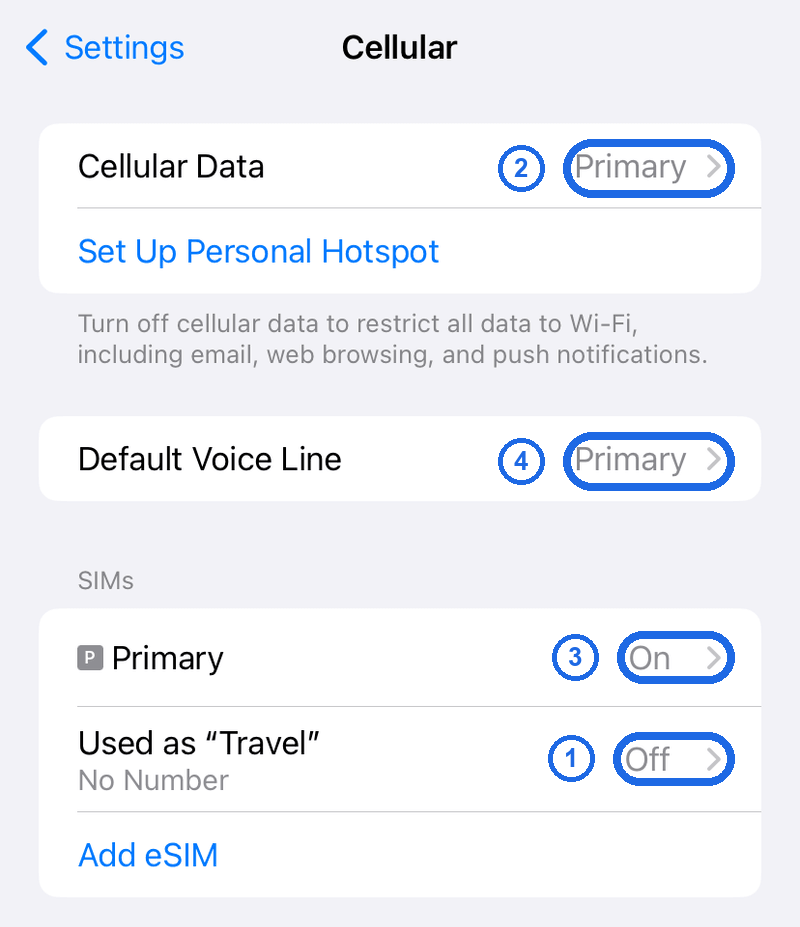
Nếu bạn đã kích hoạt và cài đặt eSIM trước tại Hàn Quốc, hãy bắt đầu từ trạng thái đã thiết lập như hình bên dưới.
Thiết lập lần lượt theo thứ tự ①, ②, ③, ④ theo hướng dẫn bên dưới.
Step 2.
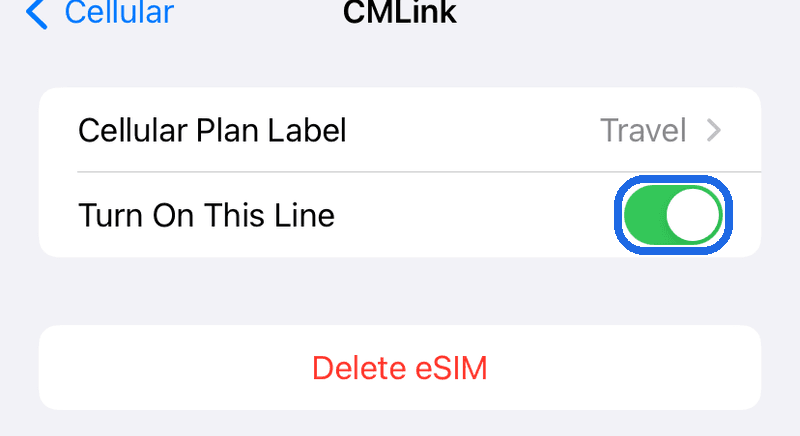
SIM eSIM Du lịch: TẮT → BẬT
Bật eSIM du lịch bằng cách gạt [Bật đường dây này]. Sau đó quay lại.
Step 3.
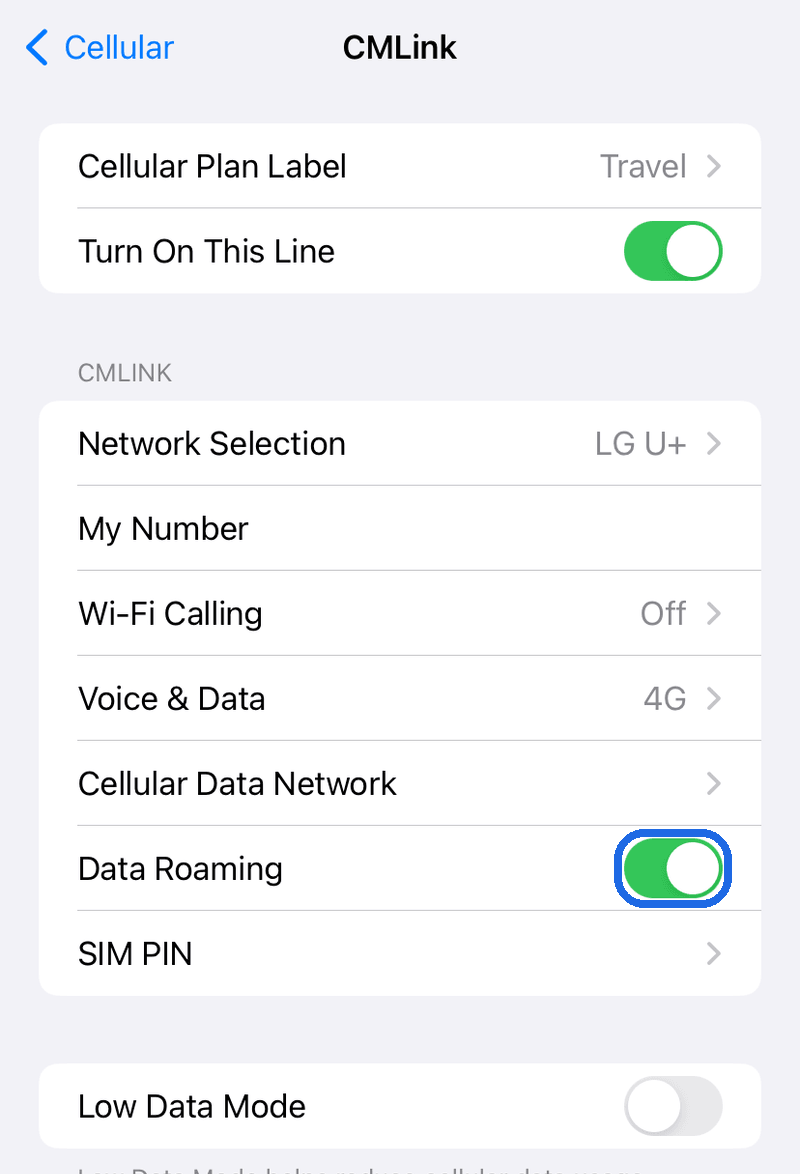
SIM eSIM Du lịch → BẬT 'Chuyển vùng dữ liệu'
Step 4.
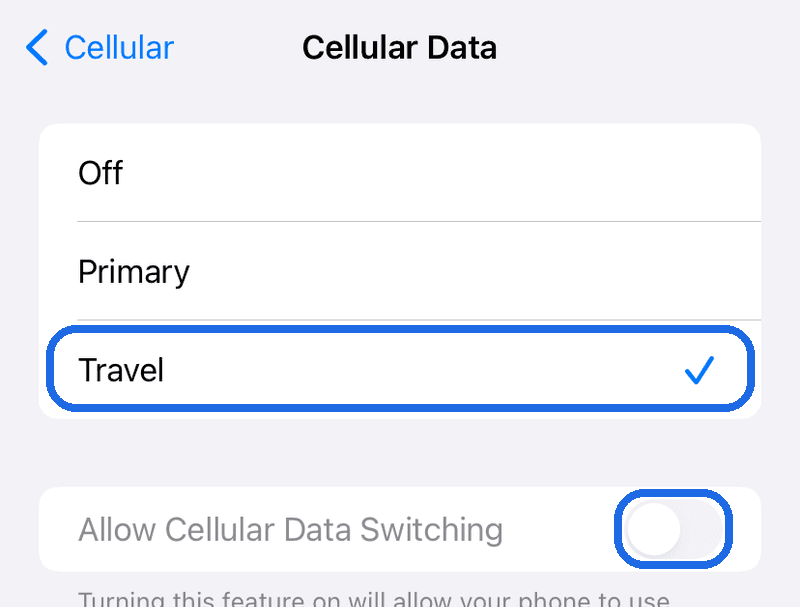
[Dữ liệu di động] > [Chính] → [Du lịch]
Quay lại.
Nhấn [Dữ liệu di động] và đổi từ [Chính] sang [Du lịch].
Giữ [Cho phép chuyển dữ liệu di động] ở trạng thái TẮT.
Step 5.
SIM Chính: Giữ BẬT → TẮT Chuyển vùng dữ liệu
Quay lại.
Nhấn SIM - đường dây Chính và TẮT [Chuyển vùng dữ liệu].
Step 6.
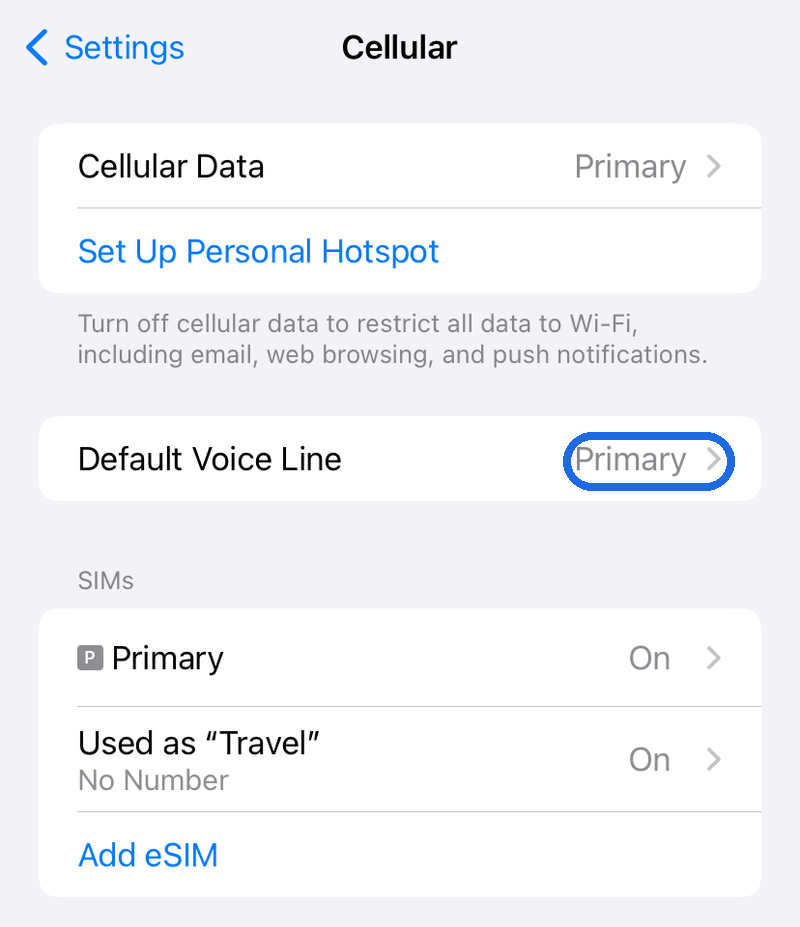
[Đường dây thoại mặc định: Giữ 'Chính']
Quay lại.
Đảm bảo Đường dây thoại mặc định được đặt là 'Chính'.
Kiểm tra lần cuối việc kích hoạt eSIM
Nếu cài đặt của bạn giống hình bên dưới, eSIM đã được kích hoạt xong! Chúc bạn có chuyến đi vui vẻ cùng TripTok!
Step 1.
Kiểm tra cài đặt lần cuối
Vẫn không kết nối được?
- 1.Thử bật rồi tắt chế độ máy bay.
- 2.Thử khởi động lại iPhone.
- 3.Thử tắt rồi bật lại eSIM.
- 4.Nếu các cách trên không hiệu quả, vui lòng liên hệ bộ phận chăm sóc khách hàng.
Cài đặt eSIM hoàn tất!
Chúc bạn có chuyến đi an toàn và vui vẻ