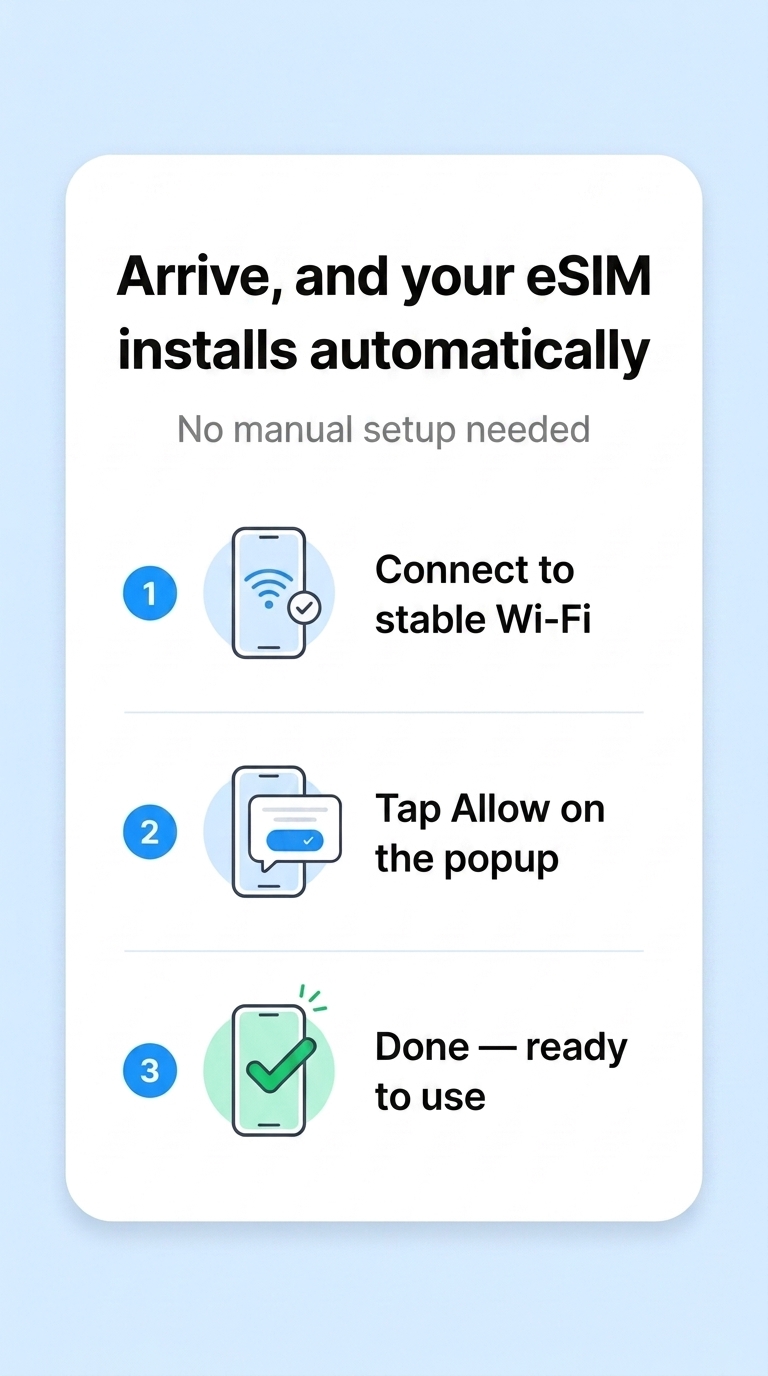
Không cần cài đặt thủ côngKhông cần thiết lập phức tạpTự động kết nối khi đến nơi
1
Mua hàng hoàn tấtThanh toán eSIM số địa phương
2
Nhập thông tin thiết bịNhập EID·IMEI2 qua liên kết trong tin nhắn
3
Chọn ngày kích hoạtChọn ngày khởi hành của bạn
4
Đến nơi & kết nối Wi-FiKết nối Wi-Fi ổn định
5
Tự động cài đặt & sử dụngChỉ cần nhấn Cho phép trên cửa sổ hiện lên
Lịch kích hoạt
Tôi cần nhập thông tin trước khi nào?
Đặt ngày kích hoạt trùng với ngày khởi hành.Chúng tôi sẽ kích hoạt để eSIM sẵn sàng ngay khi bạn đến nơi.
Nhập thông tin thiết bị và ngày kích hoạt ít nhất 3 ngày trước khi khởi hành.
Nếu nhập muộn, việc kích hoạt của nhà mạng có thể bị chậm trễ.
Nhập trước ngày khởi hành 1–2 ngày là an toàn nhất.
Không tự động cài đặt?
Nếu cửa sổ thông báo không xuất hiện, hãy thử lần lượt các cách sau
1
Khởi động lại khi đang kết nối Wi-FiGiữ Wi-Fi bật và khởi động lại thiết bị.
2
Đổi mạng Wi-FiThử Wi-Fi ổn định (khách sạn, nhà hàng) thay vì Wi-Fi sân bay.
Khách hàng nhà mạng T-Mobile: QR kích hoạt thủ côngNếu cửa sổ thông báo vẫn không xuất hiện, hãy thêm eSIM thủ công bằng mã QR bên dưới. Luôn thử khi đang kết nối Wi-Fi tại điểm đến.
Chỉ thêm sau khi đã đến Mỹ
Thêm eSIM bằng QR này khi ở ngoài nước Mỹ (kể cả ở Hàn Quốc) có thể khiến đường dây bị khóa. Chỉ quét sau khi đã đến Mỹ và kết nối Wi-Fi.
QR kích hoạt thủ công
iPhoneCài đặt > Di động > Thêm eSIM
GalaxyCài đặt > Quản lý SIM > Thêm eSIM
Tuyệt đối không xóa eSIM đã cài đặt. eSIM không thể cài lại.