
Cách sử dụng USIM
Hướng dẫn cách lắp và sử dụng thẻ SIM TripTok
Trước khi bắt đầu
- 1.Chỉ thay SIM sau khi đến điểm đến. Thay trước khi khởi hành sẽ khiến bạn không gọi điện/nhắn tin được bằng số hiện tại.
- 2.Giữ cẩn thận thẻ SIM ban đầu, đừng để thất lạc.
- 3.Chuẩn bị que chọc SIM. Có thể dùng kẹp giấy thay thế.
- 4.Thẻ SIM chỉ dùng được trên điện thoại có thể lắp thẻ SIM. Không thể dùng trên thiết bị chỉ hỗ trợ eSIM (không có khe SIM).
Đăng ký số sê-ri thẻ SIM (ICCID)
Sau khi nhận USIM, hãy đăng ký số sê-ri trước bằng liên kết được gửi qua SMS hoặc email
Step 1.
Mở liên kết đăng ký trong tin nhắn
Nhấn vào liên kết 'Đăng ký số sê-ri USIM' được gửi qua SMS hoặc email sau khi mua hàng.
Step 2.
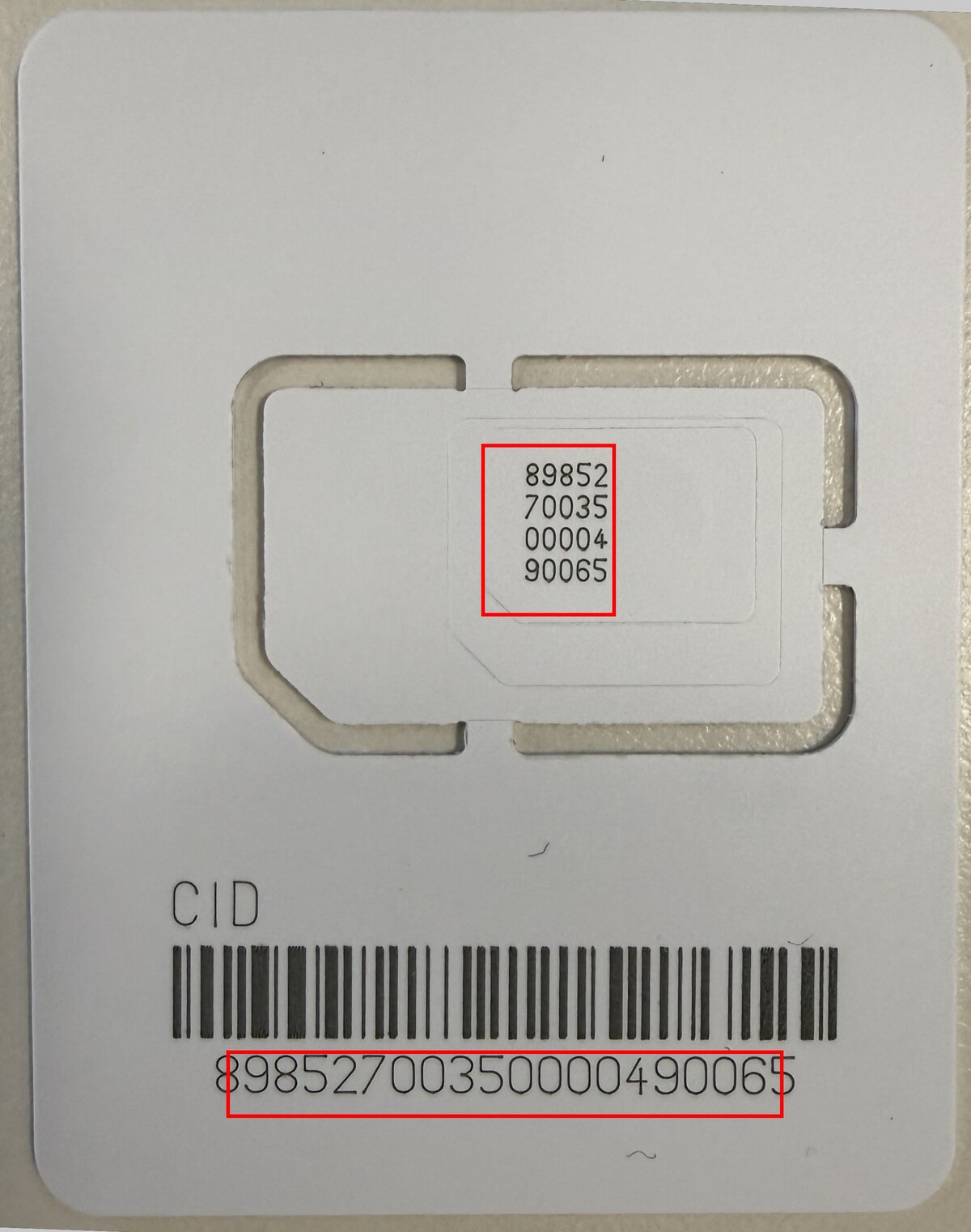
Tìm số sê-ri (ICCID) trên thẻ USIM
Tìm ICCID (số sê-ri) in trên thẻ chứa USIM. Số này xuất hiện ở hai vị trí ở mặt trước (bên trong khay và phía trên mã vạch).
Step 3.
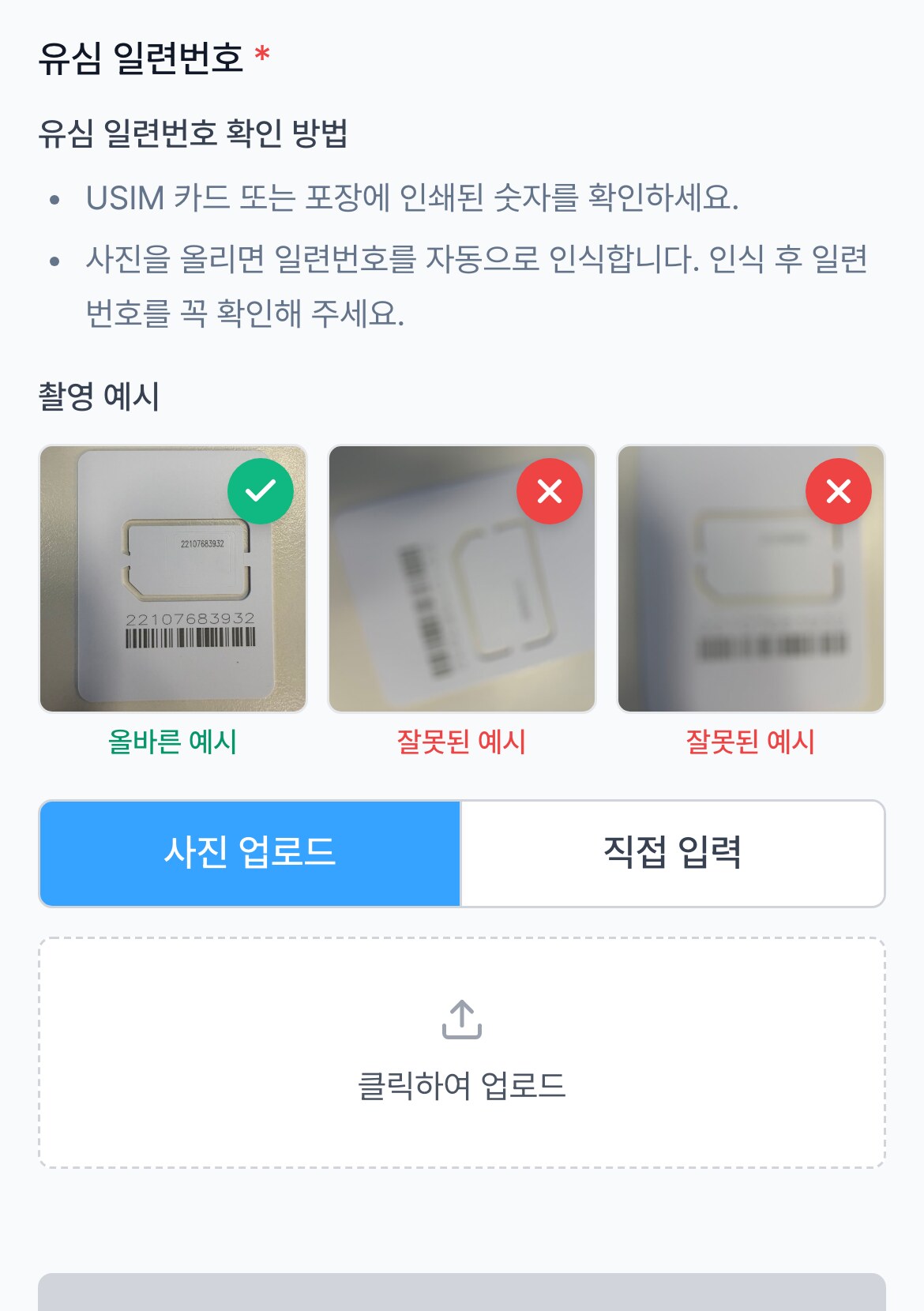
Chụp ảnh hoặc nhập thủ công
Chụp ảnh thẻ để số sê-ri được nhận dạng tự động. Kiểm tra số đã nhận dạng có khớp với thẻ không, rồi đăng ký. Bạn cũng có thể nhập thủ công.
Step 4.
Chờ kích hoạt sau khi đăng ký
Sau khi đăng ký, quá trình kích hoạt sẽ bắt đầu. Chúng tôi sẽ thông báo khi kích hoạt hoàn tất.
Bạn phải đăng ký số sê-ri USIM trước khi khởi hành. Sản phẩm chỉ được phát hành sau khi đăng ký hoàn tất — khi đó bạn chỉ cần lắp USIM tại điểm đến là dùng được.
Không nhận được liên kết đăng ký?
Chỉ cần có mã đơn hàng, bạn có thể đăng ký trực tiếp bằng QR
Step 1.
Quét mã QR
Quét mã QR bên dưới bằng camera điện thoại để mở trang đăng ký USIM. Bạn cũng có thể nhập trực tiếp https://ttok.im/u vào trình duyệt.

Step 2.
Nhập mã đơn hàng
Nhập mã đơn hàng tại cửa hàng nơi bạn mua USIM (Coupang, Naver, v.v.). Chúng tôi sẽ tìm đơn hàng và đưa bạn đến màn hình đăng ký số sê-ri. Tùy đơn hàng, bạn có thể được yêu cầu xác minh danh tính bằng mã gửi qua SMS hoặc email.
Nếu bạn đã nhận liên kết đăng ký qua SMS, email hoặc KakaoTalk, vui lòng dùng liên kết đó. Cách này dành cho trường hợp không nhận được liên kết hoặc tin nhắn đã bị xóa.
Thay SIM
Tháo SIM hiện tại và lắp USIM TripTok
Step 1.
Tắt điện thoại
Luôn tắt điện thoại trước khi thay thẻ SIM.
Step 2.
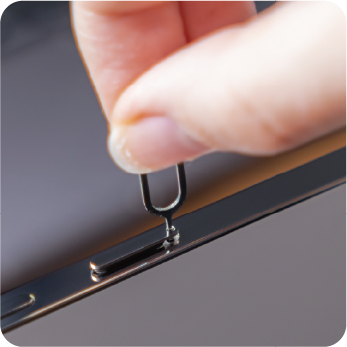
Mở khay SIM
Cắm que chọc SIM vào lỗ nhỏ ở cạnh điện thoại và ấn để đẩy khay ra.
Step 3.
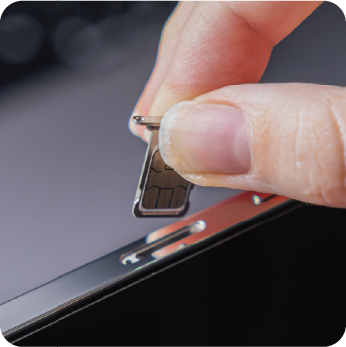
Tháo SIM hiện tại và lắp USIM TripTok
Cất giữ SIM ban đầu cẩn thận, đặt USIM TripTok lên khay và đẩy khay vào lại.
Step 4.
Bật điện thoại
Điện thoại sẽ tự động nhận USIM mới.
Thiết lập dữ liệu
Cài đặt chuyển vùng dữ liệu sau khi thay USIM
Cài đặt trên iPhone
Step 1.
Vào Cài đặt > Di động
Đảm bảo Dữ liệu di động được đặt là đường dây USIM mới.
Step 2.
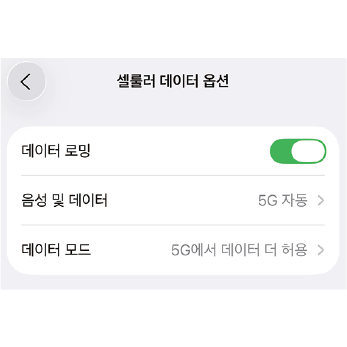
Bật chuyển vùng dữ liệu
Vào Cài đặt > Di động > Tùy chọn dữ liệu di động > BẬT Chuyển vùng dữ liệu.
Step 3.
Kiểm tra kết nối mạng
Nếu thanh trạng thái hiển thị tên nhà mạng và LTE/5G, bạn đã kết nối thành công.
Cài đặt trên Android
Step 1.
Vào Cài đặt > Kết nối > Quản lý SIM
Kiểm tra USIM mới đã được nhận và đặt làm SIM dữ liệu di động.
Step 2.
Bật chuyển vùng dữ liệu
Vào Cài đặt > Kết nối > Mạng di động > BẬT Chuyển vùng dữ liệu.
Step 3.
Kiểm tra kết nối mạng
Nếu thanh trạng thái hiển thị tên nhà mạng và LTE/5G, bạn đã kết nối thành công.
Khắc phục sự cố
Hãy thử các bước sau nếu không kết nối được
Step 1.
Bật/tắt chế độ máy bay
BẬT chế độ máy bay, chờ 10 giây rồi TẮT.
Step 2.
Khởi động lại điện thoại
Tắt điện thoại rồi bật lại.
Step 3.
Chọn nhà mạng thủ công
Vào Cài đặt > Nhà mạng > tắt Tự động, sau đó chọn thủ công nhà mạng được đề xuất.
Step 4.
Chuyển sang chế độ ưu tiên LTE
iOS: Cài đặt > Di động > Tùy chọn dữ liệu di động > Thoại & dữ liệu > chọn LTE
Android: Cài đặt > Kết nối > Mạng di động (hoặc Cài đặt chuyển vùng) > Chế độ mạng > đặt là Ưu tiên LTE
Vẫn gặp sự cố?
Vui lòng liên hệ bộ phận chăm sóc khách hàng. Chúng tôi sẽ nhanh chóng hỗ trợ bạn.
Liên hệ chăm sóc khách hàng