
eSIM toàn cầu
Bán cùng quốc gia, gói cước và giá như TripTok Store.
TripTok POS
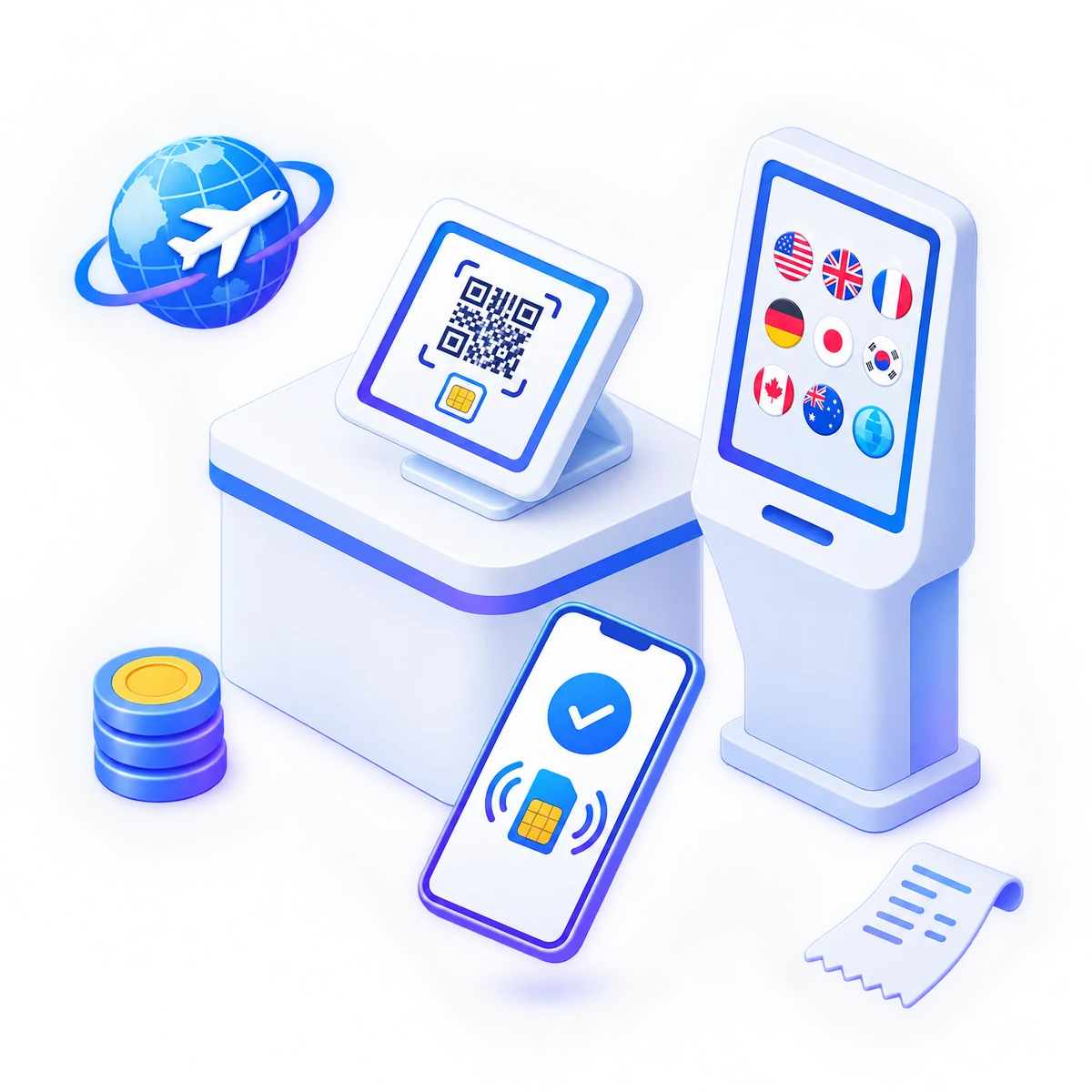
Bán tại quầy hoặc kiosk các gói eSIM toàn cầu giống hệt TripTok Store. Thanh toán bằng tín dụng nạp trước, hướng dẫn cài đặt qua mã QR, SMS hoặc email.
Màn hình bán hàng
Cùng khách xem màn hình và hoàn tất giao dịch chỉ trong bốn bước.
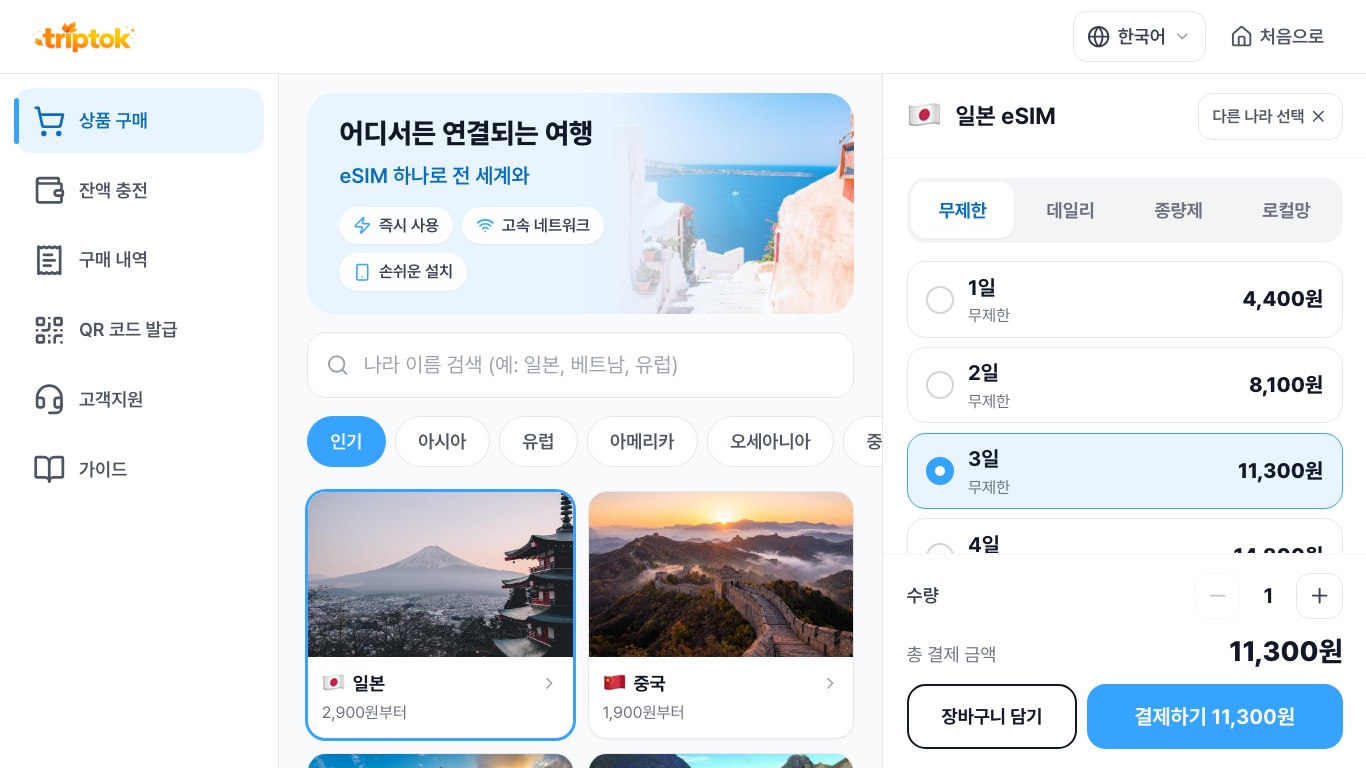
Chọn điểm đến để xem các gói cước dùng được ở đó.
So sánh thời hạn và dung lượng rồi chọn gói cước.
Giá hiển thị trên màn hình được trừ thẳng vào tín dụng của cửa hàng.
Sau khi xem hướng dẫn kích hoạt, hiển thị mã QR cài đặt và gửi hướng dẫn đến số điện thoại hoặc email của khách.
Tính năng chính
Mọi tính năng cửa hàng cần để bán eSIM, gom về một nơi.
Bán cùng quốc gia, gói cước và giá như TripTok Store.

Thanh toán bằng tín dụng nạp trước vào tài khoản cửa hàng. Không cần kết nối máy quẹt thẻ.

Nhấn Xem QR để hiện hướng dẫn kích hoạt rồi mã QR cài đặt. Có cả gửi SMS, email và in hóa đơn.

Hiển thị vừa vặn trên máy POS, máy tính bảng, điện thoại và kiosk màn hình dọc.

Chuyển màn hình bất cứ lúc nào sang tiếng Hàn, Anh, Nhật, Trung (giản thể, phồn thể), Việt và 10 ngôn ngữ khác.

Xem doanh số cửa hàng và tìm eSIM khách đã mua để hiển thị lại mã QR cài đặt.
Hai chế độ
Đổi chế độ trên cùng một thiết bị tùy cách vận hành cửa hàng.
Nhân viên bán tại quầy.
Khách tự chọn và mua tại kiosk.
Quy trình triển khai
Từ cấp mã cửa hàng đến đơn hàng đầu tiên
Gửi yêu cầu triển khai, TripTok sẽ cấp mã cửa hàng cho tài khoản thành viên của cửa hàng.
Đăng nhập TripTok bằng tài khoản thành viên của cửa hàng và nạp tín dụng.
Đăng nhập TripTok bằng tài khoản thành viên của cửa hàng, màn hình bán hàng sẽ mở ngay trên trang này.
Chọn gói cước, thanh toán bằng tín dụng rồi hướng dẫn cài đặt qua QR, SMS hoặc email.
FAQ
Không. Thanh toán bằng tín dụng nạp trước vào tài khoản cửa hàng nên có thể bán mà không cần kết nối máy quẹt thẻ.
Đăng nhập TripTok bằng tài khoản thành viên của cửa hàng và nạp trong menu Tín dụng. Mỗi lần bán sẽ trừ đúng giá hiển thị trên màn hình.
Bất kỳ máy POS, máy tính bảng, điện thoại hay kiosk nào có trình duyệt web — chỉ cần đăng nhập TripTok bằng tài khoản thành viên của cửa hàng. Không cần cài ứng dụng.
Nếu nhập số điện thoại hoặc email của khách ngay sau khi mua, hướng dẫn cài đặt sẽ được gửi cho khách. Tại cửa hàng, có thể tìm eSIM trong Lịch sử mua > Tra cứu khách hàng để hiển thị lại mã QR.
TRIPTOK POS
Để lại thông tin cửa hàng, chuyên viên của chúng tôi sẽ liên hệ với bạn.