
 Android
Galaxy eSIM安装指南
Android eSIM安装指南
请在出发前安装!
- 1.请在各产品详情页确认安装标准(是否可以提前安装)。
- 2.即时扣除天数的产品请在到达目的地后安装。
- 3.只能在网络环境下添加套餐。(检查Wi-Fi等连接状态)
- 4.出发前请确认主线路的数据漫游已关闭、数据自动切换已关闭。
视频指南
Part 1
eSIM预激活与安装方法
方法1
激活eSIM
Step 1.
激活前,请务必确认注意事项和手机型号。
在TripTok应用或收到的短信中点击「激活eSIM」。
tip
非会员可前往[我的数据] > 输入[订单号/手机号/邮箱]查看购买记录。
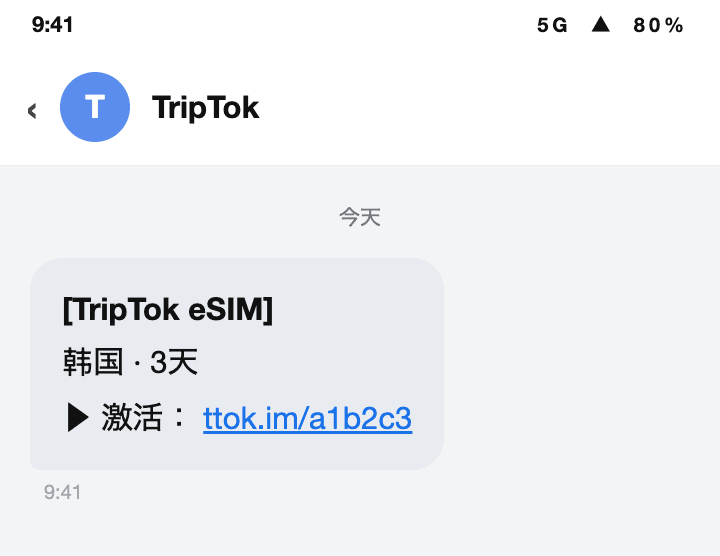
Step 2.
在出现的画面中输入购买时填写的手机号后4位。
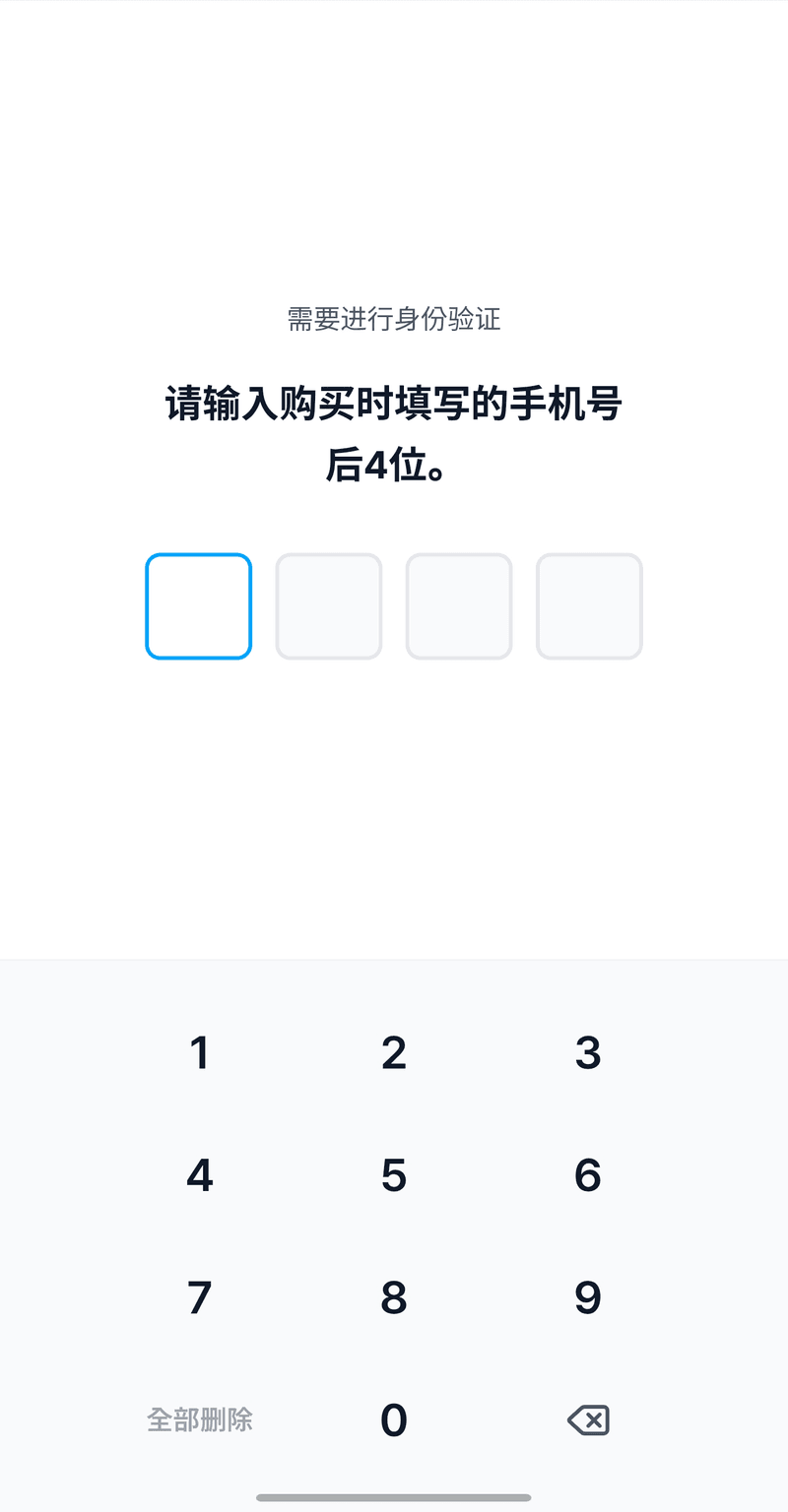
Step 3.
出现以下画面时,勾选[已确认以上内容]后选择「立即激活」。
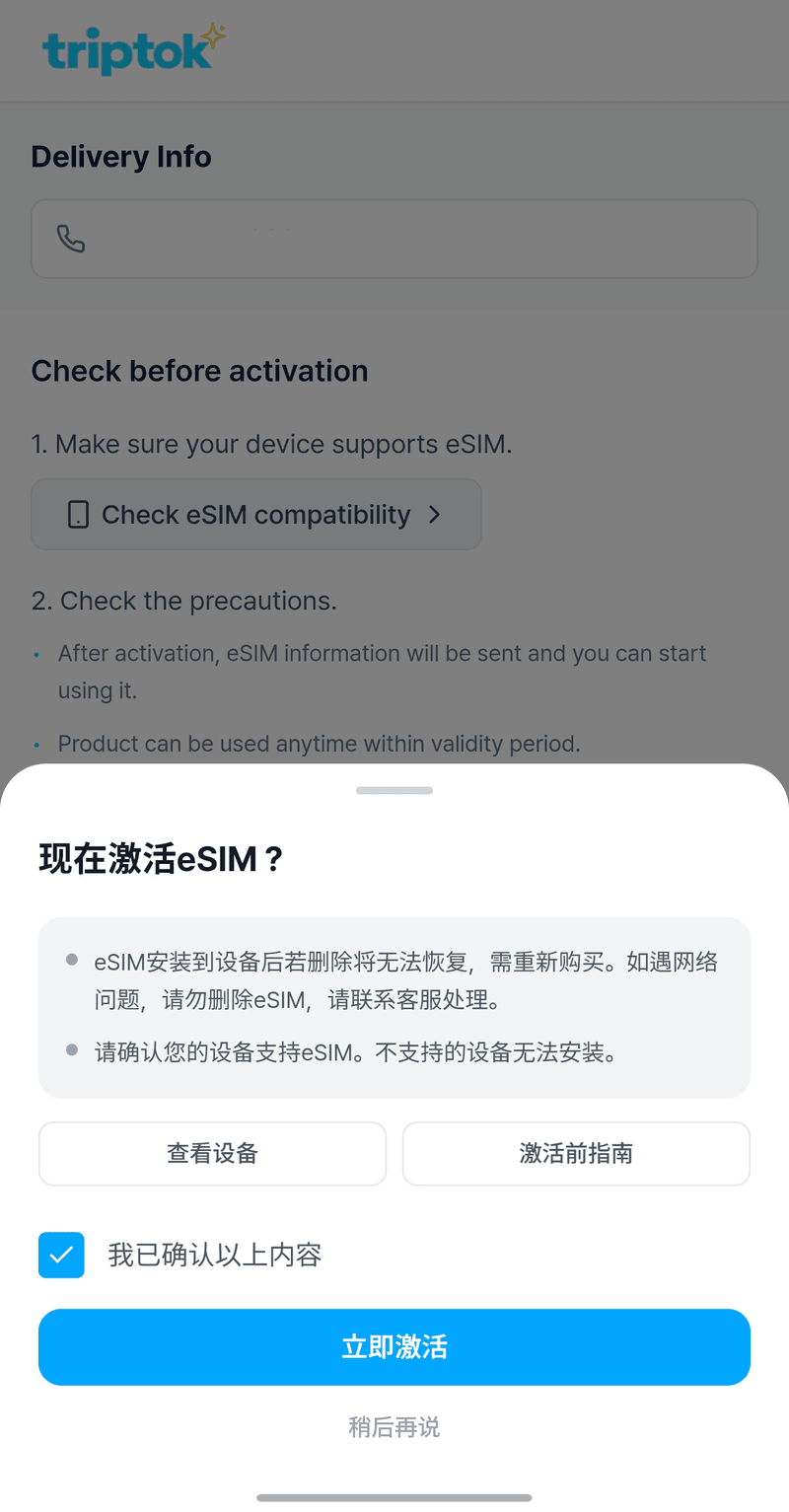
Step 4.
点击[立即激活]后即可开始激活,最多需要5分钟,请稍候。
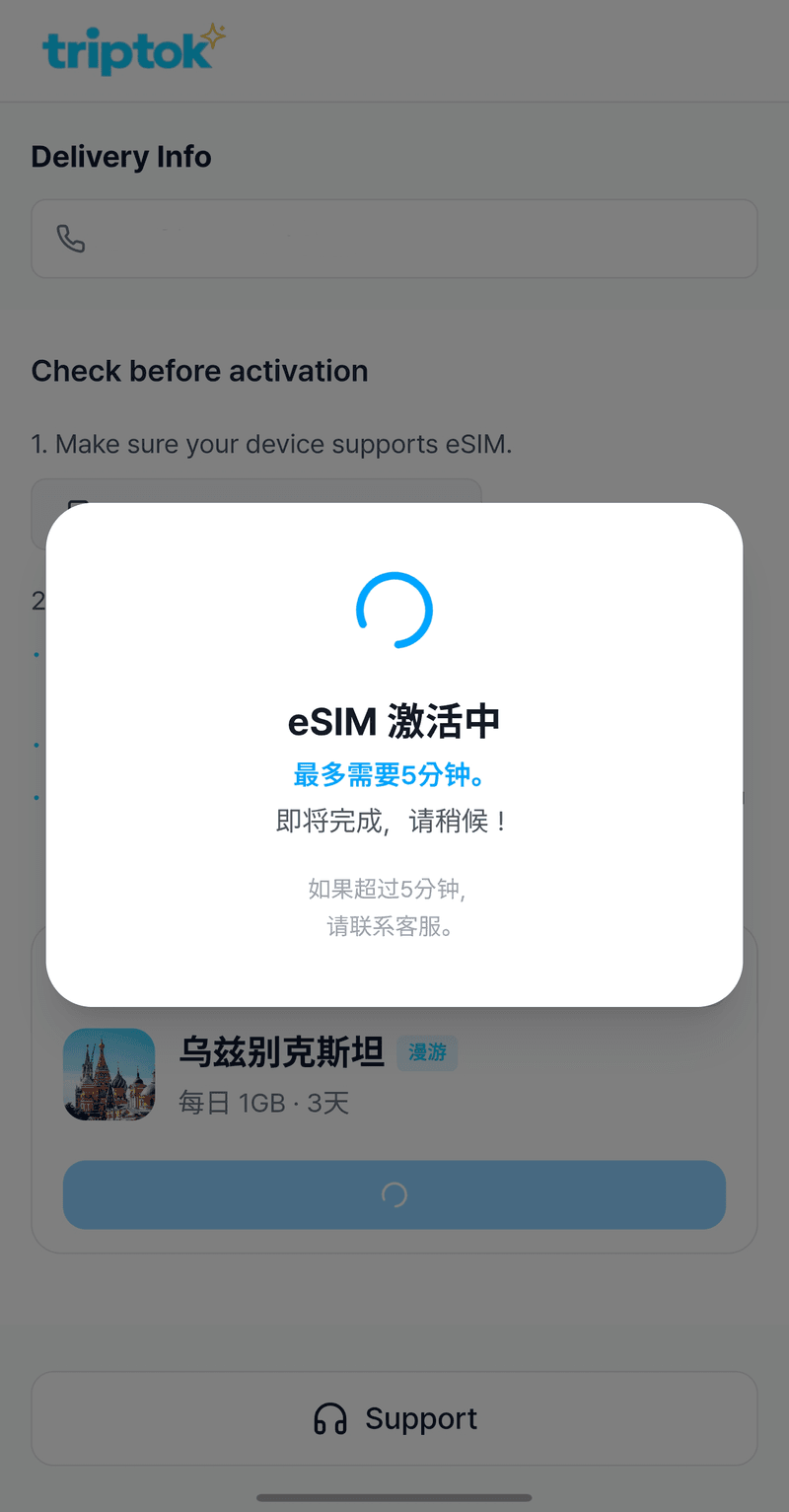
方法2
自动安装eSIM
Step 1.
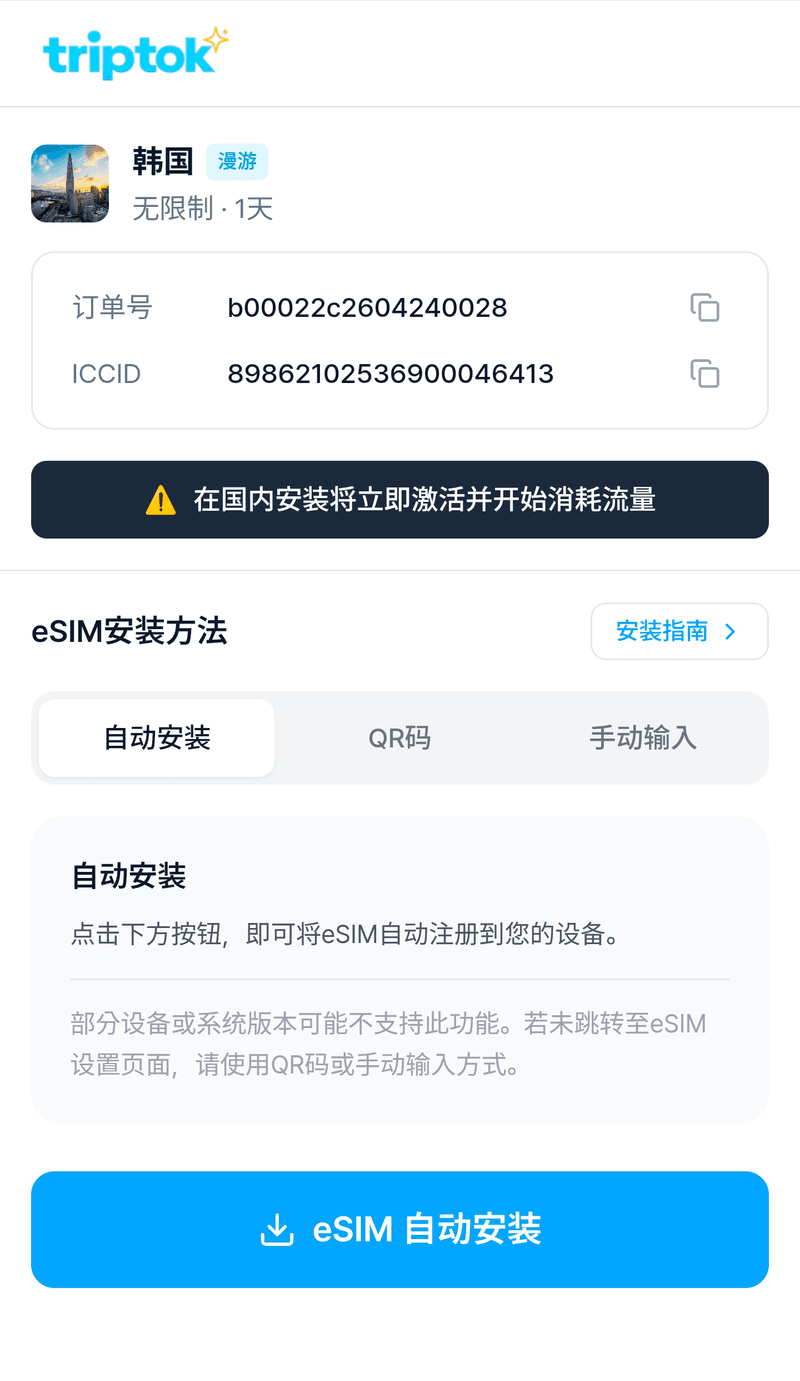
eSIM成功激活后,将跳转至以下安装画面。
① 点击[自动安装]按钮,然后点击[自动安装eSIM]。
tip
如果①[自动安装]未成功,您也可以通过②备用QR码或③选择手动输入时显示的SM-DP+地址进行安装。
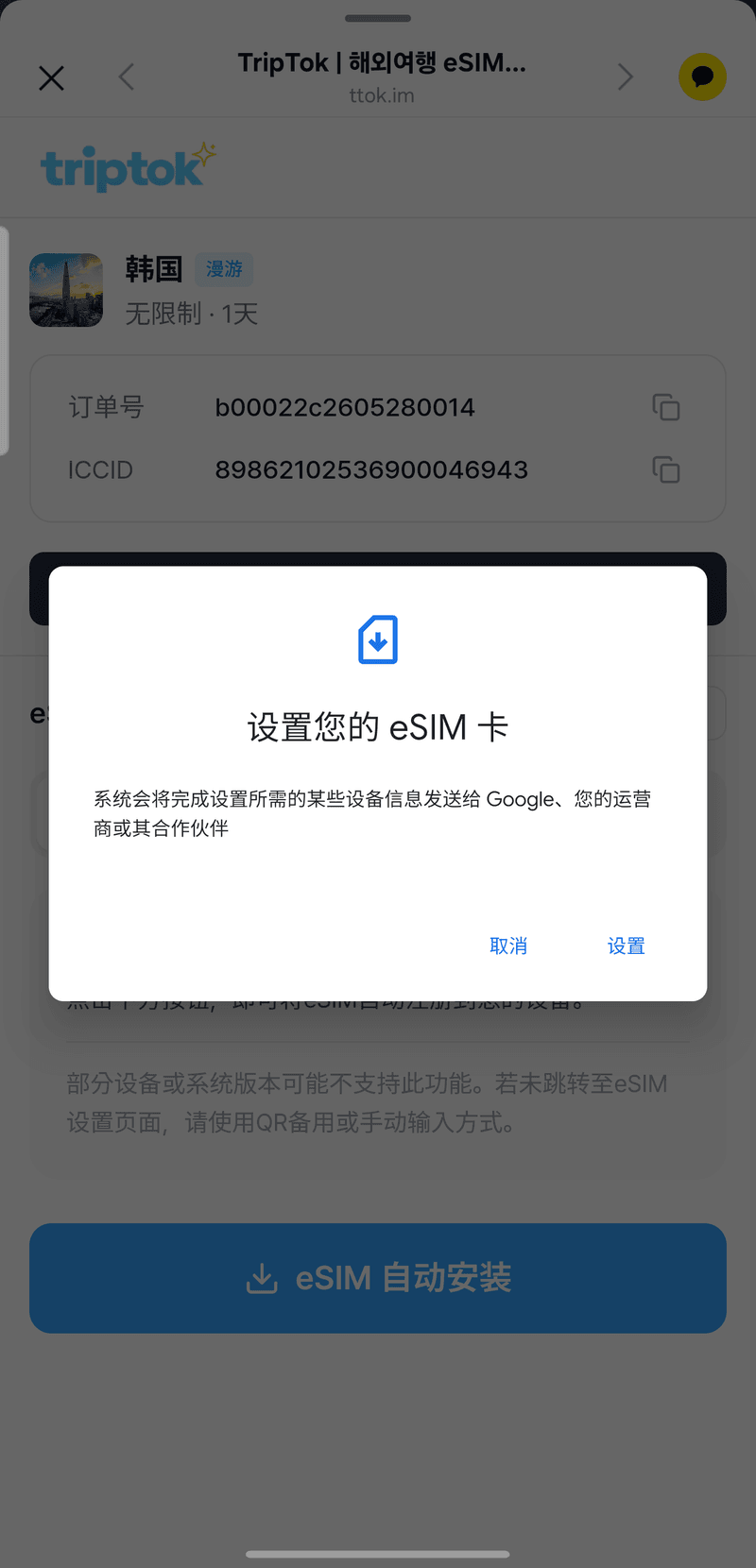
Step 2.
如果出现以下画面,请点击[设置]继续。
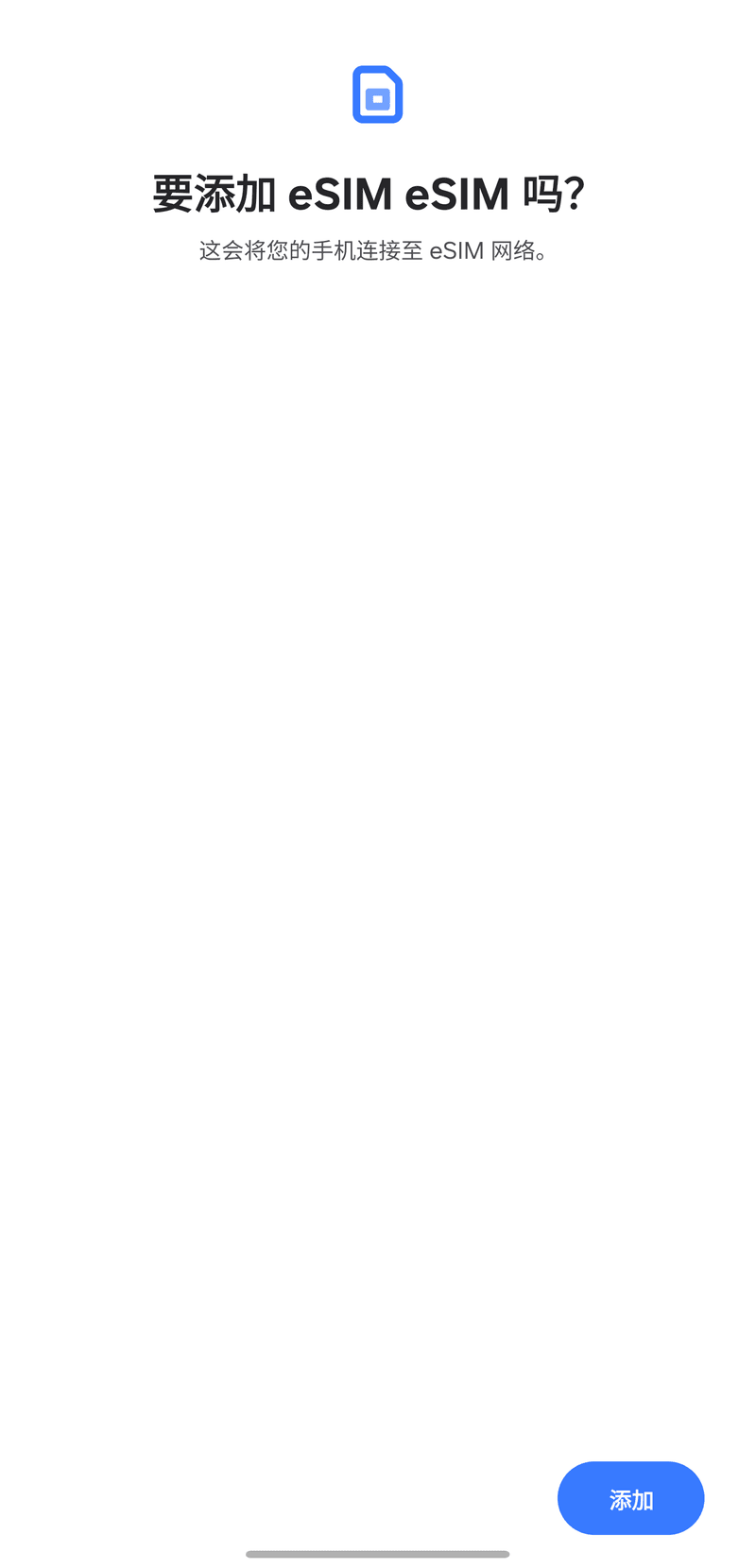
Step 3.
跳转至以下画面后,请点击[添加]按钮并按照指南进行设置。
方法3
通过二维码安装 eSIM
Step 1.
在 TripTok 应用中选择[二维码]标签页,即可显示用于安装的二维码。
![在 TripTok 应用中选择[二维码]标签页,即可显示用于安装的二维码。](https://tzp08ua413295.edge.naverncp.com/images/guide/android/pre-install/zh-CN/qr_tab.png?w=640)
Step 2.
打开手机的[设置]应用,进入[连接]。
![打开手机的[设置]应用,进入[连接]。](https://tzp08ua413295.edge.naverncp.com/images/guide/android/pre-install/zh-CN/settings.png?w=640)
Step 3.
在[连接]界面选择[SIM 管理器]。
![在[连接]界面选择[SIM 管理器]。](https://tzp08ua413295.edge.naverncp.com/images/guide/android/pre-install/zh-CN/connections.png?w=640)
Step 4.
在[SIM 管理器]中点击[添加 eSIM]。
![在[SIM 管理器]中点击[添加 eSIM]。](https://tzp08ua413295.edge.naverncp.com/images/guide/android/pre-install/zh-CN/sim_manager.png?w=640)
Step 5.
选择[扫一扫]。
![选择[扫一扫]。](https://tzp08ua413295.edge.naverncp.com/images/guide/android/pre-install/zh-CN/add_method_qr.png?w=640)
Step 6.
扫描 TripTok 应用中显示的二维码,即可完成 eSIM 安装。
tip
建议使用另一台设备扫描二维码,同一台设备可能无法扫描。
方法4
通过手动输入安装eSIM
Step 1.
eSIM激活完成后,点击[手动输入]复制[SM-DP+地址+激活码]。
![eSIM激活完成后,点击[手动输入]复制[SM-DP+地址+激活码]。](https://tzp08ua413295.edge.naverncp.com/images/guide/android/pre-install/zh-CN/manual_copy.png?w=640)
Step 2.
打开手机的[设置]应用,进入[连接]。
Step 3.
在[连接]界面选择[SIM 管理器]。
Step 4.
在[SIM 管理器]中点击[添加 eSIM]。
Step 5.
选择[扫一扫]。
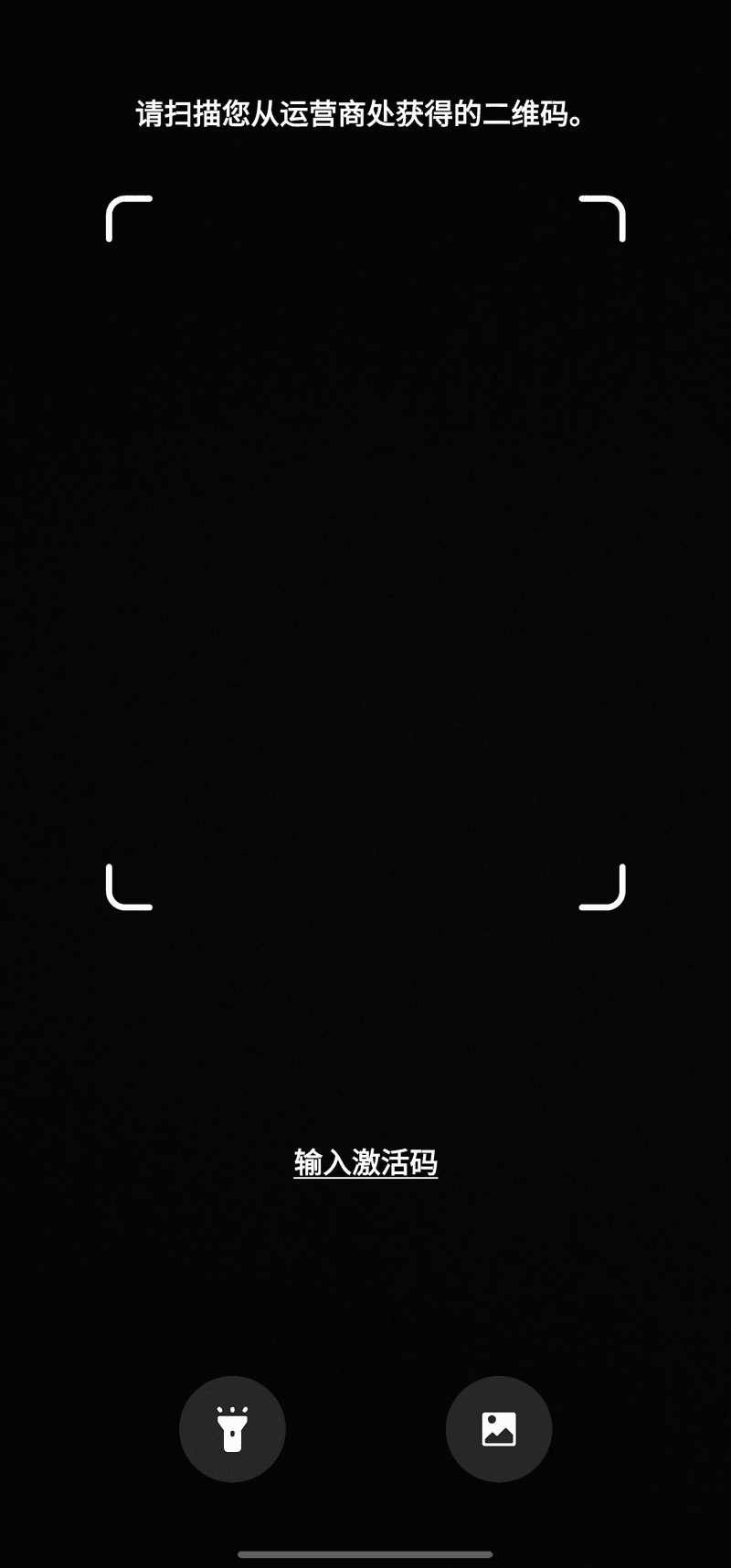
Step 6.
出现相机界面后,点击下方的[输入激活码]。
Step 7.
出现以下画面时,请粘贴已复制的[SM-DP+地址+激活码]。
tip
请检查是否包含不必要的空格、换行或符号!
![出现以下画面时,请粘贴已复制的[SM-DP+地址+激活码]。](https://tzp08ua413295.edge.naverncp.com/images/guide/android/pre-install/zh-CN/enter_code.png?w=640)
Part 2
出行前!在国内设置eSIM线路
方法1
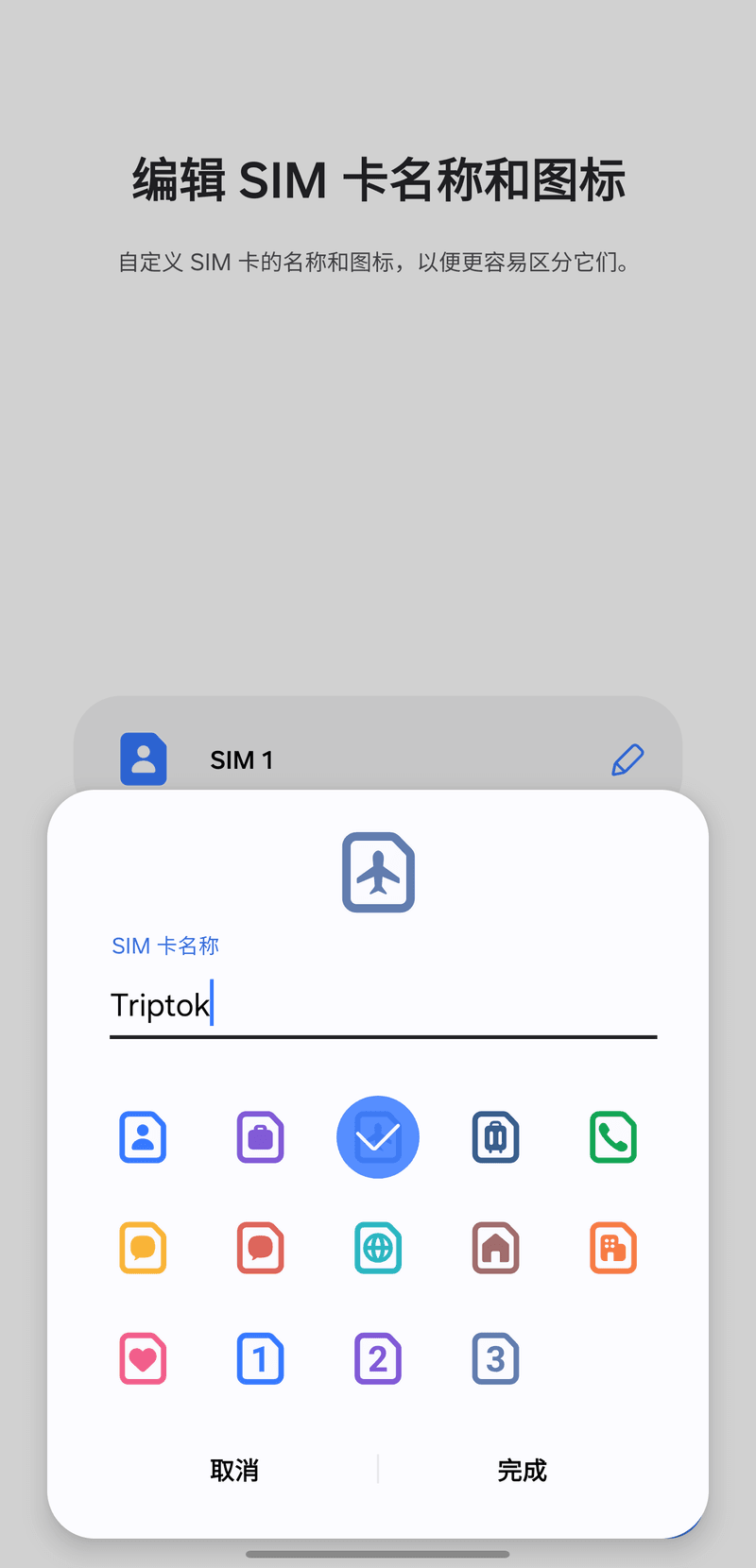
设置eSIM名称(可选)
Step 1.
激活完成后,建议为您在TripTok购买的eSIM设置名称,以免与其他线路混淆。
tip
即使在国内提前完成QR注册和激活,在连接到当地网络之前不会扣除使用期限,请放心。
方法2
eSIM线路设置
Step 1.
在[通话首选 SIM 卡]中选择[SIM 1](原有主卡)。
![在[通话首选 SIM 卡]中选择[SIM 1](原有主卡)。](https://tzp08ua413295.edge.naverncp.com/images/guide/android/pre-install/zh-CN/line_call.png?w=640)
Step 2.
在[信息首选 SIM 卡]中同样选择[SIM 1]。
![在[信息首选 SIM 卡]中同样选择[SIM 1]。](https://tzp08ua413295.edge.naverncp.com/images/guide/android/pre-install/zh-CN/line_message.png?w=640)
Step 3.
在[移动数据首选 SIM 卡]中选择[SIM 1],并关闭[数据切换]。
tip
数据切换是在数据不可用时切换到其他SIM的功能。
![在[移动数据首选 SIM 卡]中选择[SIM 1],并关闭[数据切换]。](https://tzp08ua413295.edge.naverncp.com/images/guide/android/pre-install/zh-CN/line_data.png?w=640)
Step 4.
在国内请在[SIM 管理器]中关闭 TripTok eSIM,抵达当地后再重新开启即可。
![在国内请在[SIM 管理器]中关闭 TripTok eSIM,抵达当地后再重新开启即可。](https://tzp08ua413295.edge.naverncp.com/images/guide/android/pre-install/zh-CN/sim_off.png?w=640)
eSIM安装完成!
祝您旅途愉快