
安装eSIM
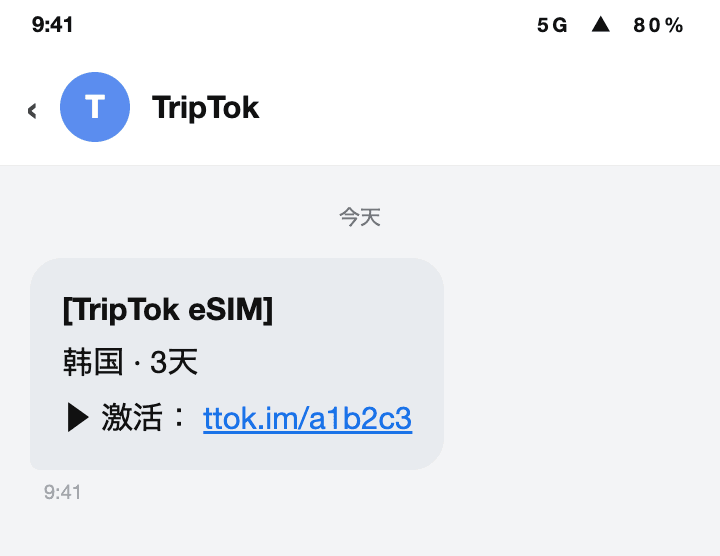
输入购买时使用的手机号码后4位
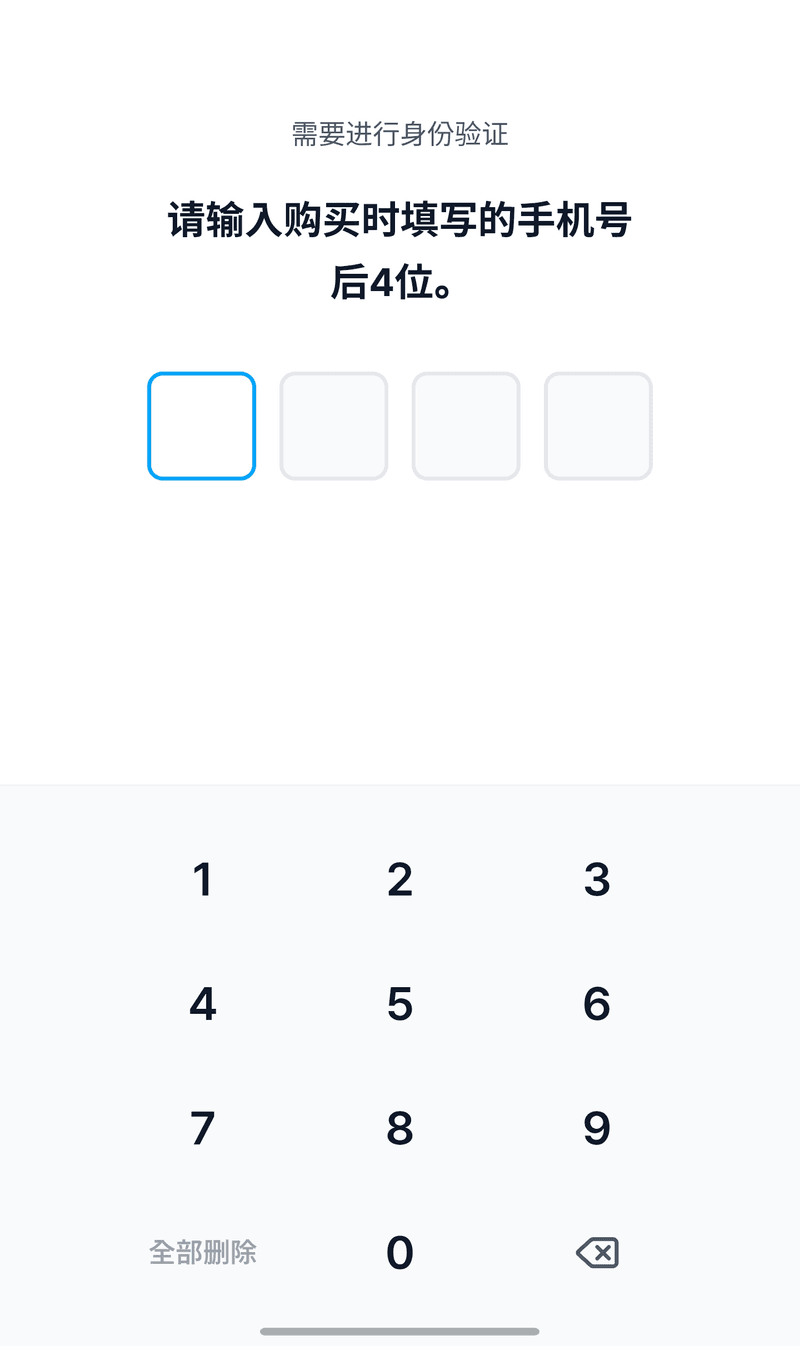
提示号码不一致时
勾选[已确认以上内容],然后点按[立即获取]
开始发放,最多可能需要5分钟
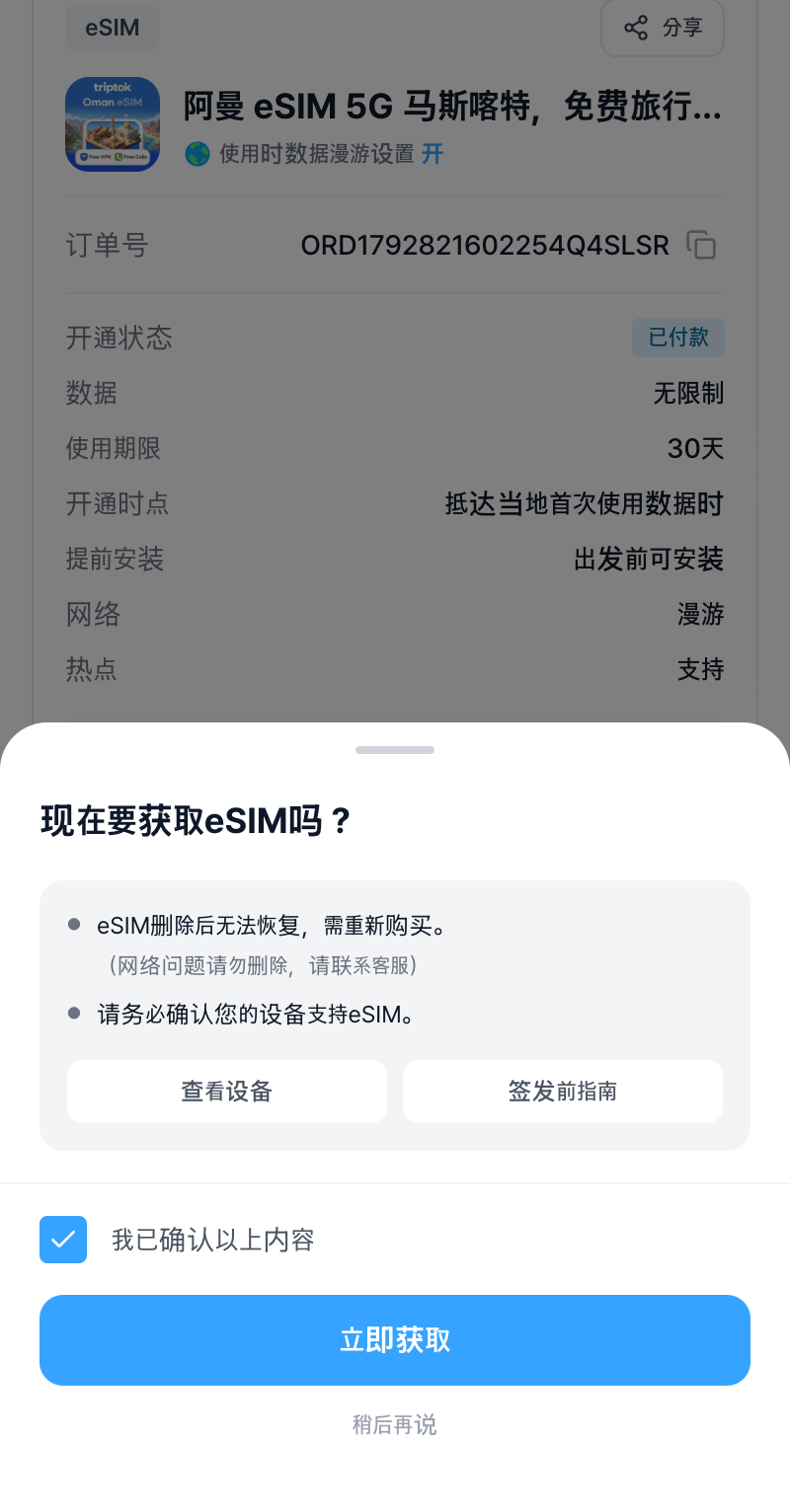
点按[自动安装],再点按[自动安装 eSIM]
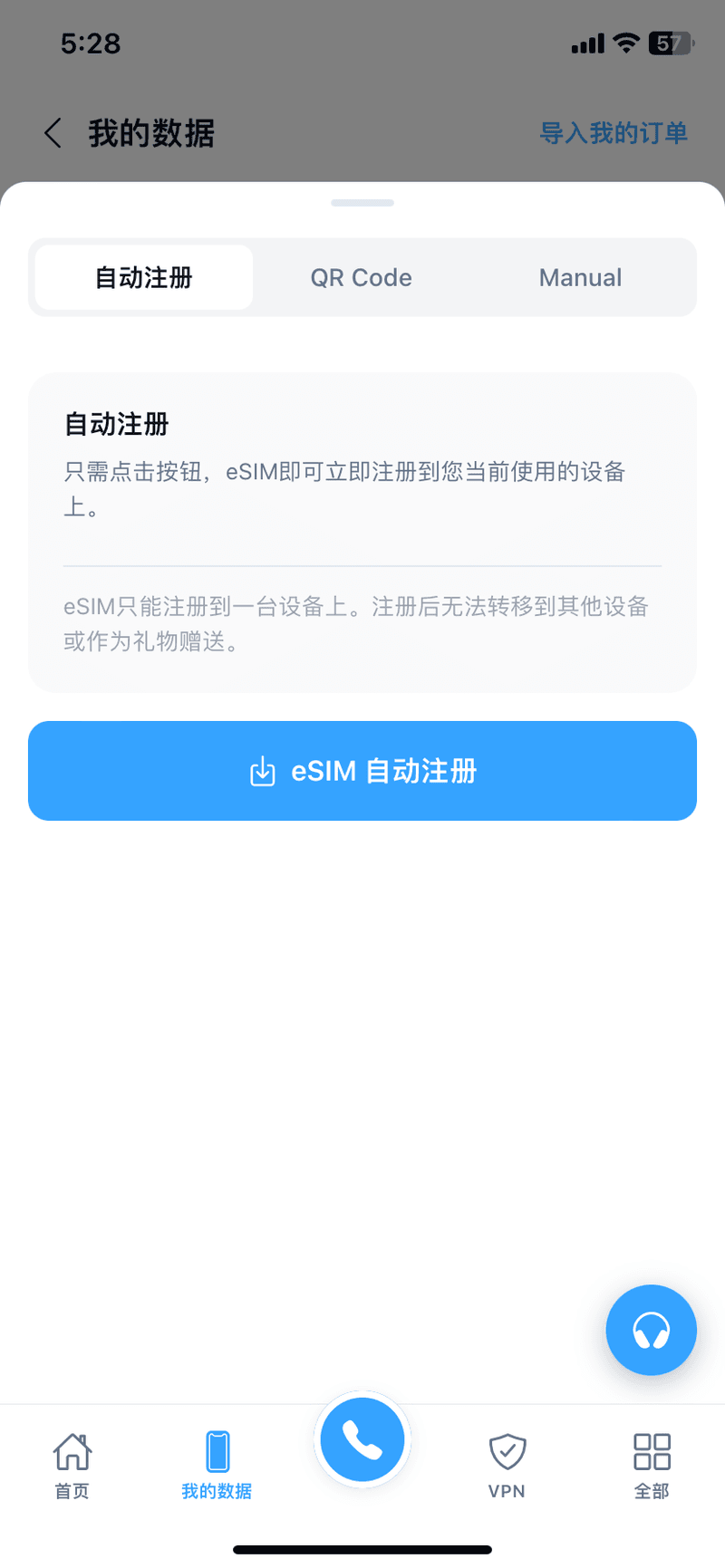
打开[蜂窝网络]界面后,点按[允许]
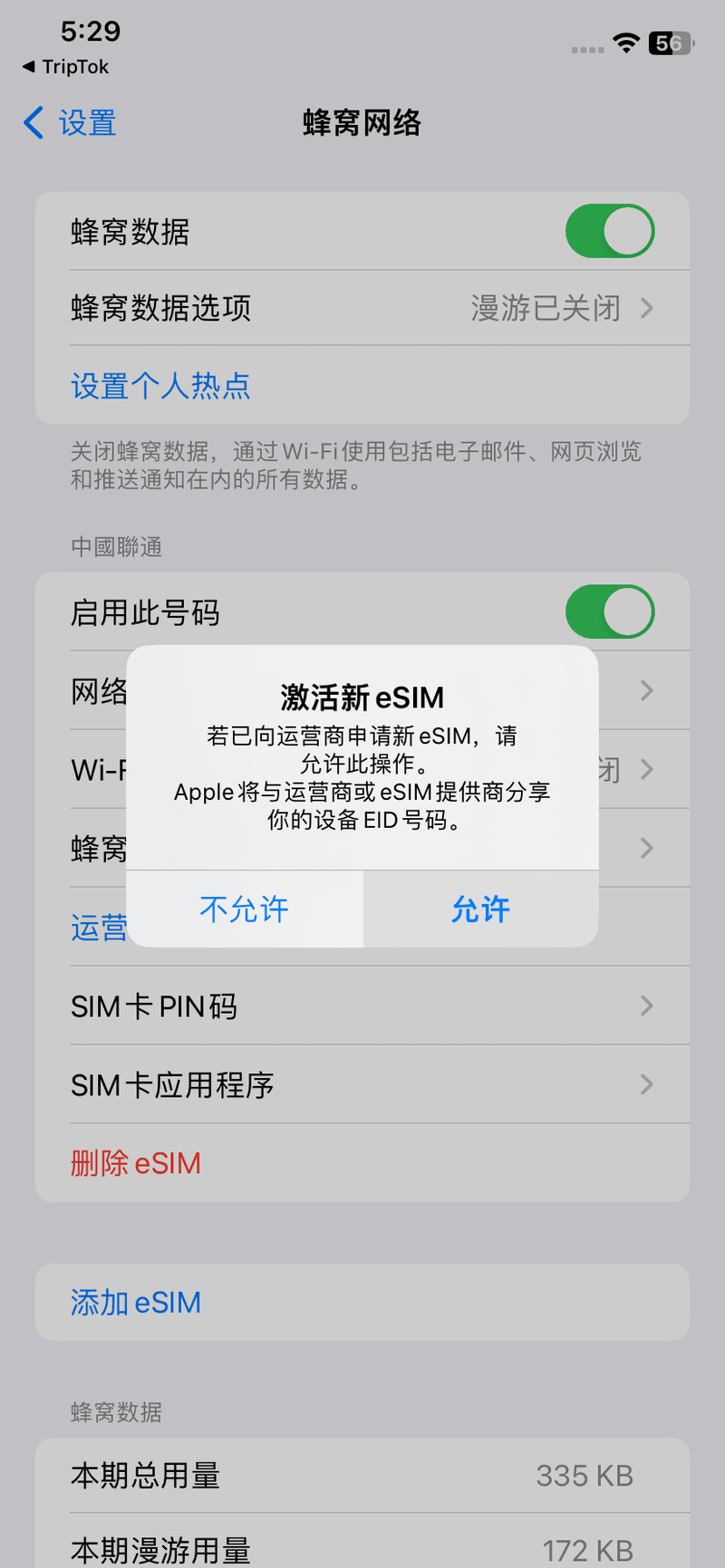
设置完成后,点按[完成]
如果要求选择线路名称,请选择「旅行用」等容易辨认的名称。
打不开或提示找不到服务器时
关闭旅行用线路后出发
为避免在韩国产生漫游费用,请关闭旅行用线路,继续使用主卡线路。
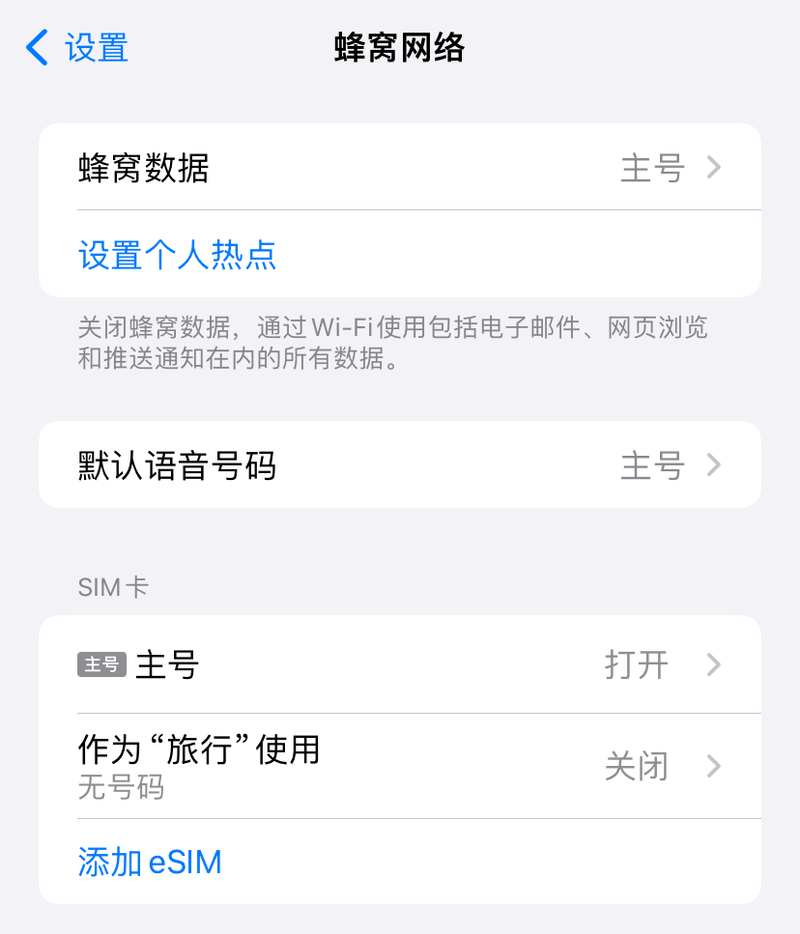
请这样设置
打开数据
关闭飞行模式,前往设置 › 蜂窝网络。大约1分钟即可完成。
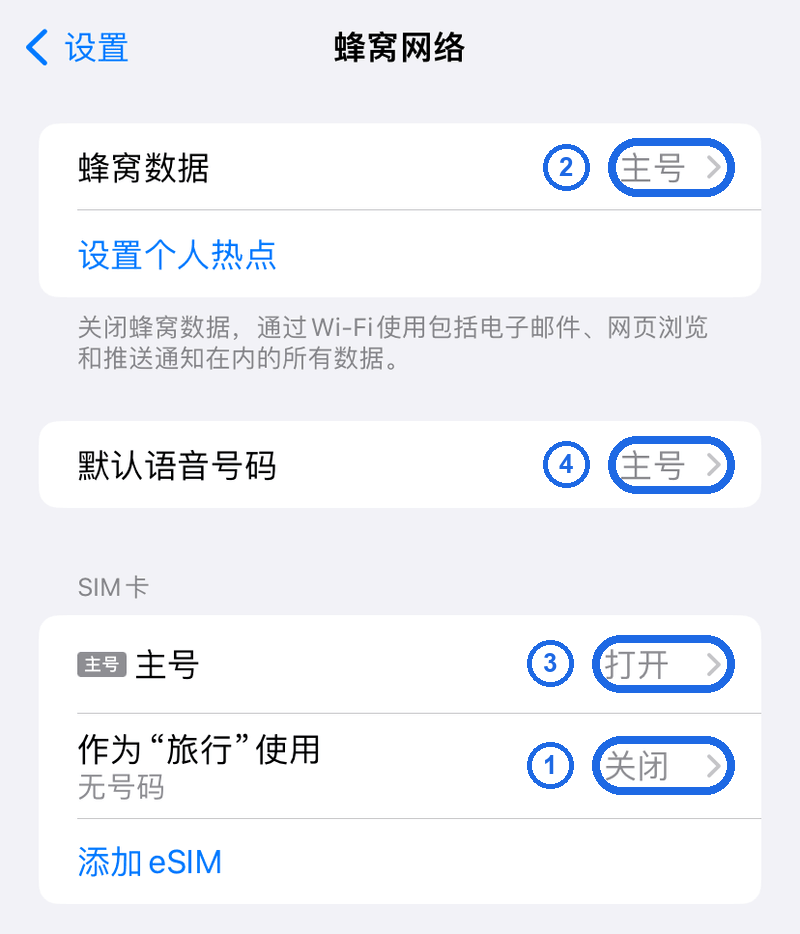
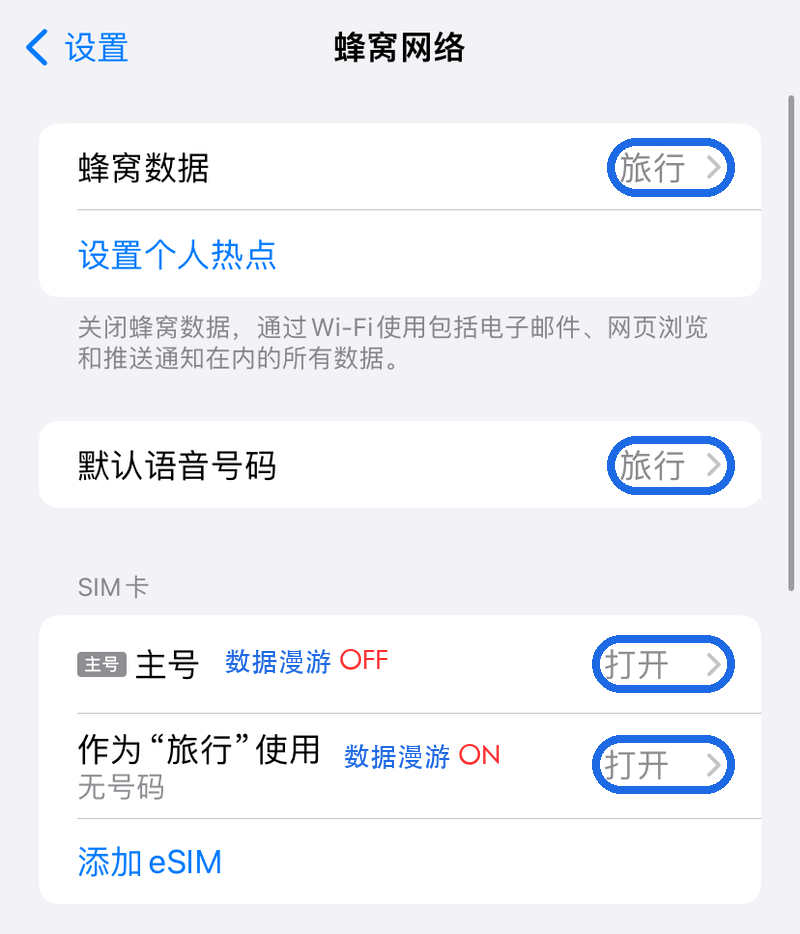
打开旅行用线路
重新打开在韩国关闭的线路。
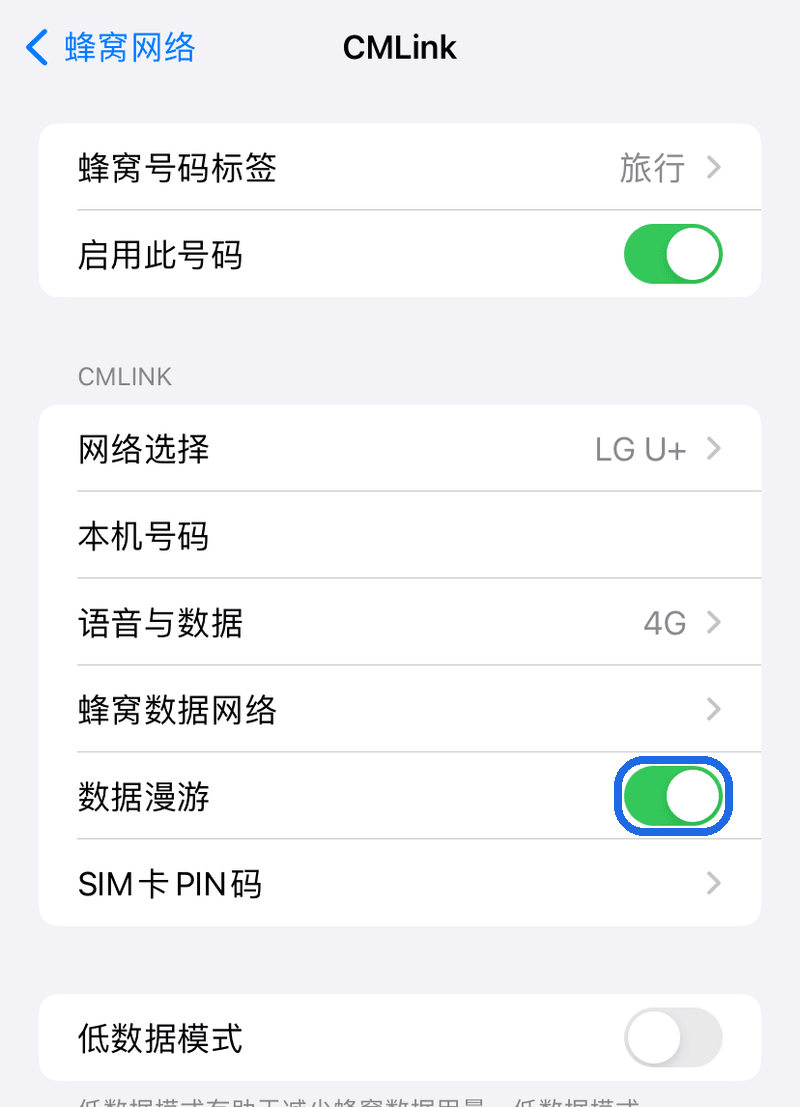
打开旅行用线路的数据漫游
在海外使用数据必须打开。费用只按TripTok商品计算。
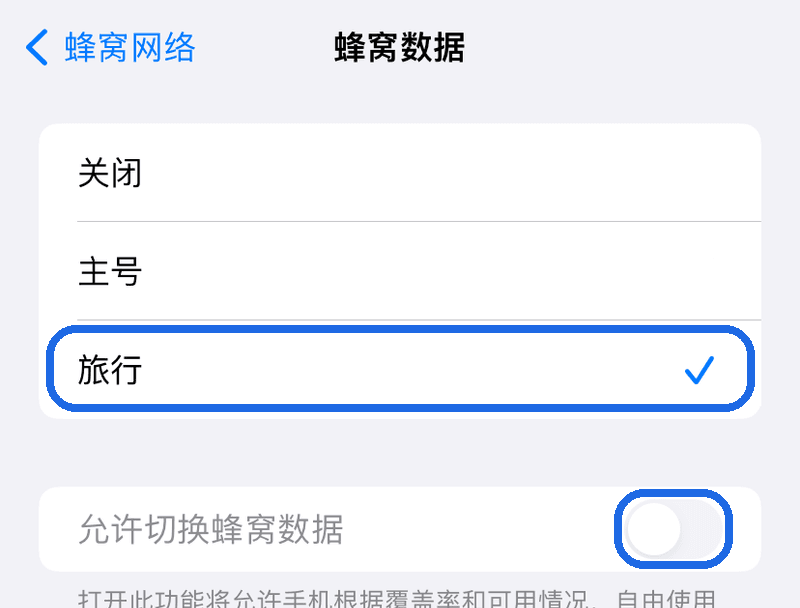
将蜂窝数据设为旅行用
请保持「允许蜂窝数据切换」为关闭。打开后可能会使用主卡线路的数据并产生费用。
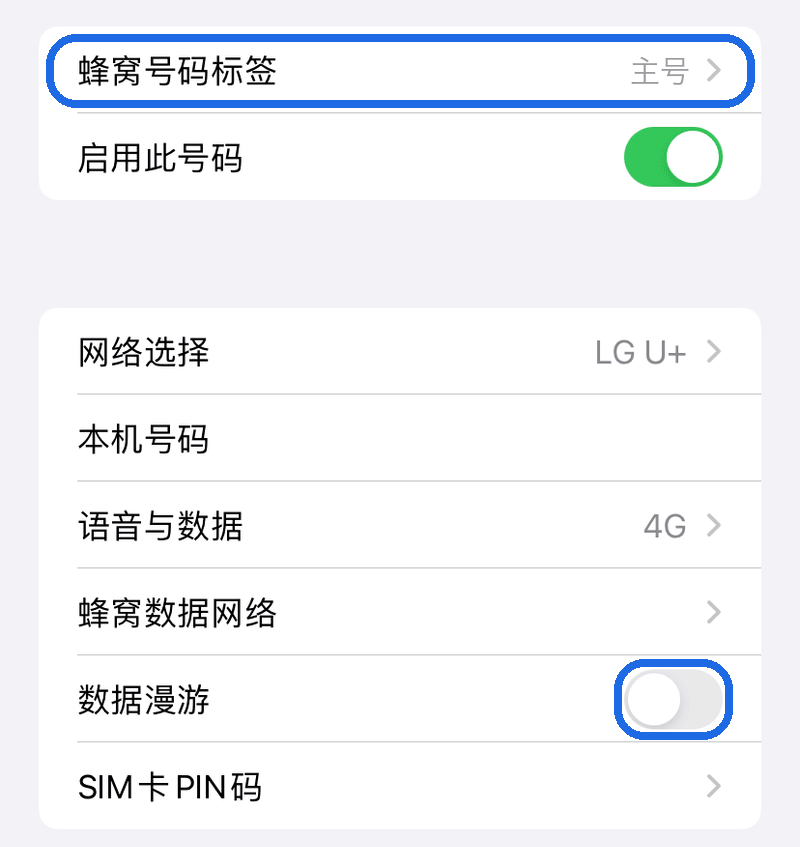
关闭主卡线路的数据漫游
避免韩国运营商的漫游费用。
默认语音线路保持主卡
可以接收打到韩国号码的电话和短信。接收费用以运营商政策为准。
完成后会这样显示
关闭Wi-Fi后,屏幕上方显示LTE或5G就表示已连接。
如果没有马上连接,请开关一次飞行模式或重启手机。首次连接可能需要几分钟。
还是不行吗?
常见问题
可以提前安装吗?
大多数商品在连接到旅行目的地的网络时才开始计算使用期限。只有商品说明中写有「安装后立即开始」的商品,请到达后再安装。
可以删除eSIM吗?
请不要删除。大多数eSIM只能安装一次,删除后将无法重新安装。
怎么知道已经安装好了?
如果在设置 › 蜂窝网络下的SIM列表中出现新线路,就说明已安装完成。已经显示却再次安装,会出现代码已使用的错误。这时不要删除,直接进入下一步。
出现代码已使用的错误
多数情况是已经安装好了。请先确认线路列表中有没有新的eSIM。如果有,请不要删除,直接进入出发前整理。
要求输入确认码
仅当安装界面另行写有确认码时才填写,没有就留空。
没有可以显示二维码的另一部手机或电脑
相机无法扫描同一屏幕上的二维码。iOS 17.4及以上版本可以长按邮件或浏览器中的二维码,然后选择「添加eSIM」。更早的版本请使用自动安装或手动输入。
担心韩国号码产生费用
只要关闭主卡线路的数据漫游和数据自动切换,韩国运营商就不会收取数据费用。接听电话和接收短信的费用以运营商政策为准。
找不到菜单
在设置顶部的搜索栏输入「漫游」或「蜂窝网络」,即可直接进入该界面。请在蜂窝网络界面更改设置。通用 › 关于本机只是查看信息的界面。
多国通用的商品设置不一样吗?
在多个国家使用的商品(例如美国、加拿大、墨西哥),不同国家的漫游设置可能不同。请按商品说明设置。