
 iOS
iOS到达后eSIM激活指南
到达目的地后,请激活您的eSIM!
安装/使用前请确认!
- 1.使用前请确认主线路的数据漫游已关闭、数据自动切换已关闭、数据漫游已开启。
- 2.如在当地安装,只能在网络环境下添加套餐(检查Wi-Fi连接状态)。
视频指南
Part 1
到达后激活eSIM
Step 1.
进入[设置] > [蜂窝网络]页面
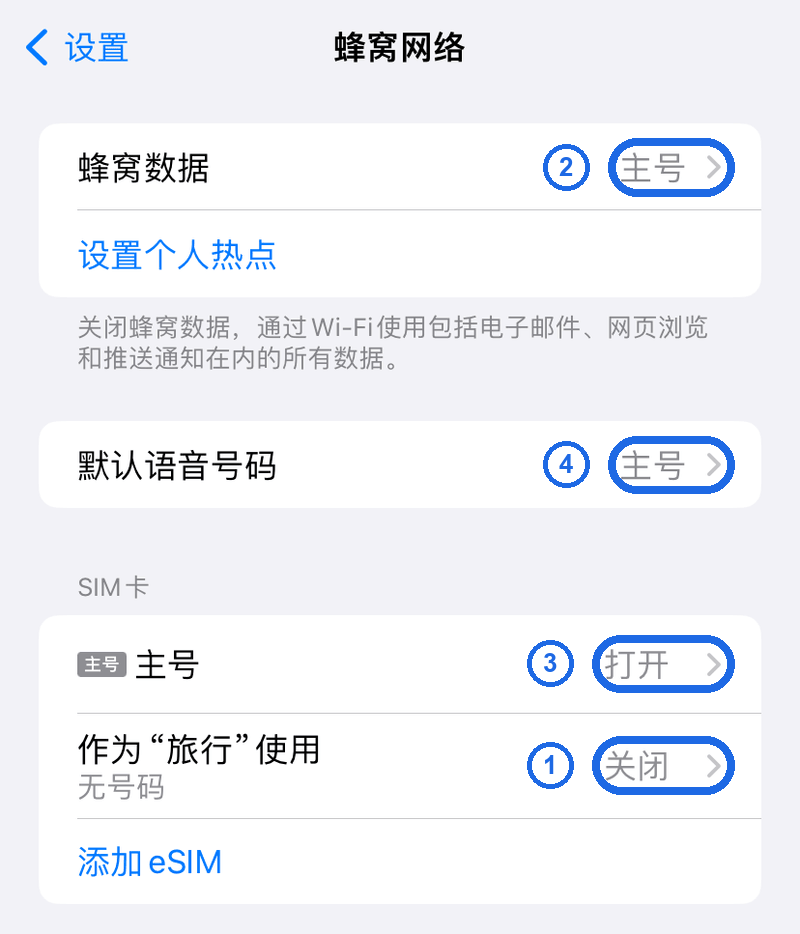
如果您在出发前已预装eSIM,请从下图所示的状态开始。
按照①、②、③、④的顺序进行设置。
Step 2.
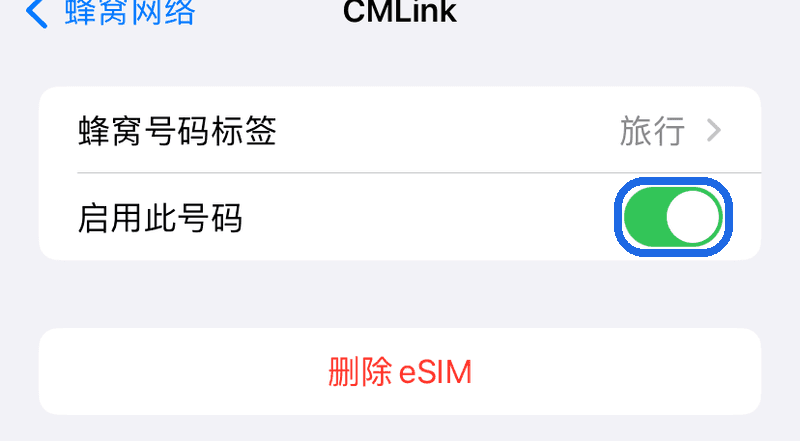
SIMs 旅行用 '关闭' → '开启'
将之前关闭的旅行用eSIM通过[打开此线路]开启。然后返回。
Step 3.
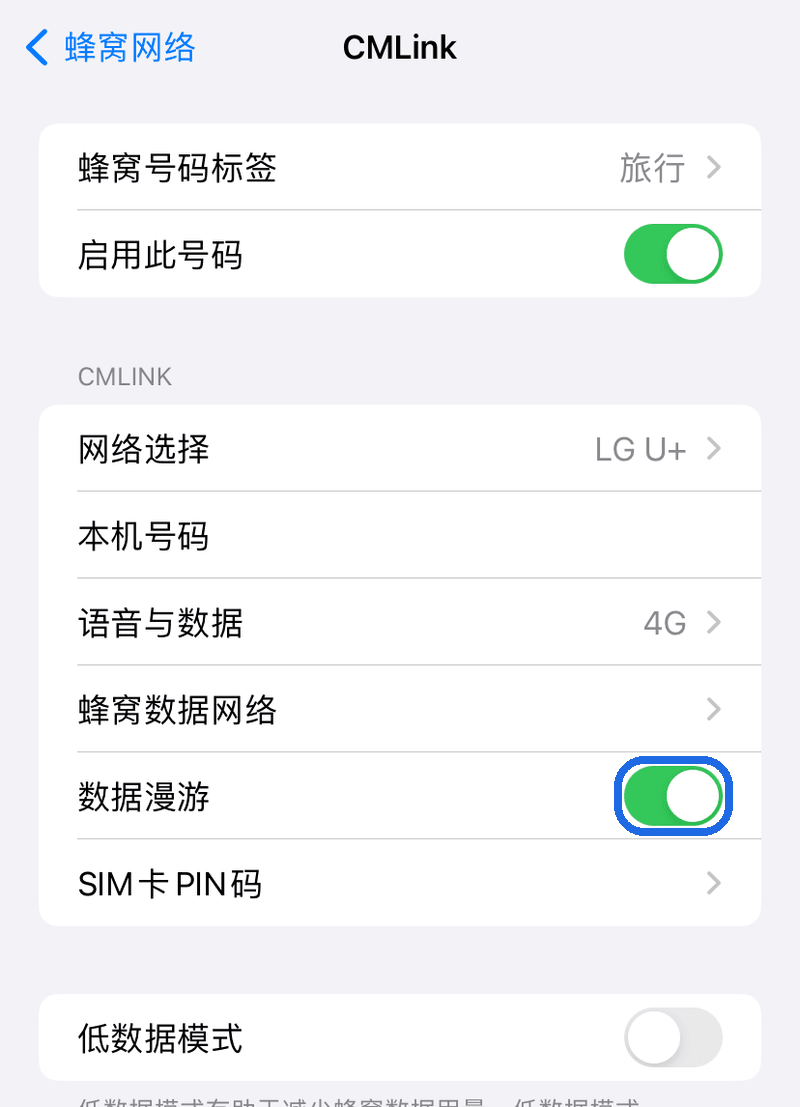
SIMs 旅行用 → 数据漫游 '开启'
tip
本地网络产品请将旅行用eSIM → 数据漫游 关闭
Step 4.
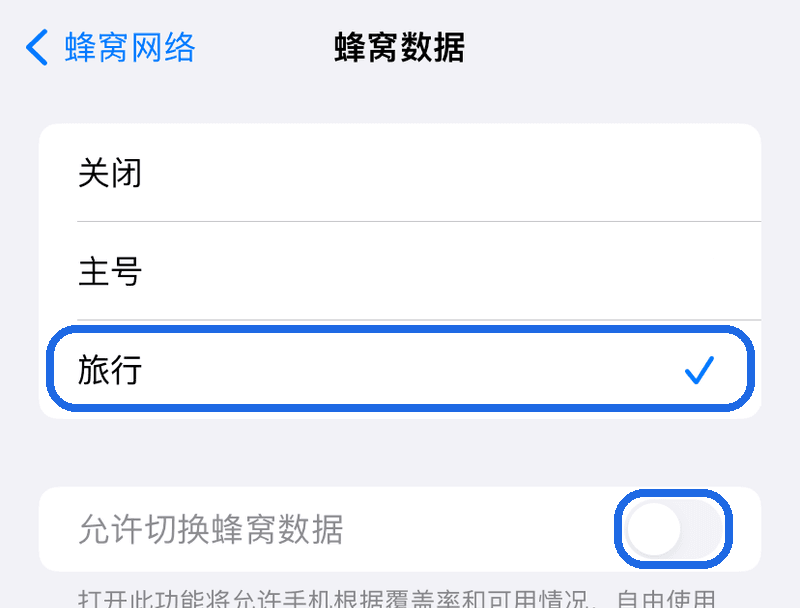
[蜂窝数据] > [主卡] → [旅行用]
返回。
点击[蜂窝数据],将[主卡]切换为[旅行用]。
[允许蜂窝数据切换]保持关闭状态。
tip
数据切换是在数据不可用时切换到其他SIM卡的功能。
Step 5.
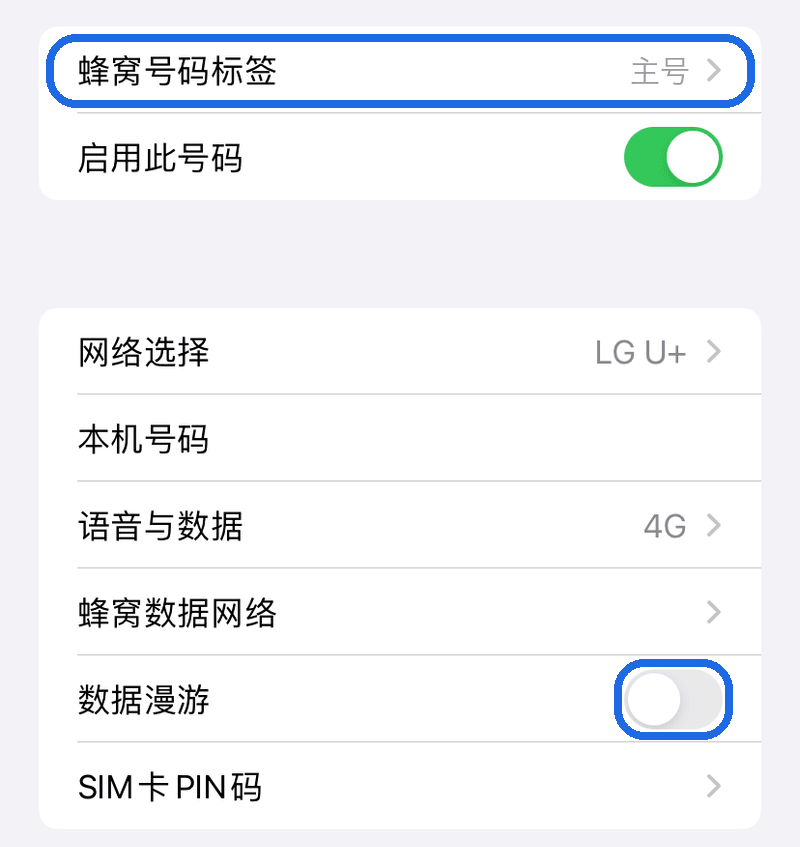
SIMs 主卡保持'开启' → 关闭数据漫游
返回。
点击SIMs - 主卡线路,关闭[数据漫游]。
Step 6.
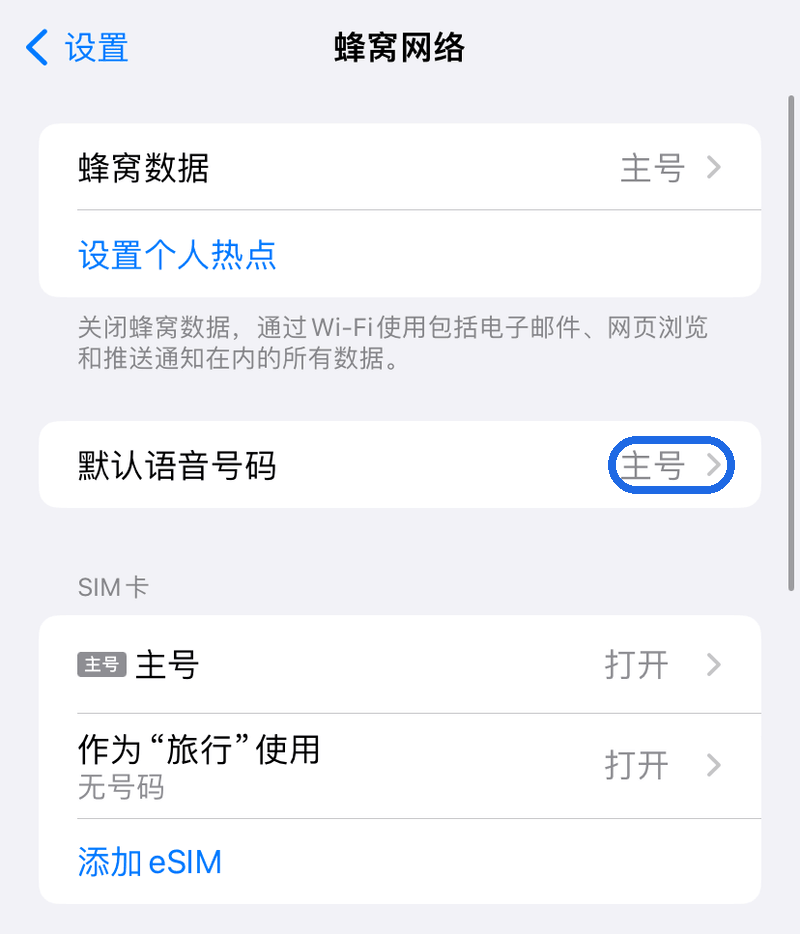
[默认语音线路保持'主卡']
返回。
确认默认语音线路是否设置为'主卡'。
tip
默认语音线路设置为主卡时,可以使用普通通话和短信。
请注意,根据运营商漫游政策,费用可能有所不同。
Part 2
最终eSIM激活检查
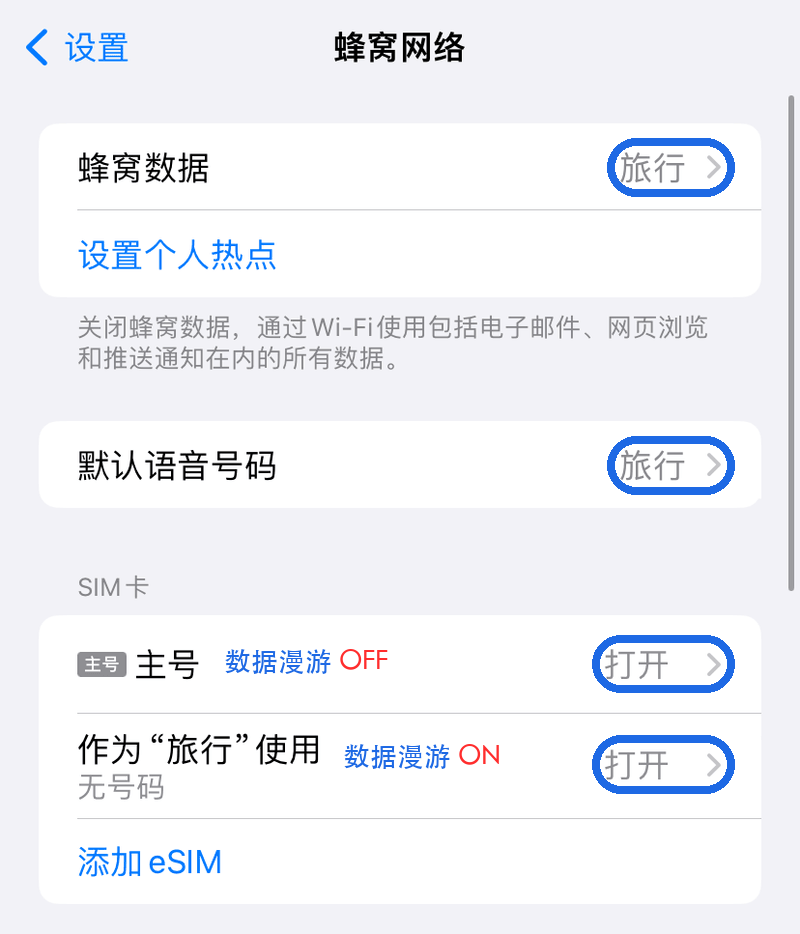
如果设置与下图一致,eSIM激活设置已全部完成! 祝您与TripTok一起旅途愉快!
Step 1.
最终设置确认
仍然无法连接?
- 1.尝试开启/关闭飞行模式。
- 2.尝试重启iPhone。
- 3.尝试关闭后重新开启eSIM。
- 4.如果以上方法无法解决,请联系客服。
eSIM安装完成!
祝您旅途愉快