
USIM 使用方法
TripTok USIM的安装和使用指南
使用前确认事项
- 1.请务必在到达目的地后再更换USIM。出发前更换会导致无法使用现有通话/短信。
- 2.请妥善保管原有SIM卡,切勿丢失。
- 3.请准备SIM卡取卡针。如果没有,可以用回形针代替。
- 4.仅支持有SIM卡槽的手机。eSIM专用设备(无SIM卡槽)不支持。
登记USIM序列号(ICCID)
收到USIM后,请先通过短信或邮件收到的链接登记序列号
Step 1.
打开提示消息中的登记链接
请点击购买后通过短信或邮件收到的「USIM序列号登记」链接。
Step 2.
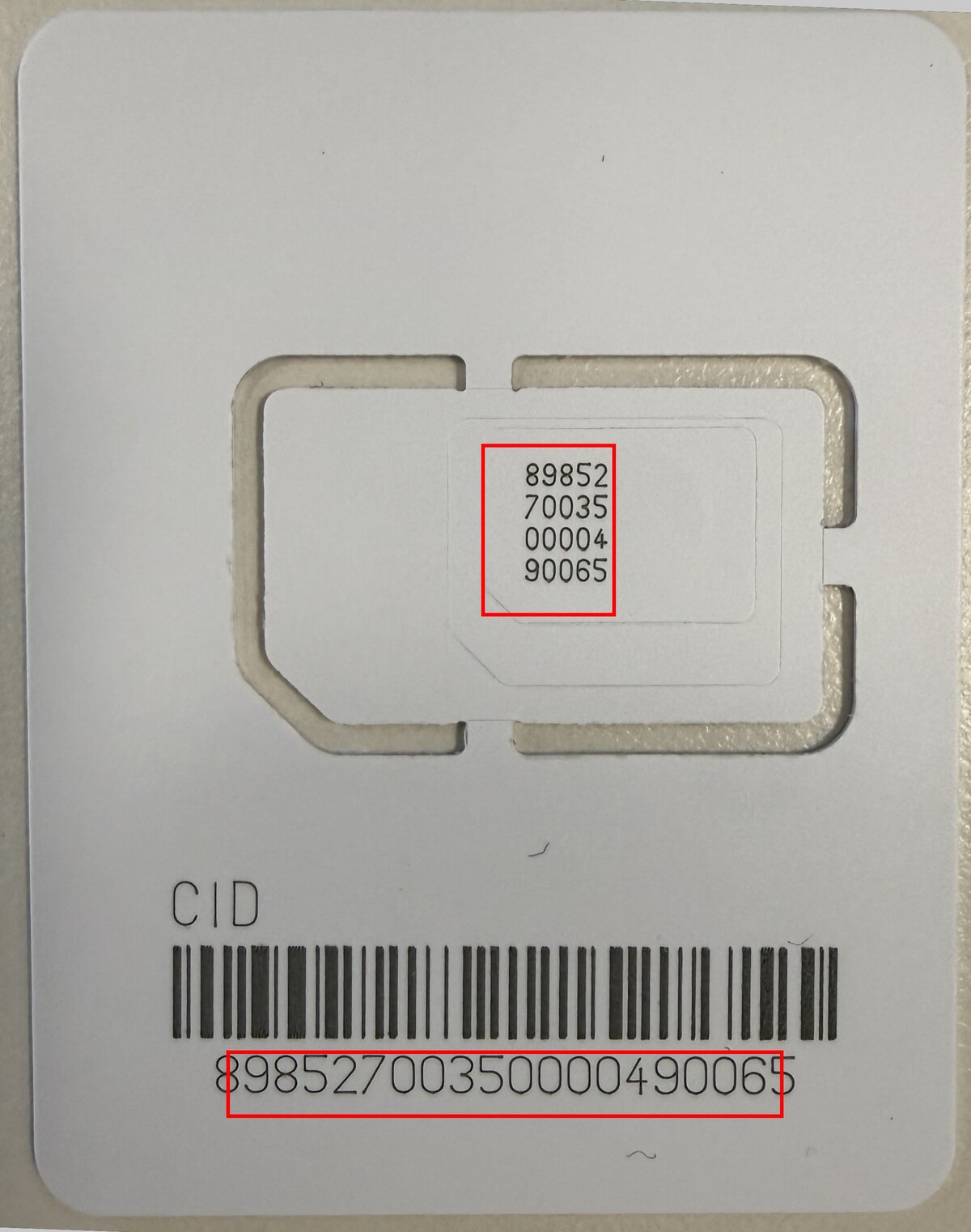
确认USIM卡上的序列号(ICCID)
请找到印在USIM卡上的ICCID(序列号),卡片正面有两处(卡托内侧和条形码上方)印有该号码。
Step 3.
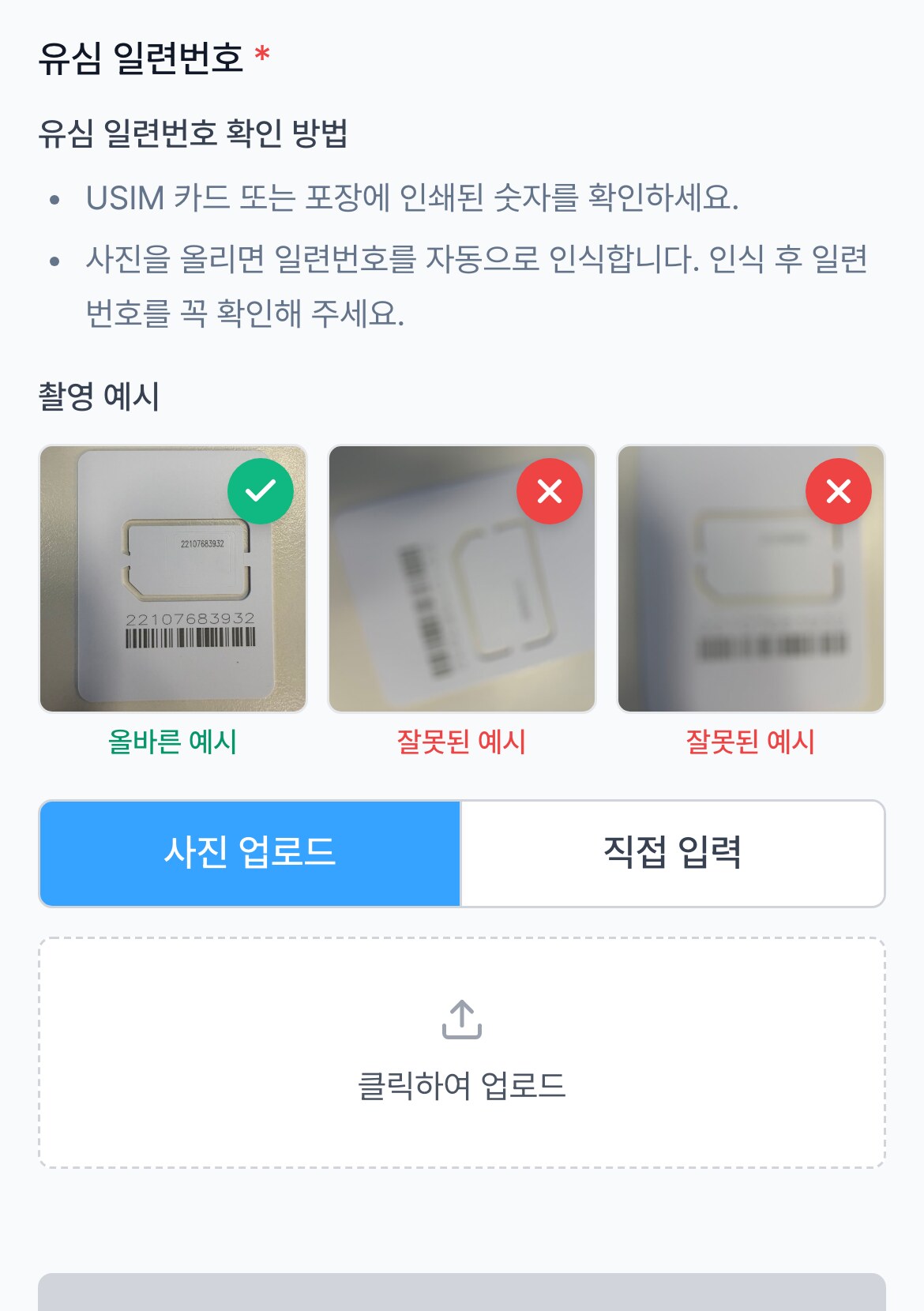
拍照或手动输入
拍摄卡片照片后会自动识别序列号。请确认识别的号码与卡片一致后再登记。也可手动输入。
Step 4.
登记完成后请等待开通
登记完成后将开始准备开通。开通完成后会通知您。
请务必在出发前登记USIM序列号。登记完成后商品才会正式发放,之后在当地更换USIM即可立即使用。
没有收到登记链接吗?
只要有订单号,就可以通过二维码直接登记

Step 2.
输入订单号
输入您购买USIM的平台(Coupang、Naver等)的订单号,系统会找到您的订单并跳转到序列号登记页面。部分订单需要通过短信或邮件收到的验证码进行身份验证。
如果您已通过短信、邮件或KakaoTalk收到登记链接,请直接使用该链接。此方法适用于未收到链接或已删除消息的情况。
更换SIM卡
取出现有SIM,插入TripTok USIM
Step 1.
关闭手机电源
更换SIM卡前请务必关机。
Step 2.
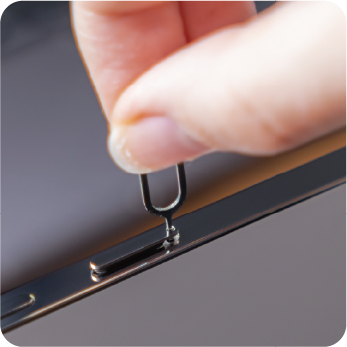
打开SIM卡托
将取卡针插入手机侧面的小孔,按压弹出卡托。
Step 3.
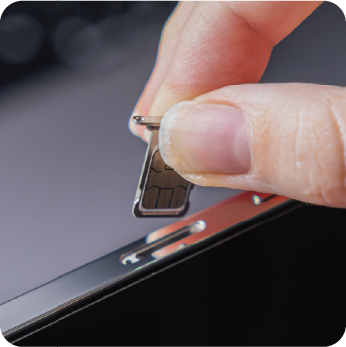
取出原SIM,放入TripTok USIM
妥善保管原SIM卡,将TripTok USIM放入卡托后推回。
Step 4.
开启手机电源
开机后会自动识别新USIM。
设置数据
更换USIM后配置数据漫游
iPhone 设置
Step 1.
前往 设置 > 蜂窝网络
确认蜂窝数据已设置为新USIM线路。
Step 2.
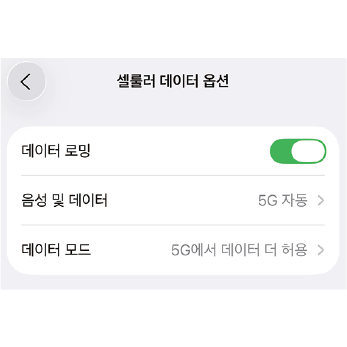
开启数据漫游
前往 设置 > 蜂窝网络 > 蜂窝数据选项 > 开启数据漫游。
Step 3.
确认网络连接
状态栏显示运营商名称和LTE/5G标志即为连接成功。
Android 设置
Step 1.
前往 设置 > 连接 > SIM卡管理器
确认新USIM已被识别,并将其设为移动数据SIM。
Step 2.
开启数据漫游
前往 设置 > 连接 > 移动网络 > 开启数据漫游。
Step 3.
确认网络连接
状态栏显示运营商名称和LTE/5G标志即为连接成功。
无法连接时
如出现问题,请尝试以下方法
Step 1.
开关飞行模式
开启飞行模式,等待10秒后关闭。
Step 2.
重启手机
关机后重新开机。
Step 3.
手动选择运营商
前往 设置 > 运营商 > 关闭自动选择,手动选择推荐的运营商。