
 Android
Galaxy eSIM安裝指南
Android eSIM安裝指南
請在出發前安裝!
- 1.請在各產品詳情頁確認安裝標準(是否可以提前安裝)。
- 2.即時扣除天數的產品請在到達目的地後安裝。
- 3.只能在網路環境下添加方案。(檢查Wi-Fi等連接狀態)
- 4.出發前請確認主線路的數據漫遊已關閉、數據自動切換已關閉。
影片指南
Part 1
eSIM預啟用與安裝方法
方法1
啟用eSIM
Step 1.
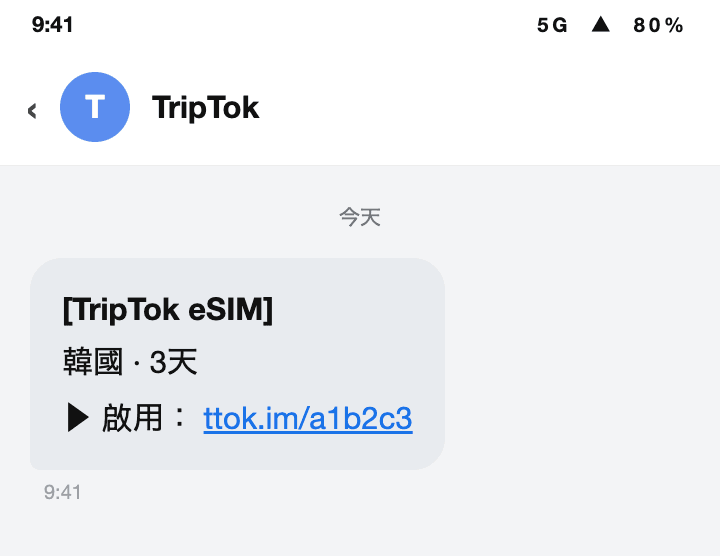
啟用前,請務必確認注意事項和手機型號。
在TripTok應用程式或收到的簡訊中點擊「啟用eSIM」。
tip
非會員可前往[我的數據] > 輸入[訂單號/手機號/電子郵件]查看購買記錄。
Step 2.
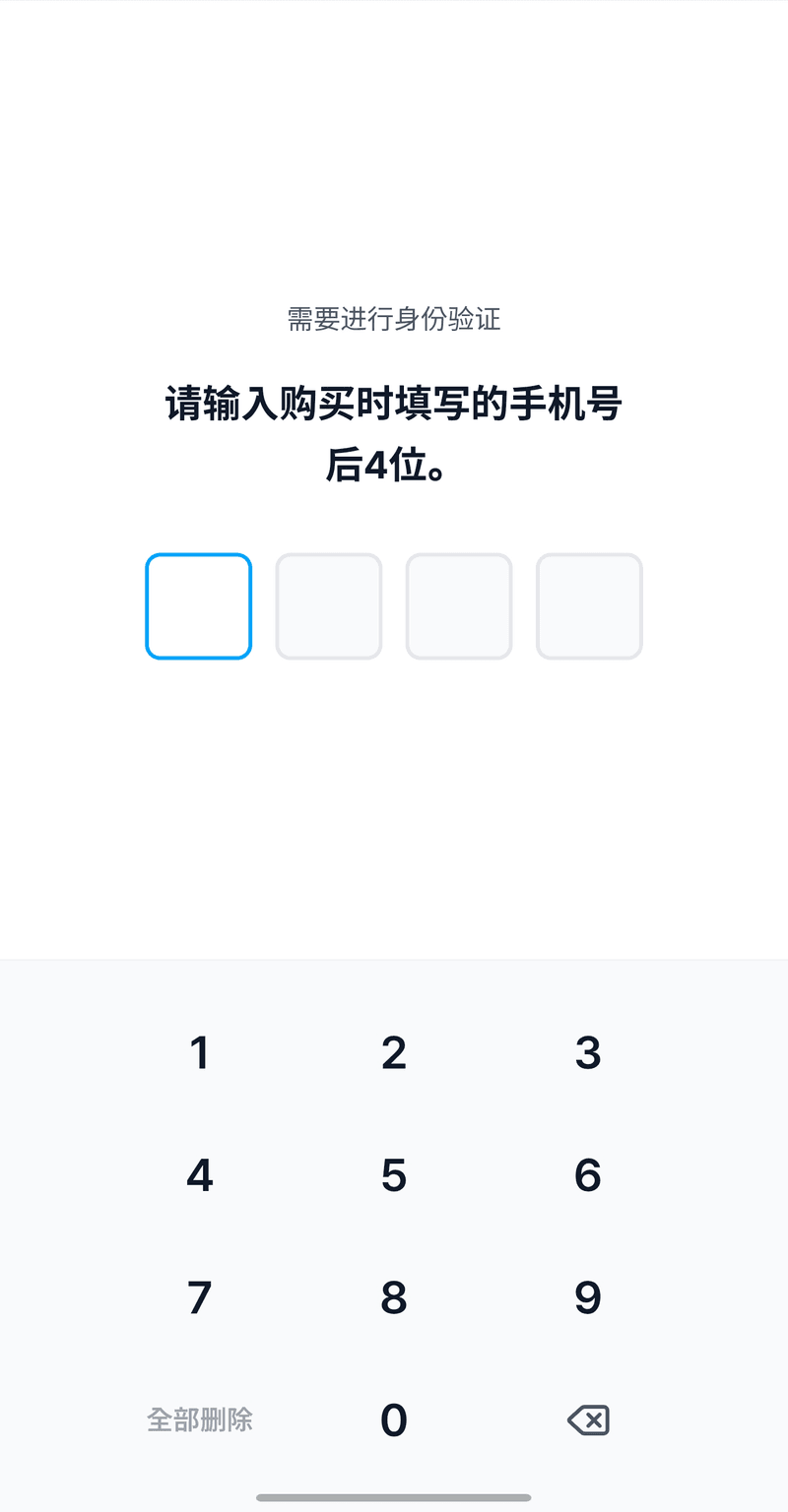
在出現的畫面中輸入購買時填寫的手機號後4位。
Step 3.
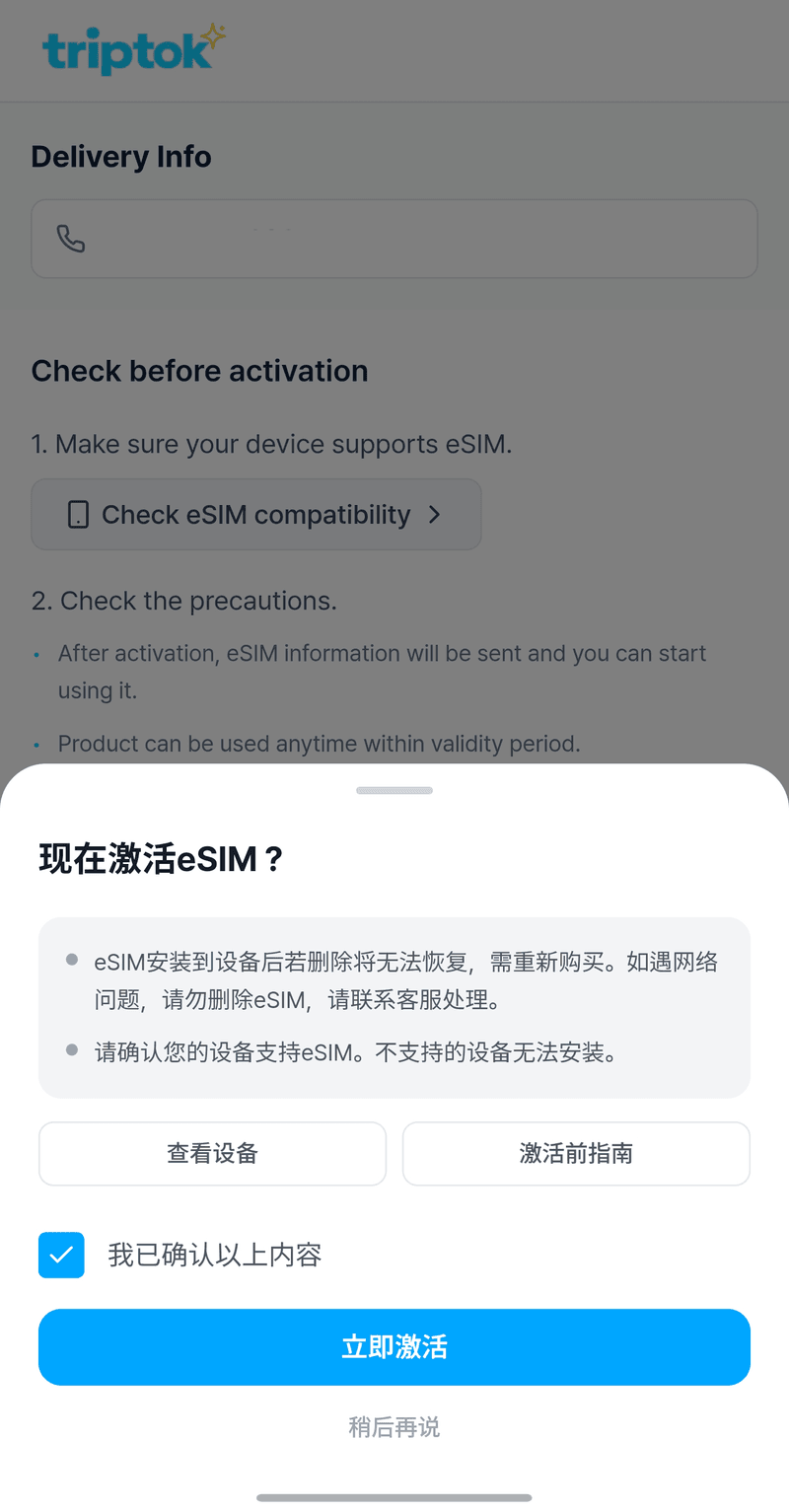
出現以下畫面時,勾選[已確認以上內容]後選擇「立即啟用」。
Step 4.
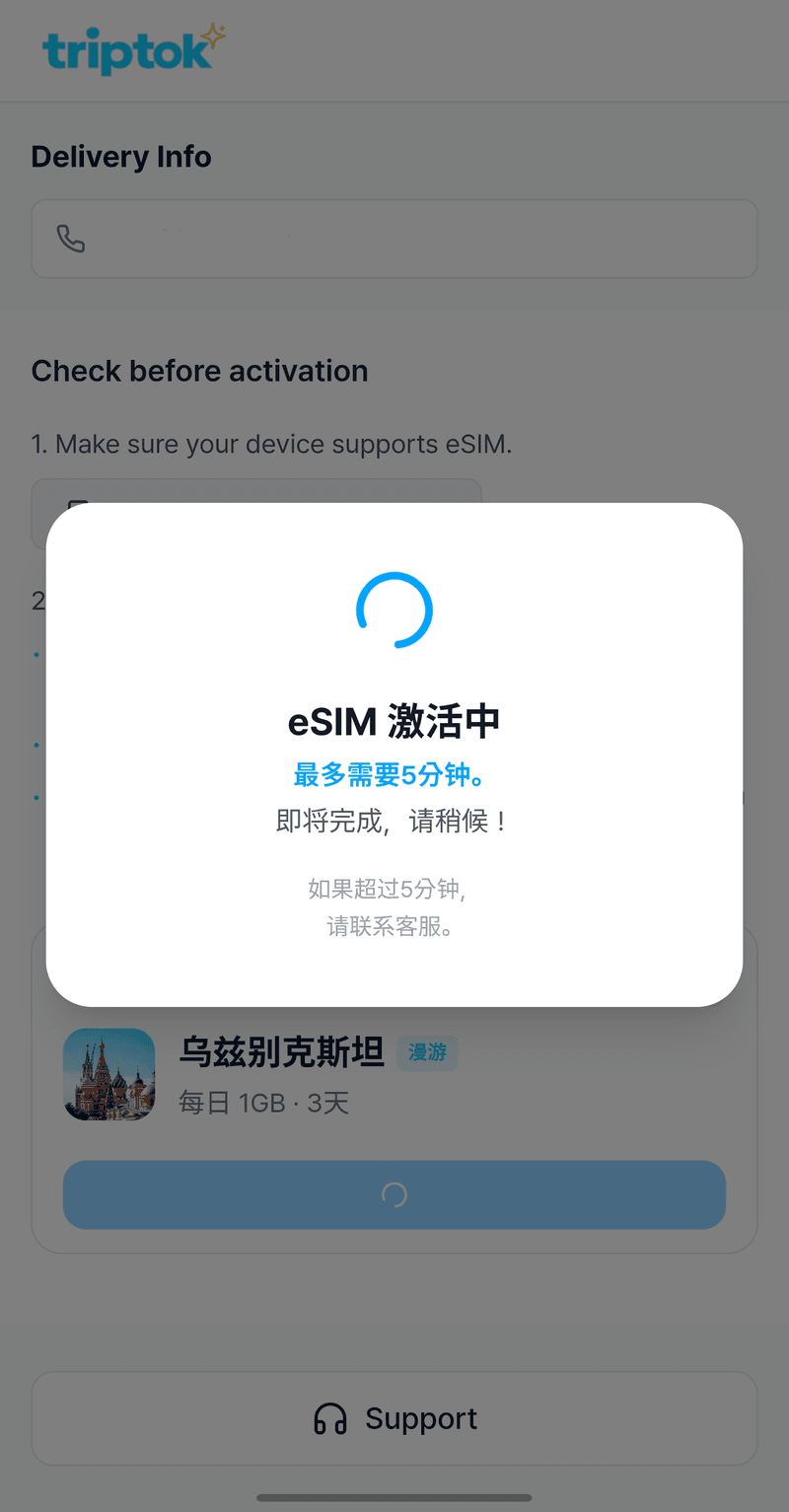
點擊[立即啟用]後即可開始啟用,最多需要5分鐘,請稍候。
方法2
自動安裝eSIM
Step 1.
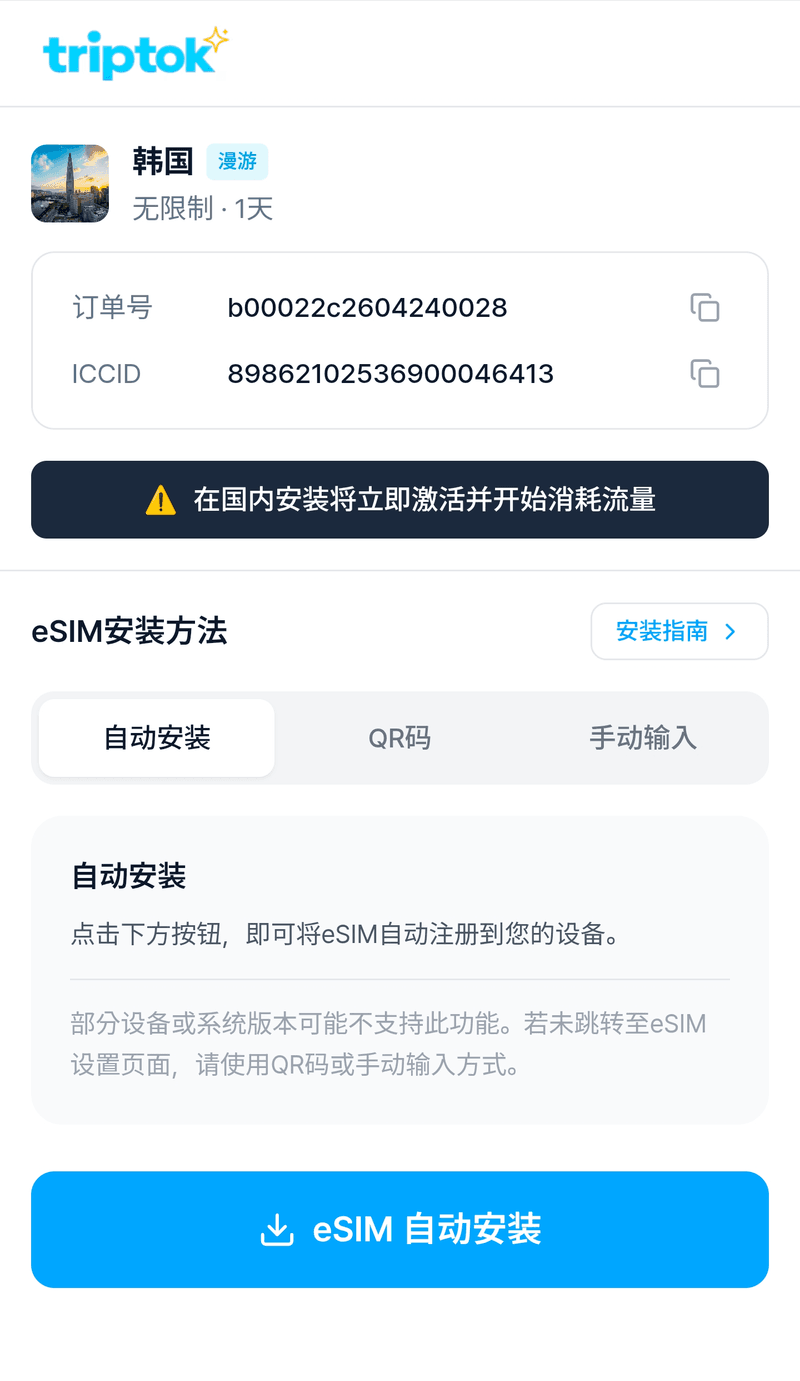
eSIM成功啟用後,將跳轉至以下安裝畫面。
① 點擊[自動安裝]按鈕,然後點擊[自動安裝eSIM]。
tip
如果①[自動安裝]未成功,您也可以通過②備用QR碼或③選擇手動輸入時顯示的SM-DP+地址進行安裝。
Step 2.
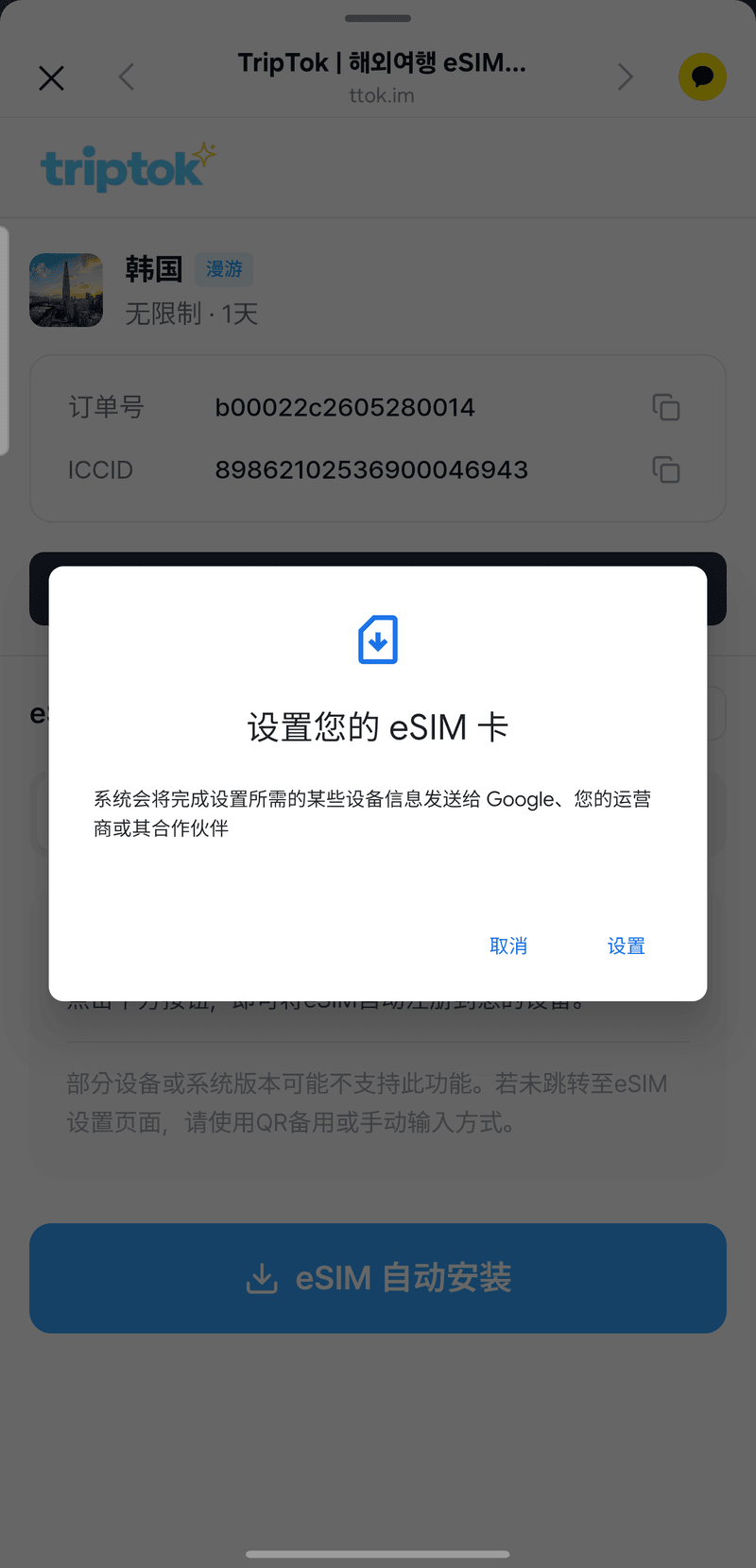
如果出現以下畫面,請點擊[設定]繼續。
Step 3.
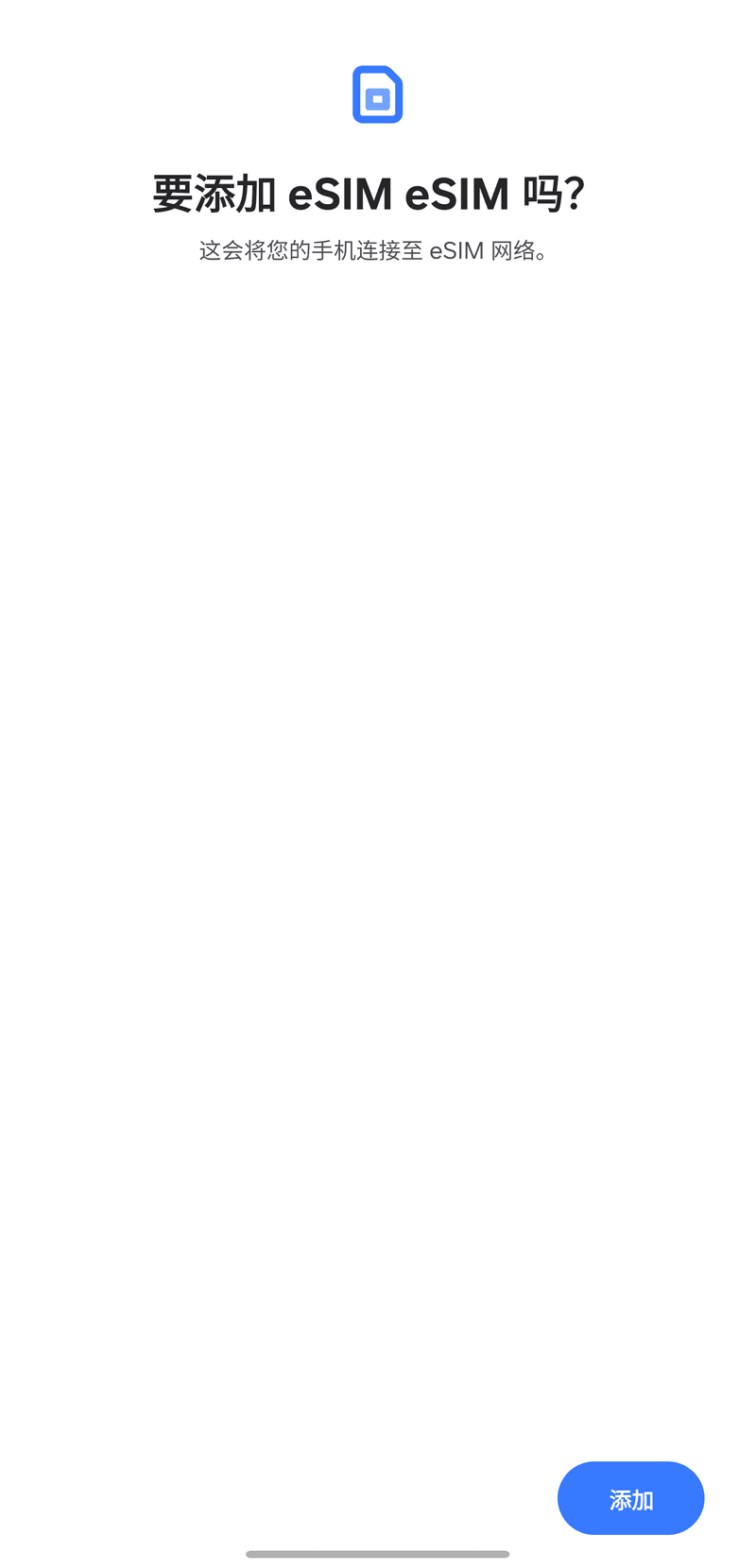
跳轉至以下畫面後,請點擊[新增]按鈕並按照指南進行設定。
方法3
透過 QR 碼安裝 eSIM
Step 1.
在 TripTok 應用程式中選擇[QR 碼]標籤頁,即可顯示用於安裝的 QR 碼。
![在 TripTok 應用程式中選擇[QR 碼]標籤頁,即可顯示用於安裝的 QR 碼。](https://tzp08ua413295.edge.naverncp.com/images/guide/android/pre-install/zh-TW/qr_tab.png?w=640)
Step 2.
開啟手機的[設定]應用程式,進入[連線]。
![開啟手機的[設定]應用程式,進入[連線]。](https://tzp08ua413295.edge.naverncp.com/images/guide/android/pre-install/zh-TW/settings.png?w=640)
Step 3.
在[連線]畫面選擇[SIM 卡管理員]。
![在[連線]畫面選擇[SIM 卡管理員]。](https://tzp08ua413295.edge.naverncp.com/images/guide/android/pre-install/zh-TW/connections.png?w=640)
Step 4.
在[SIM 卡管理員]中點擊[新增 eSIM]。
![在[SIM 卡管理員]中點擊[新增 eSIM]。](https://tzp08ua413295.edge.naverncp.com/images/guide/android/pre-install/zh-TW/sim_manager.png?w=640)
Step 5.
選擇[掃描 QR 碼]。
![選擇[掃描 QR 碼]。](https://tzp08ua413295.edge.naverncp.com/images/guide/android/pre-install/zh-TW/add_method_qr.png?w=640)
Step 6.
掃描 TripTok 應用程式中顯示的 QR 碼,即可完成 eSIM 安裝。
tip
建議使用另一台裝置掃描 QR 碼,同一台裝置可能無法掃描。
方法4
通過手動輸入安裝eSIM
Step 1.
eSIM啟用完成後,點擊[手動輸入]複製[SM-DP+地址+啟動碼]。
![eSIM啟用完成後,點擊[手動輸入]複製[SM-DP+地址+啟動碼]。](https://tzp08ua413295.edge.naverncp.com/images/guide/android/pre-install/zh-TW/manual_copy.png?w=640)
Step 2.
開啟手機的[設定]應用程式,進入[連線]。
Step 3.
在[連線]畫面選擇[SIM 卡管理員]。
Step 4.
在[SIM 卡管理員]中點擊[新增 eSIM]。
Step 5.
選擇[掃描 QR 碼]。
Step 6.
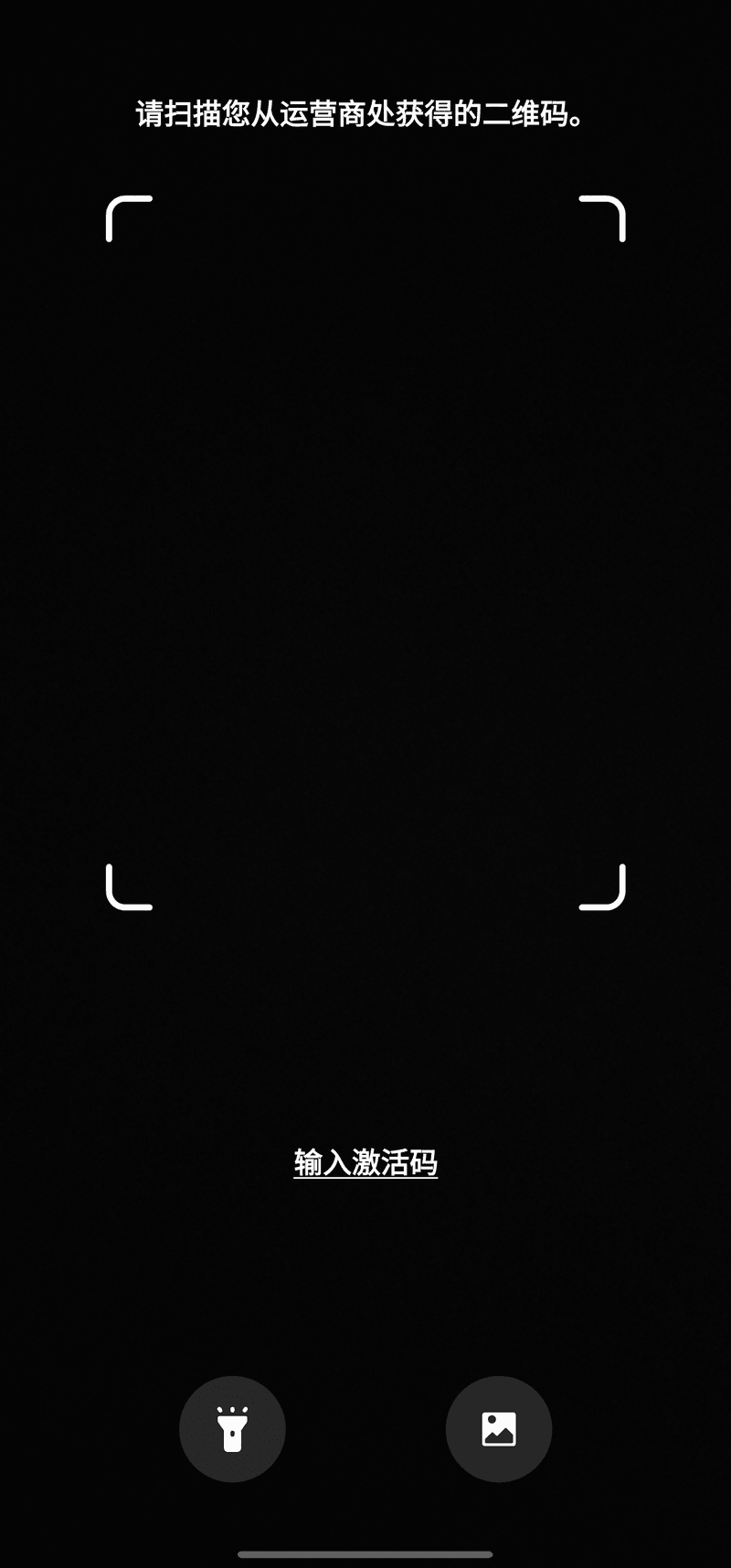
出現相機畫面後,點擊下方的[輸入啟用碼]。
Step 7.
出現以下畫面時,請貼上已複製的[SM-DP+地址+啟動碼]。
tip
請檢查是否包含不必要的空格、換行或符號!
![出現以下畫面時,請貼上已複製的[SM-DP+地址+啟動碼]。](https://tzp08ua413295.edge.naverncp.com/images/guide/android/pre-install/zh-TW/enter_code.png?w=640)
Part 2
出行前!在國內設定eSIM線路
方法1
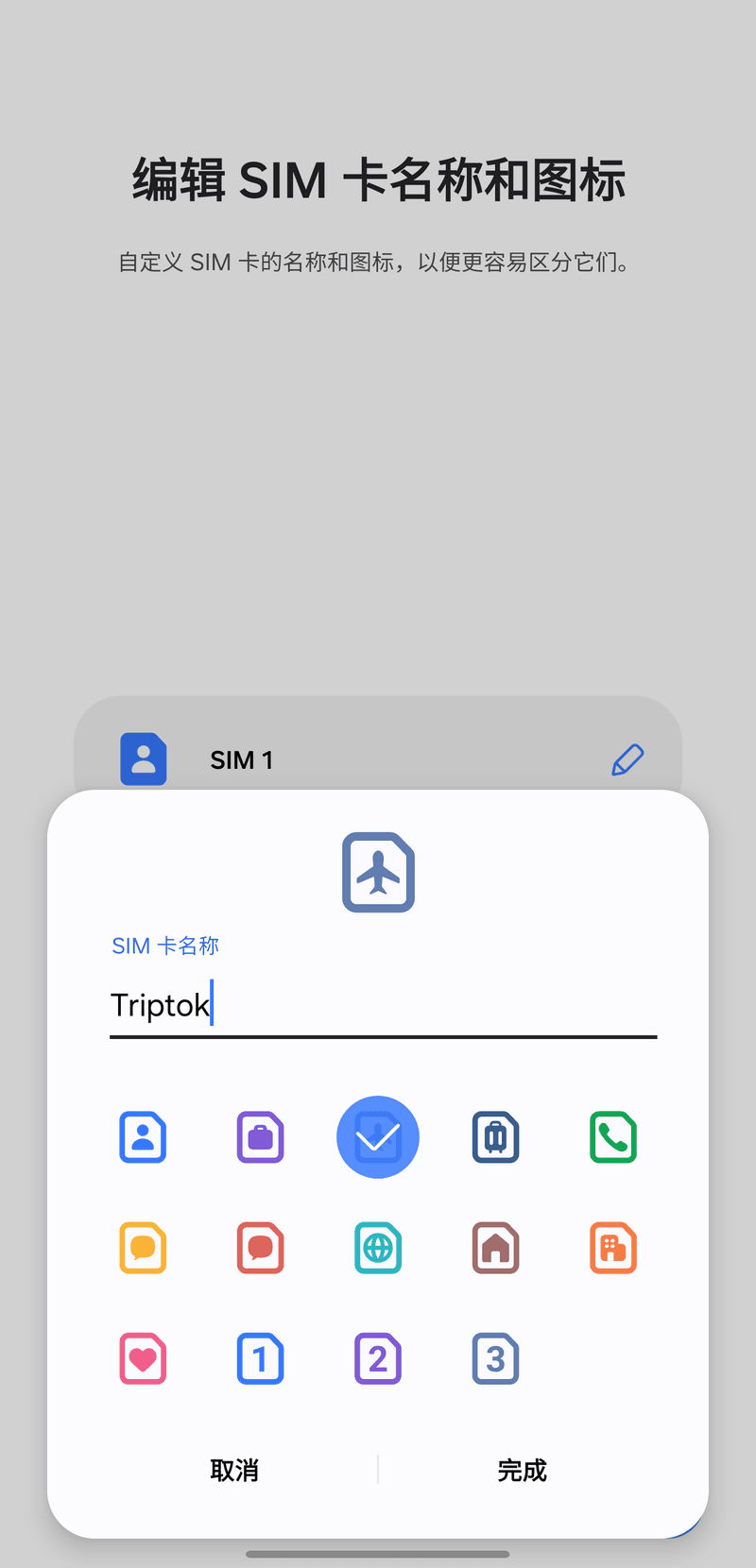
設定eSIM名稱(可選)
Step 1.
啟用完成後,建議為您在TripTok購買的eSIM設定名稱,以免與其他線路混淆。
tip
即使在國內提前完成QR註冊和啟用,在連接到當地網路之前不會扣除使用期限,請放心。
方法2
eSIM線路設定
Step 1.
在[通話偏好 SIM 卡]中選擇[SIM 1](原有主卡)。
![在[通話偏好 SIM 卡]中選擇[SIM 1](原有主卡)。](https://tzp08ua413295.edge.naverncp.com/images/guide/android/pre-install/zh-TW/line_call.png?w=640)
Step 2.
在[訊息偏好 SIM 卡]中同樣選擇[SIM 1]。
![在[訊息偏好 SIM 卡]中同樣選擇[SIM 1]。](https://tzp08ua413295.edge.naverncp.com/images/guide/android/pre-install/zh-TW/line_message.png?w=640)
Step 3.
在[行動數據偏好 SIM 卡]中選擇[SIM 1],並關閉[數據切換]。
tip
數據切換是在數據不可用時切換到其他SIM的功能。
![在[行動數據偏好 SIM 卡]中選擇[SIM 1],並關閉[數據切換]。](https://tzp08ua413295.edge.naverncp.com/images/guide/android/pre-install/zh-TW/line_data.png?w=640)
Step 4.
在國內請在[SIM 卡管理員]中關閉 TripTok eSIM,抵達當地後再重新開啟即可。
![在國內請在[SIM 卡管理員]中關閉 TripTok eSIM,抵達當地後再重新開啟即可。](https://tzp08ua413295.edge.naverncp.com/images/guide/android/pre-install/zh-TW/sim_off.png?w=640)
eSIM安裝完成!
祝您旅途平安愉快