
安裝eSIM
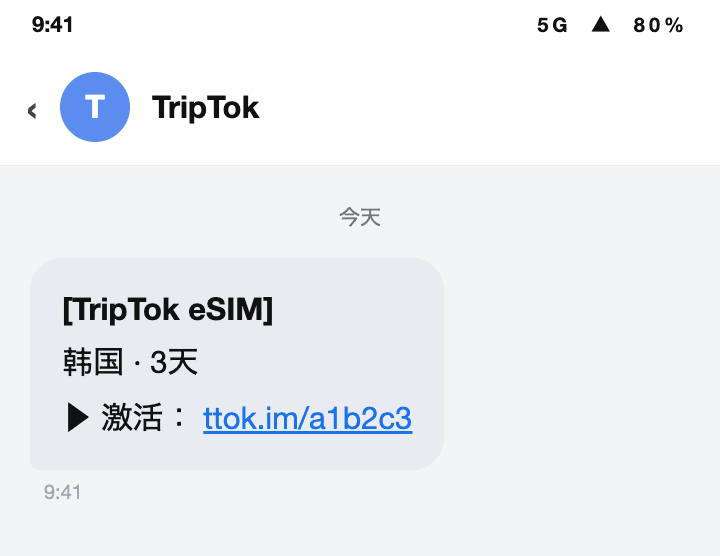
輸入購買時所使用手機號碼的末4碼
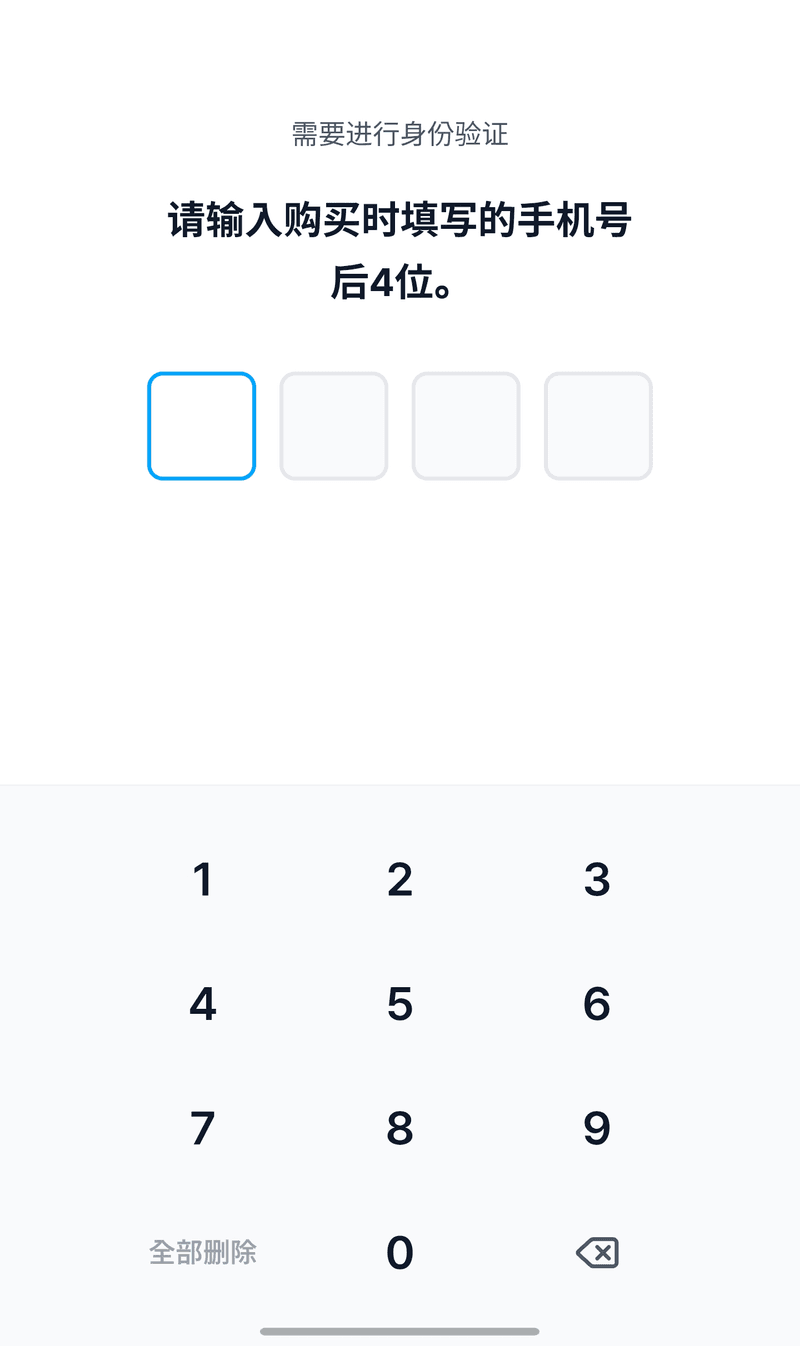
顯示號碼不一致時
勾選[已確認以上內容],再點選[立即取得]
開始發放,最多可能需要5分鐘
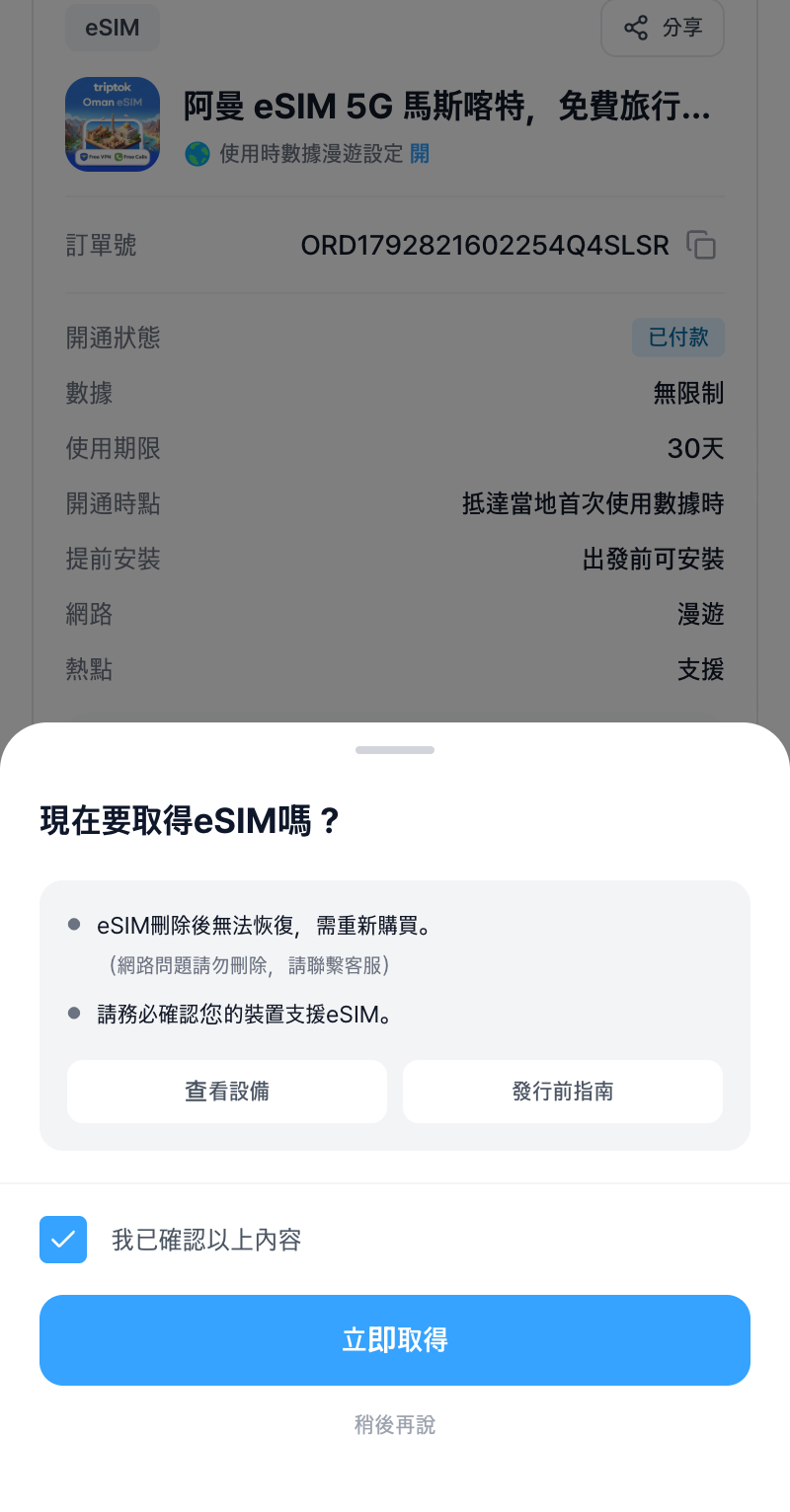
點選[自動安裝],再點選[自動安裝 eSIM]
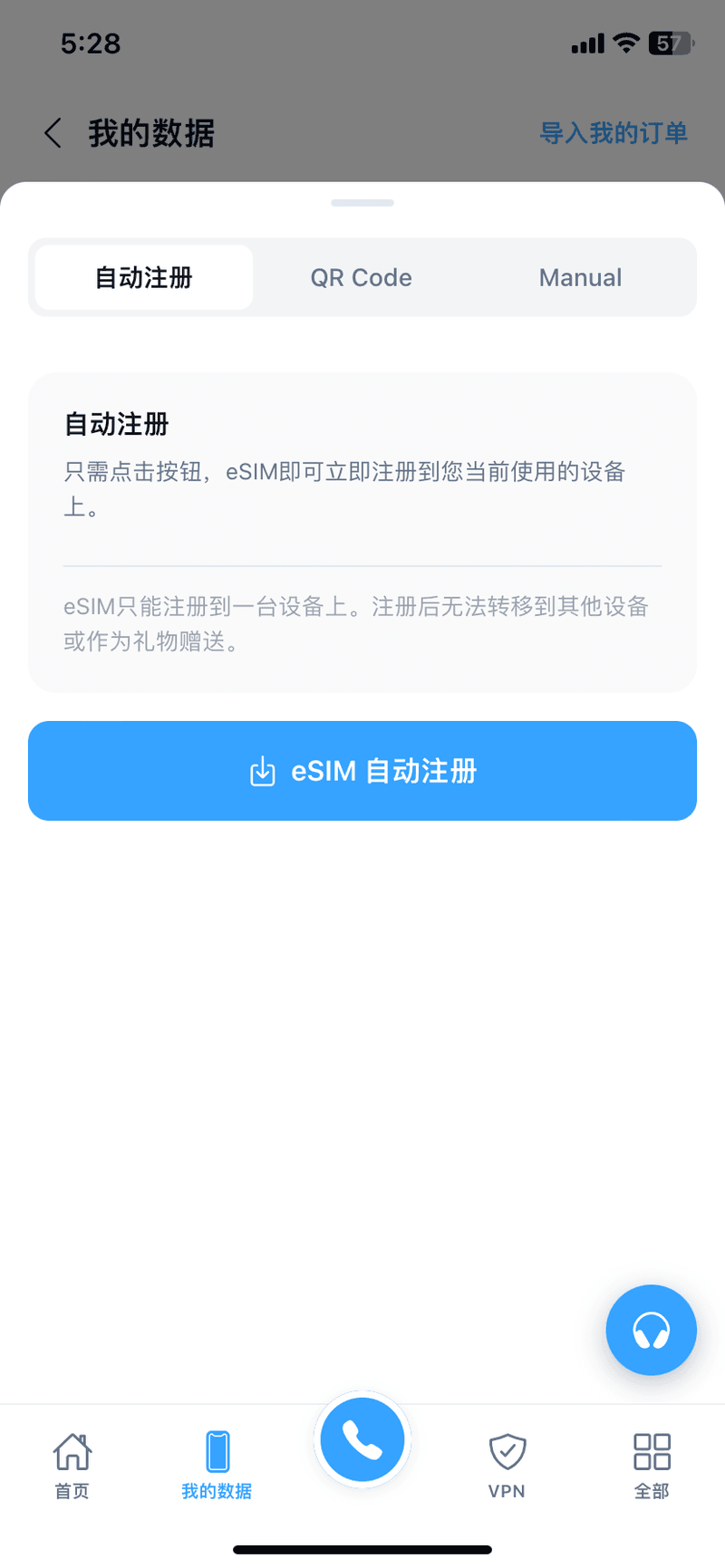
開啟[行動服務]畫面後,點選[允許]
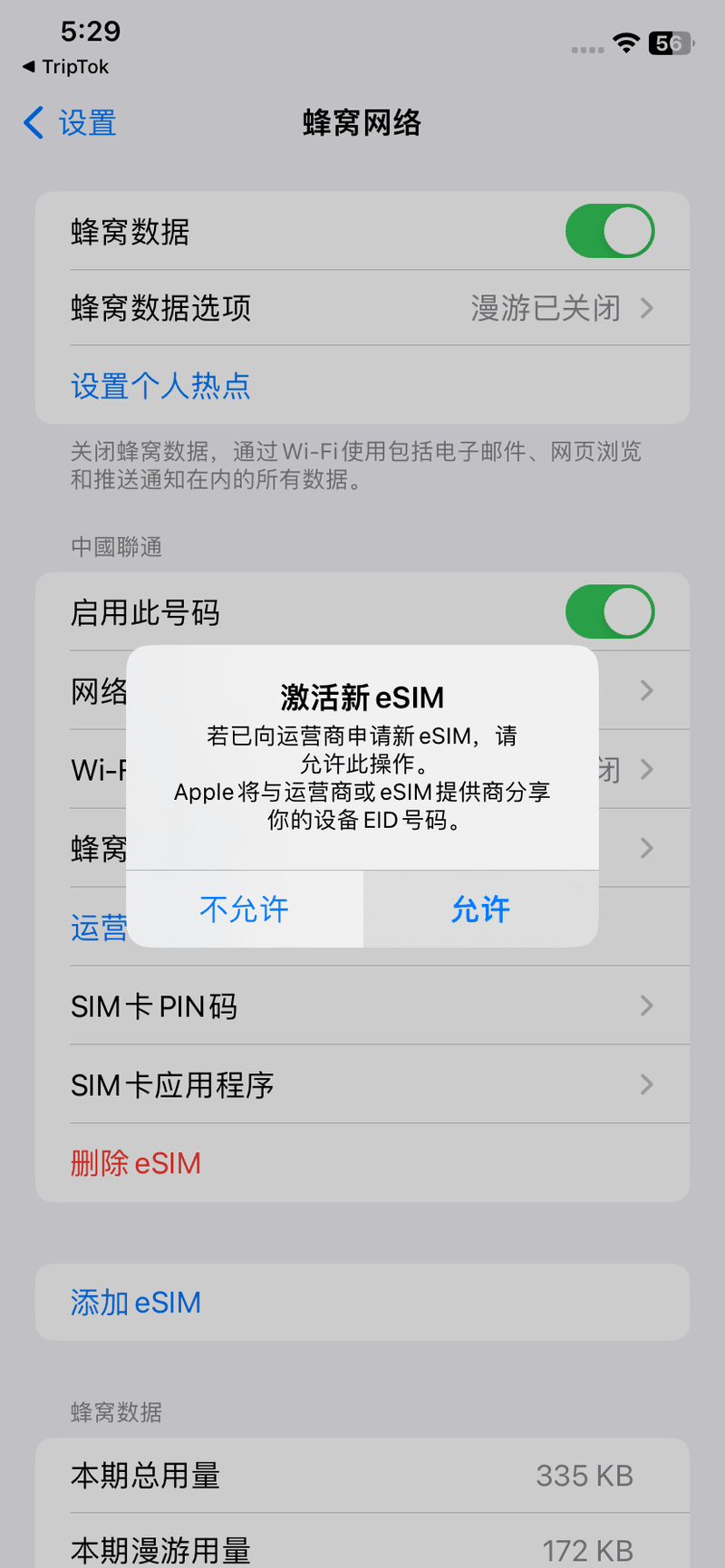
設定完成後,點選[完成]
如果要求選擇線路名稱,請選「旅行用」等好辨認的名稱。
打不開或顯示找不到伺服器時
關閉旅行用線路後出發
為了避免在韓國產生漫遊費用,請關閉旅行用線路,繼續使用主卡線路。
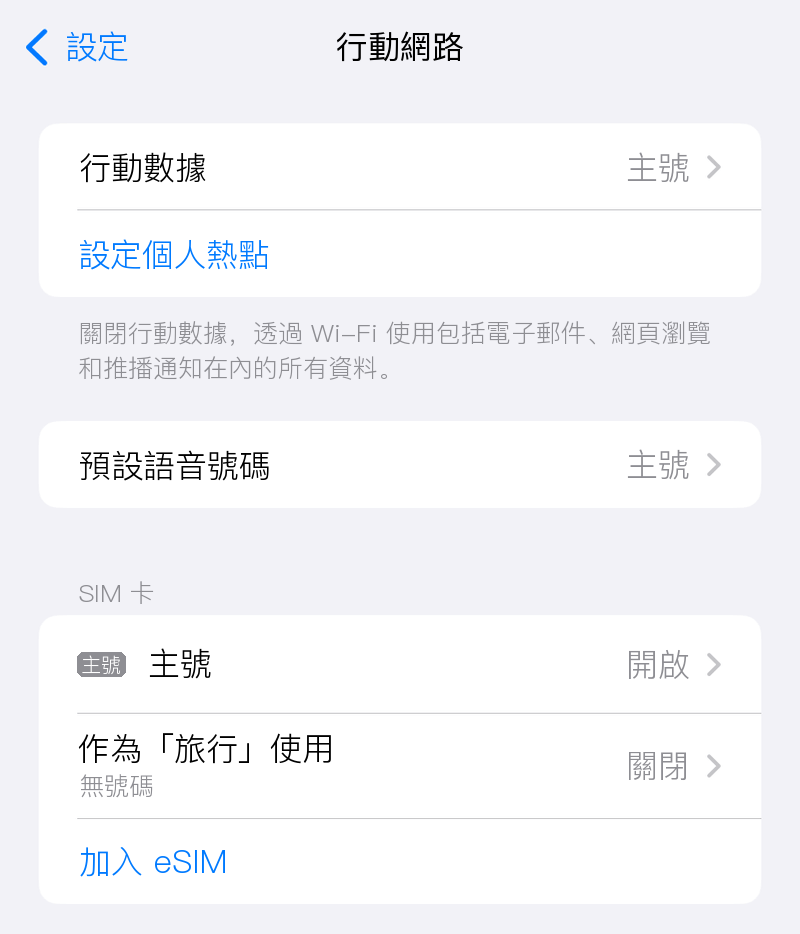
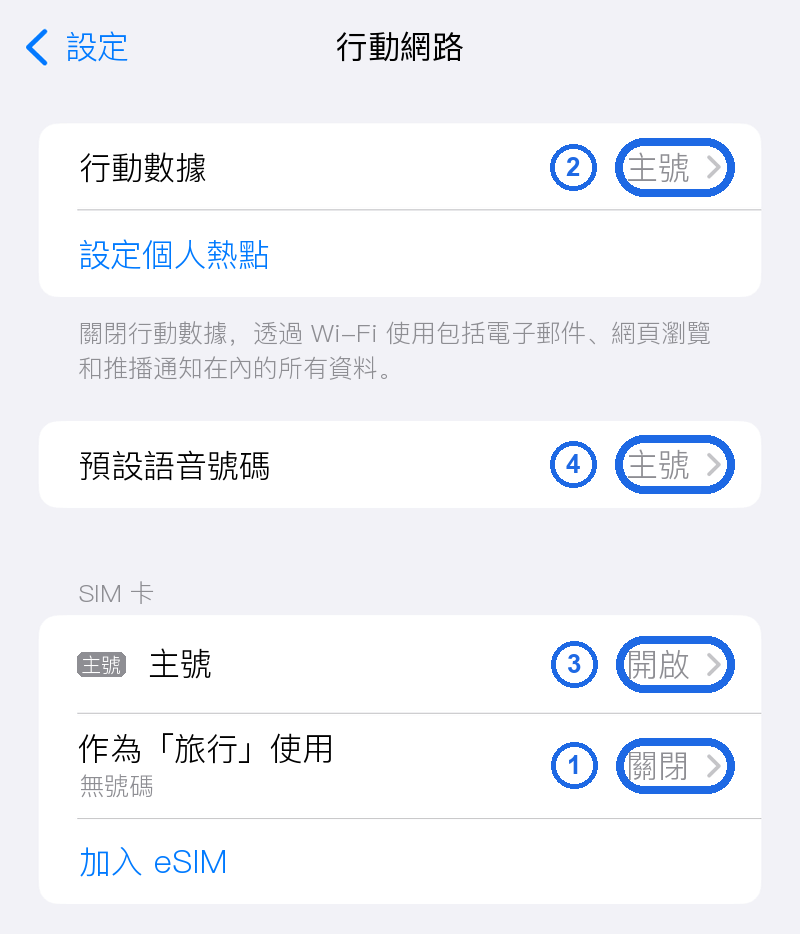
請這樣設定
開啟數據
關閉飛航模式,前往設定 › 行動服務。大約1分鐘就能完成。
開啟旅行用線路
重新開啟在韓國關閉的線路。
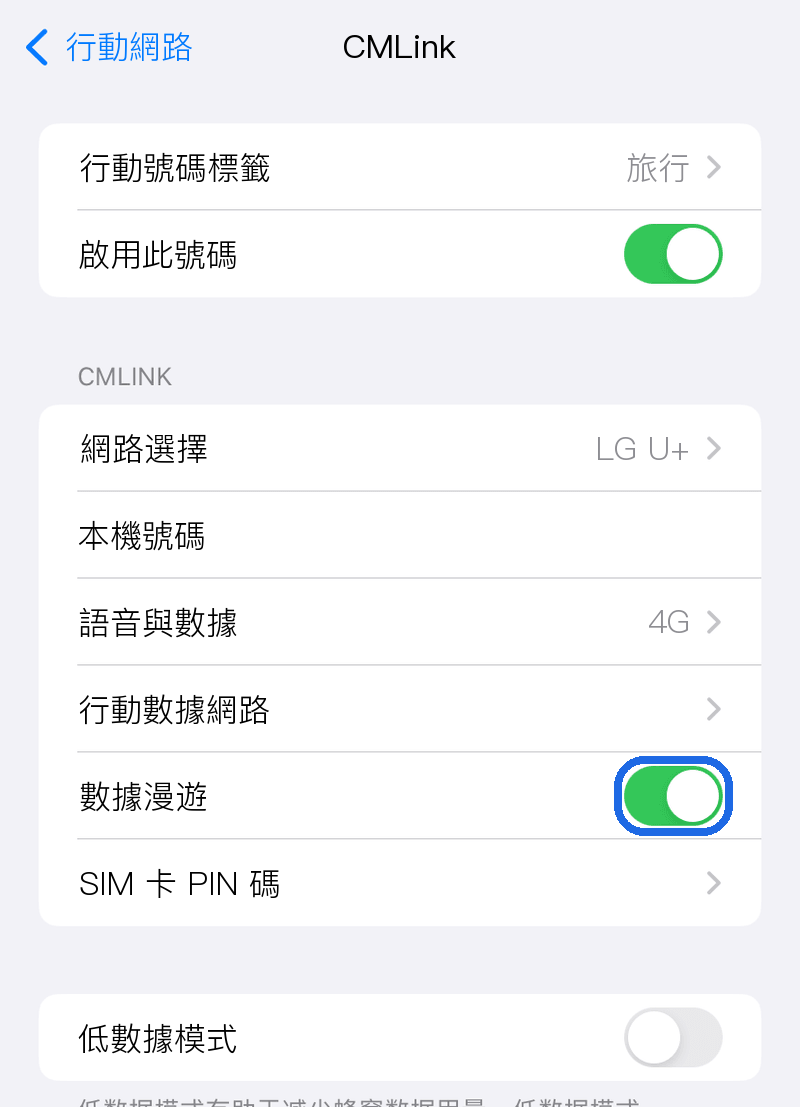
開啟旅行用線路的數據漫遊
在海外使用數據一定要開啟。費用只會依TripTok商品計算。
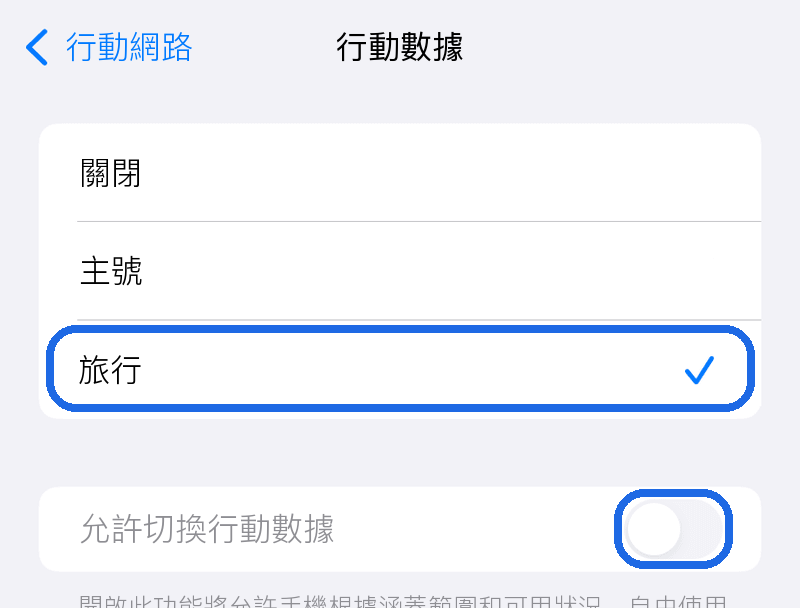
將行動數據設為旅行用
請保持「允許行動數據切換」關閉。開啟的話可能會使用主卡線路的數據並產生費用。
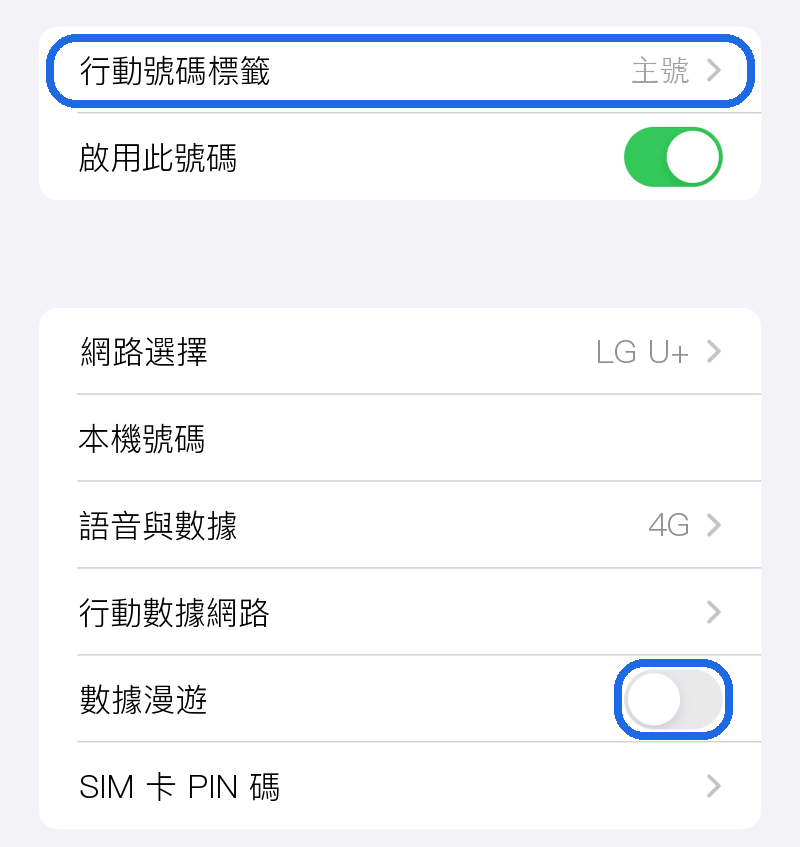
關閉主卡線路的數據漫遊
避免韓國電信業者的漫遊費用。
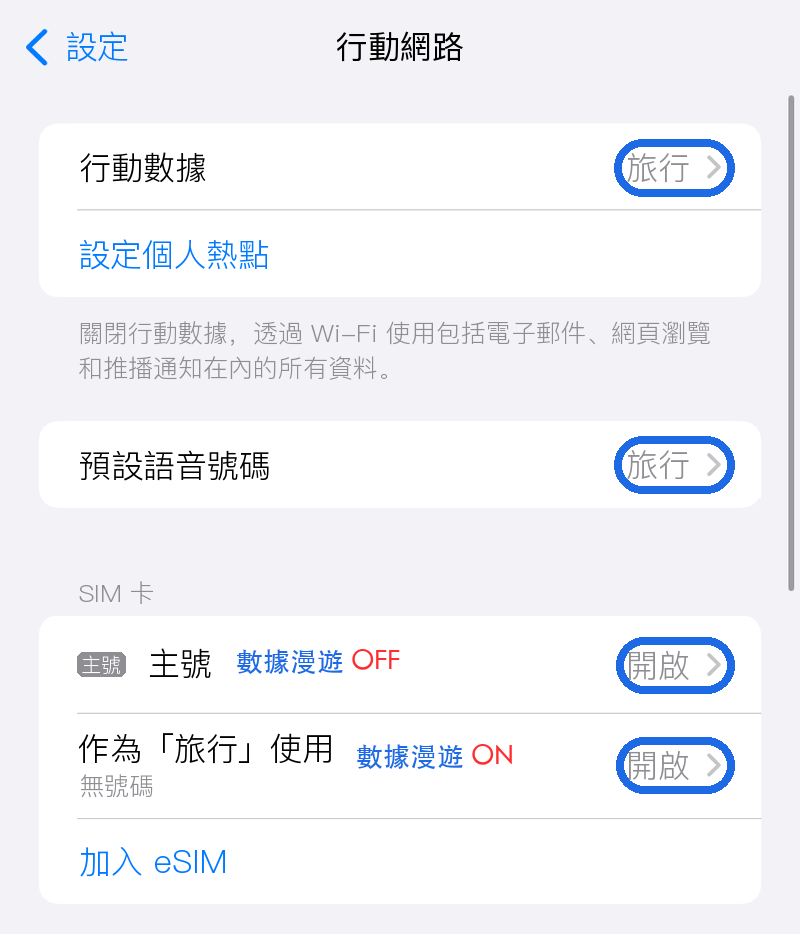
預設語音線路維持主卡
可以接收打到韓國門號的電話和簡訊。接收費用依電信業者規定。
完成後會這樣顯示
關閉Wi-Fi後,畫面上方顯示LTE或5G就表示已連線。
如果沒有馬上連上,請開關一次飛航模式或重新啟動手機。第一次連線可能需要幾分鐘。
還是不行嗎?
常見問題
可以提前安裝嗎?
大多數商品在連上旅遊目的地的網路時才開始計算使用期限。只有商品說明寫著「安裝後立即開始」的商品,請抵達後再安裝。
可以刪除eSIM嗎?
請不要刪除。大多數eSIM只能安裝一次,刪除後就無法重新安裝。
怎麼知道已經安裝好了?
在設定 › 行動服務下方的SIM列表出現新線路,就代表安裝完成。已經出現卻再次安裝,會出現代碼已使用的錯誤。這時請不要刪除,直接進入下一步。
出現代碼已使用的錯誤
大多是已經安裝好了。請先確認線路列表中有沒有新的eSIM。如果有,請不要刪除,直接進入出發前整理。
要求輸入確認碼
只有安裝畫面另外寫有確認碼時才填寫,沒有就留空。
沒有可以顯示QR碼的另一支手機或電腦
相機無法掃描同一個畫面上的QR碼。iOS 17.4以上可以長按電子郵件或瀏覽器中的QR碼,再選「加入eSIM」。更早的版本請使用自動安裝或手動輸入。
擔心韓國門號產生費用
只要關閉主卡線路的數據漫遊和數據自動切換,韓國電信業者就不會收取數據費用。接聽電話和接收簡訊的費用依電信業者規定。
找不到選單
在設定最上方的搜尋欄輸入「漫遊」或「行動服務」,就能直接前往該畫面。設定請在行動服務畫面變更。一般 › 關於本機只是查看資訊的畫面。
多國通用的商品設定不一樣嗎?
在多個國家使用的商品(例如美國、加拿大、墨西哥),各國的漫遊設定可能不同。請依照商品說明設定。