
 iOS
iOS到達後eSIM啟用指南
到達目的地後,請啟用您的eSIM!
安裝/使用前請確認!
- 1.使用前請確認主線路的數據漫遊已關閉、數據自動切換已關閉、數據漫遊已開啟。
- 2.在當地安裝時,只能在網路環境下添加方案(檢查Wi-Fi等連接狀態)。
影片指南
Part 1
到達後啟用eSIM
Step 1.
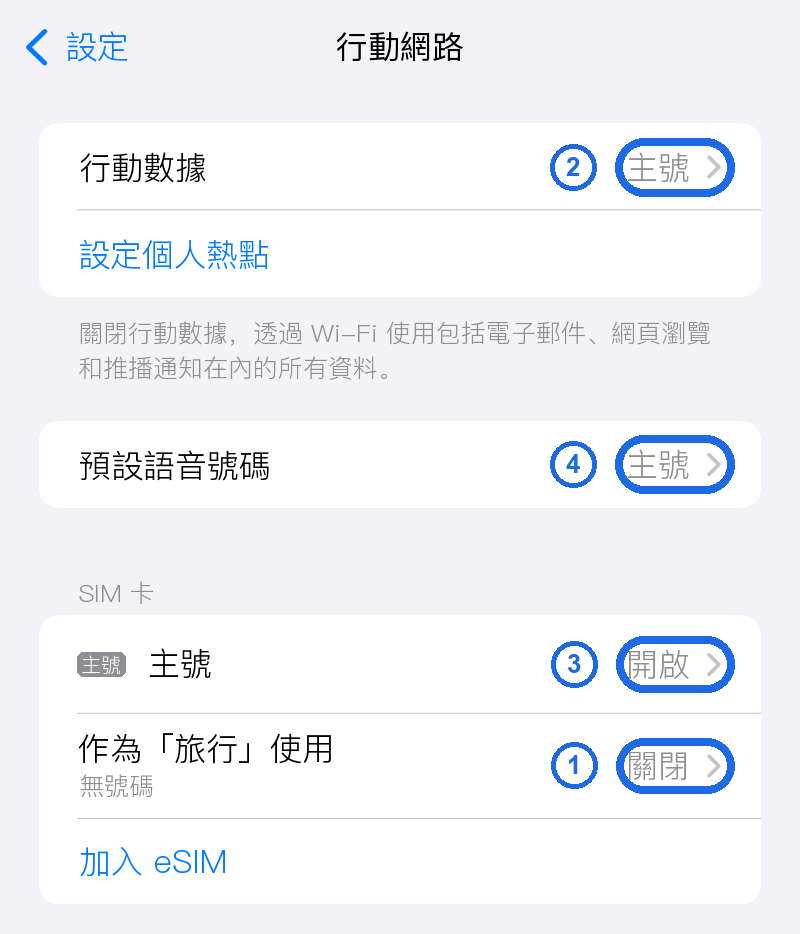
進入[設定] > [行動服務]頁面
如果您在出發前已預裝eSIM,請從下圖所示的狀態開始。
按照①、②、③、④的順序進行設定。
Step 2.
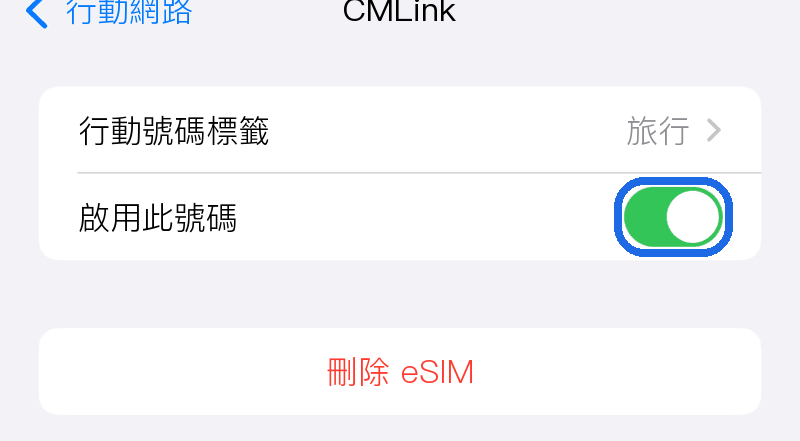
SIMs 旅行用 '關閉' → '開啟'
將之前關閉的旅行用eSIM透過[開啟此線路]開啟。然後返回。
Step 3.
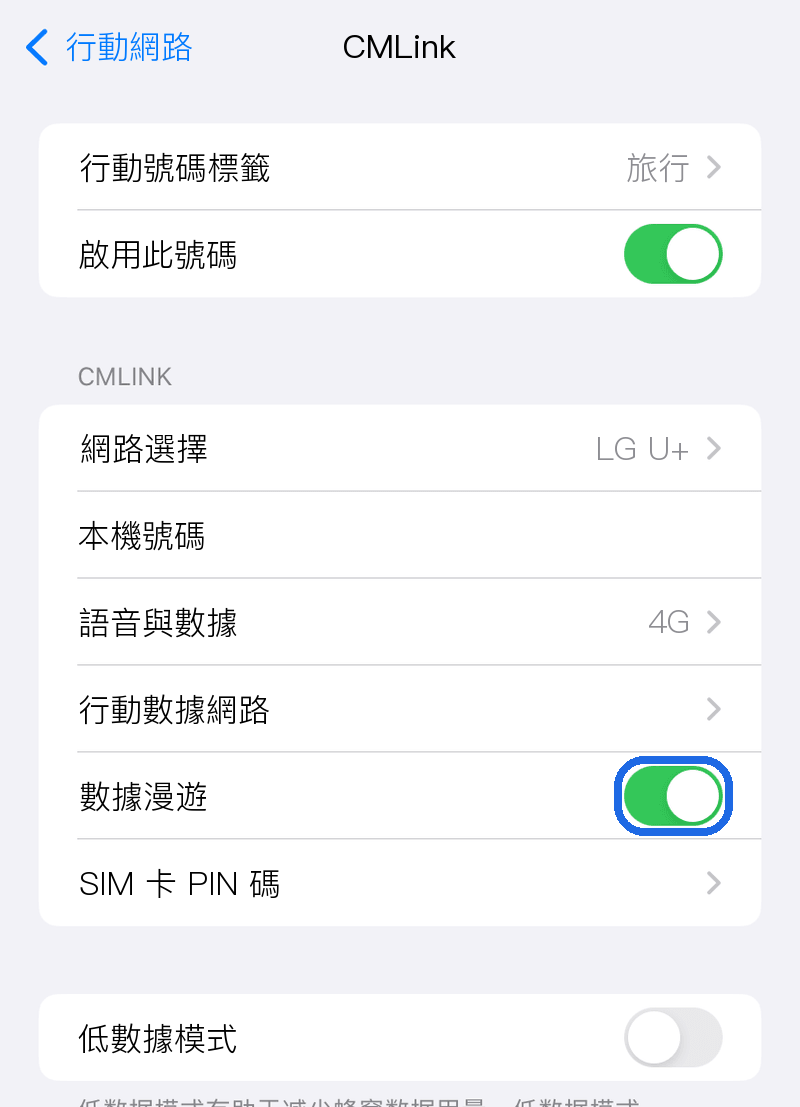
SIMs 旅行用 → 數據漫遊 '開啟'
tip
本地網路產品請將旅行用eSIM → 數據漫遊 關閉
Step 4.
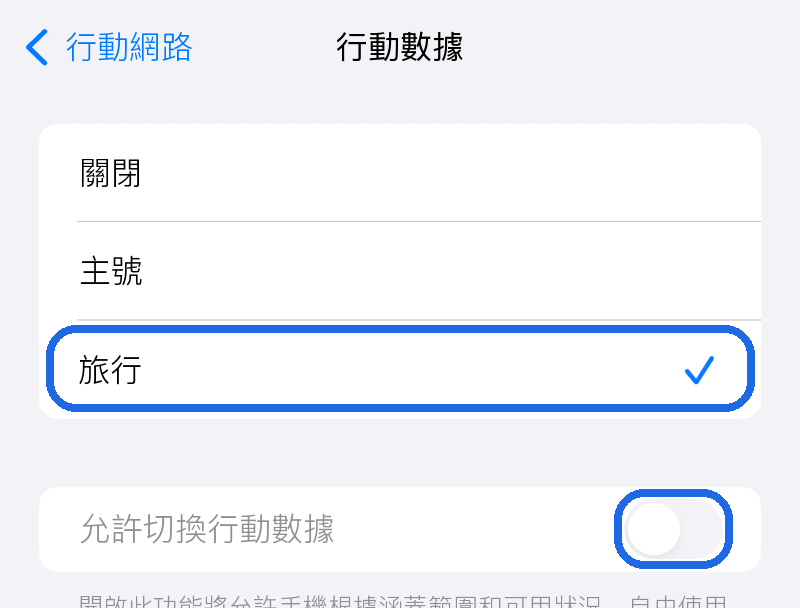
[行動數據] > [主卡] → [旅行用]
返回。
點擊[行動數據],將[主卡]切換為[旅行用]。
[允許行動數據切換]保持關閉狀態。
tip
數據切換是在數據不可用時切換到其他SIM卡的功能。
Step 5.
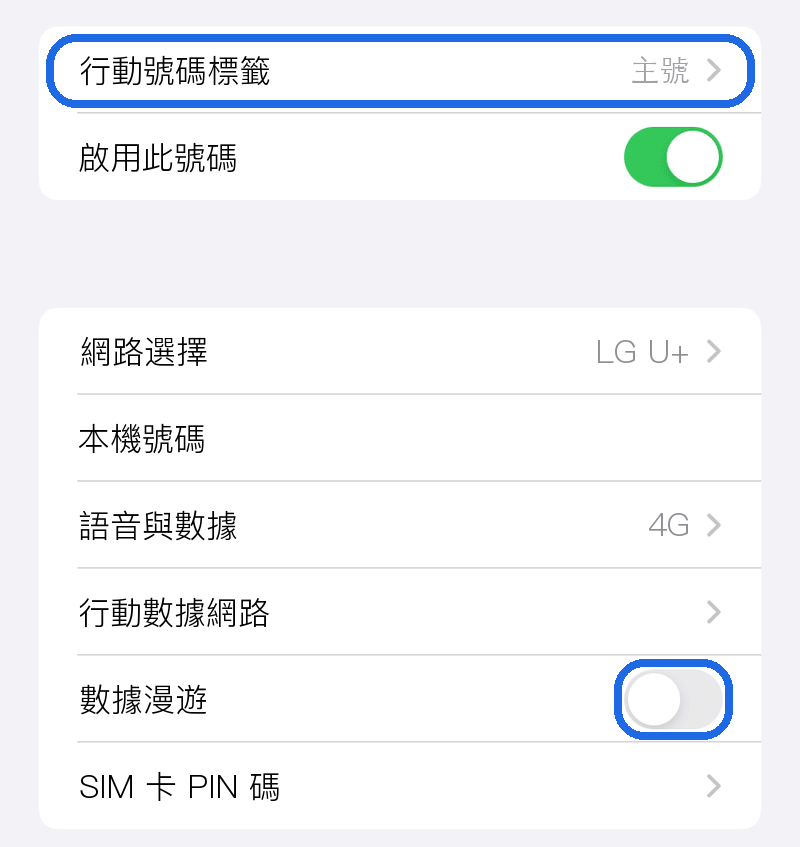
SIMs 主卡保持'開啟' → 關閉數據漫遊
返回。
點擊SIMs - 主卡線路,關閉[數據漫遊]。
Step 6.
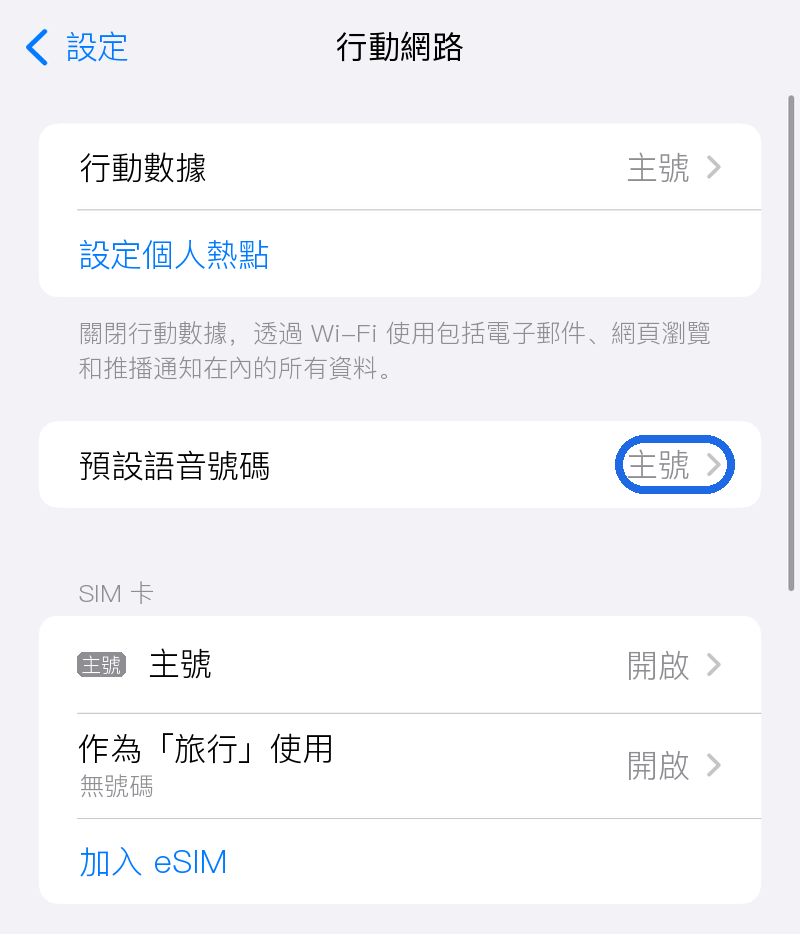
[預設語音線路保持'主卡']
返回。
確認預設語音線路是否設定為'主卡'。
tip
預設語音線路設定為主卡時,可以使用一般通話和簡訊。
請注意,根據電信業者漫遊政策,費用可能有所不同。
Part 2
最終eSIM啟用檢查
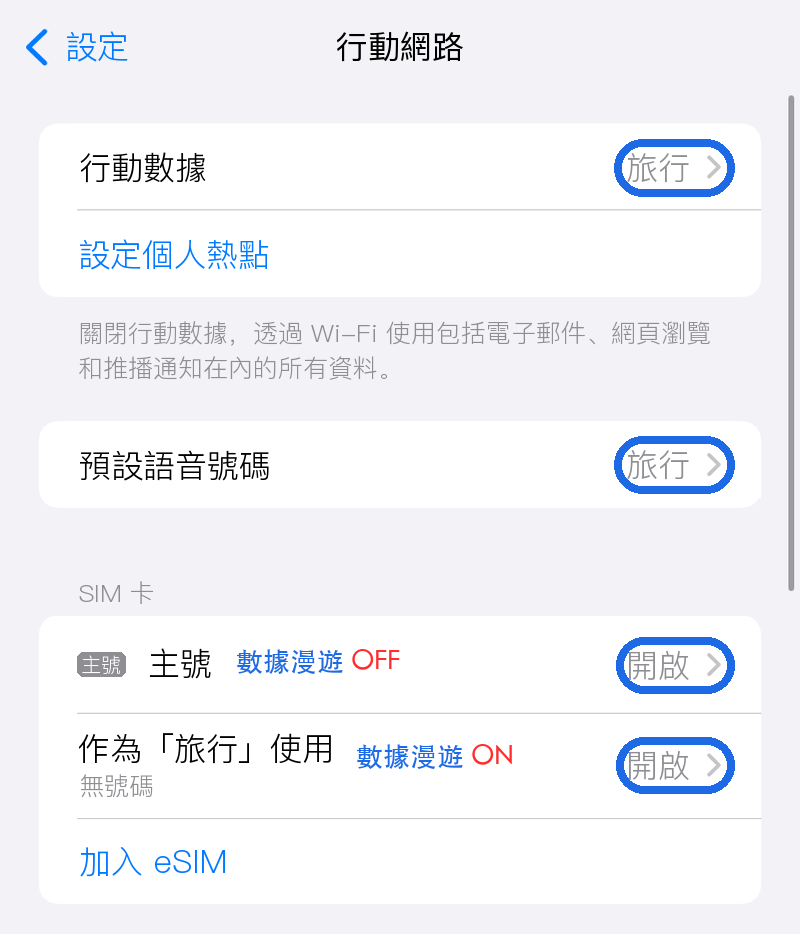
如果設定與下圖一致,eSIM啟用設定已全部完成! 祝您與TripTok一起旅途愉快!
Step 1.
最終設定確認
仍然無法連線?
- 1.請開關飛航模式試試。
- 2.請重新啟動iPhone。
- 3.請關閉eSIM後再重新開啟。
- 4.如果以上方法都無法解決,請聯絡客服。
eSIM安裝完成!
祝您旅途平安愉快