
USIM 使用方法
TripTok USIM的安裝和使用指南
使用前確認事項
- 1.請務必在到達目的地後再更換USIM。出發前更換會導致無法使用現有通話/簡訊。
- 2.請妥善保管原有SIM卡,切勿遺失。
- 3.請準備SIM卡退卡針。如果沒有,可以用迴紋針代替。
- 4.僅支援有SIM卡槽的手機。eSIM專用裝置(無SIM卡槽)不支援。
登記USIM序號(ICCID)
收到USIM後,請先透過簡訊或電子郵件收到的連結登記序號
Step 1.
開啟提示訊息中的登記連結
請點選購買後透過簡訊或電子郵件收到的「USIM序號登記」連結。
Step 2.
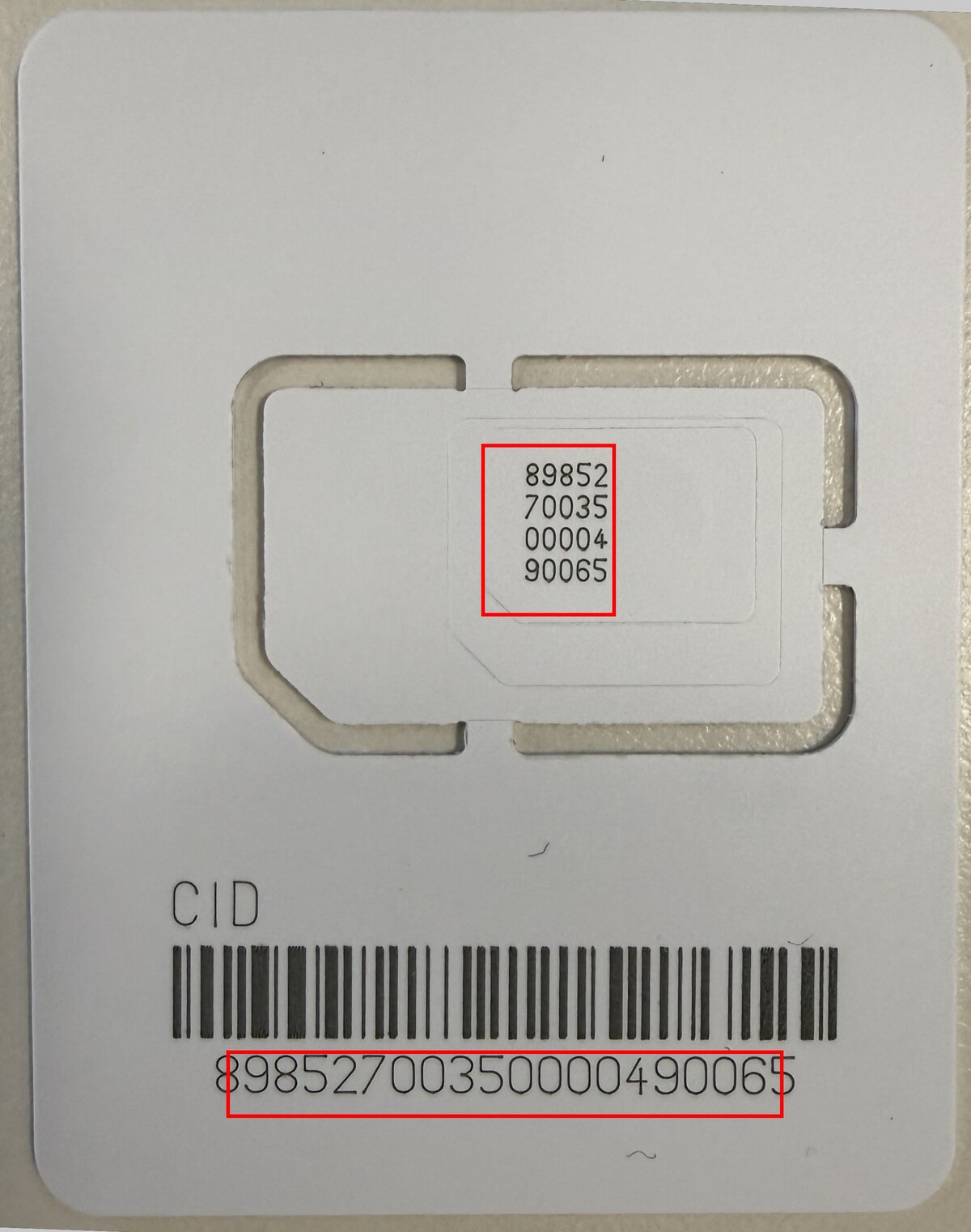
確認USIM卡上的序號(ICCID)
請找到印在USIM卡上的ICCID(序號),卡片正面有兩處(卡托內側和條碼上方)印有該號碼。
Step 3.
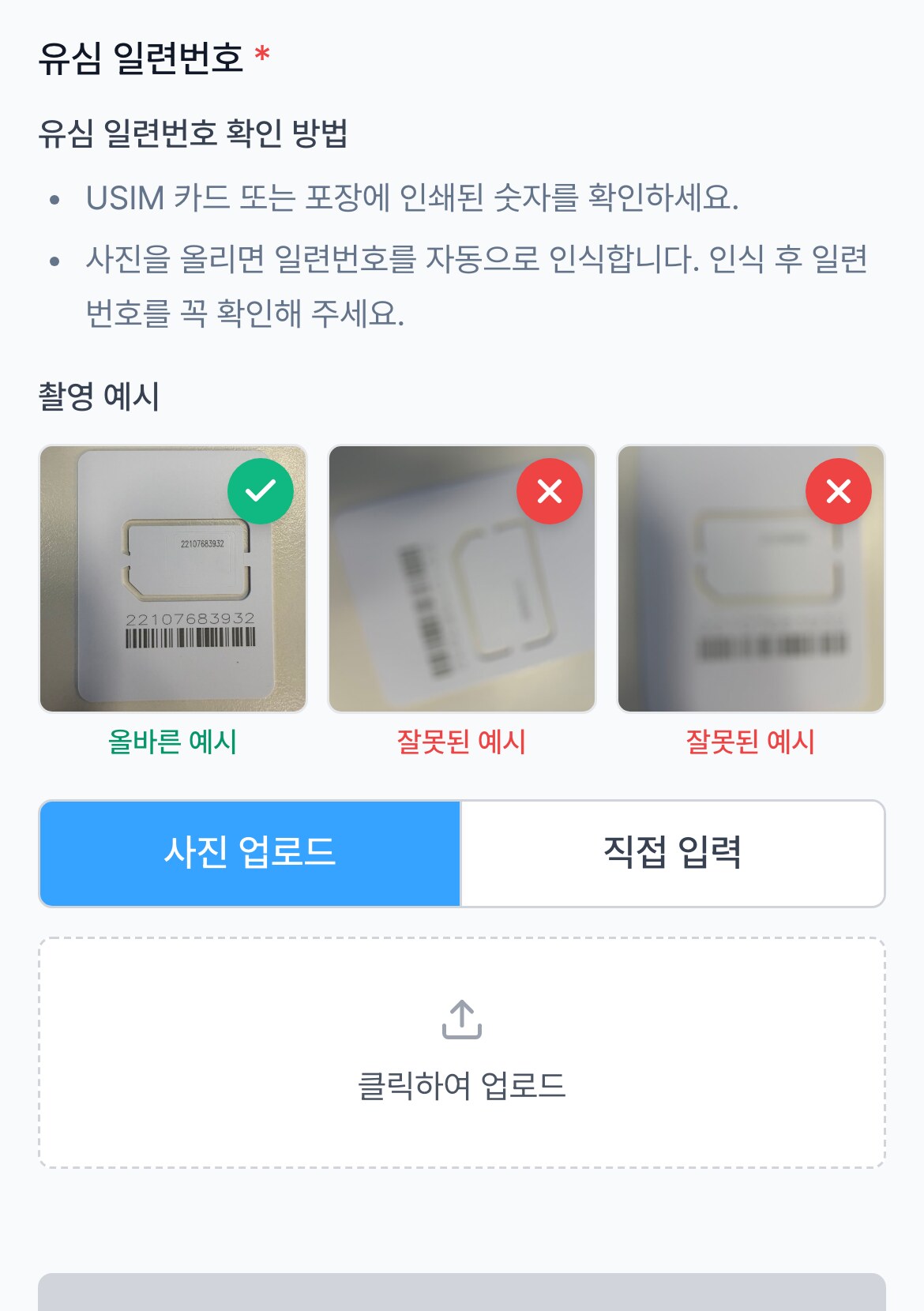
拍照或手動輸入
拍攝卡片照片後會自動辨識序號。請確認辨識的號碼與卡片一致後再登記。也可手動輸入。
Step 4.
登記完成後請等待開通
登記完成後將開始準備開通。開通完成後會通知您。
請務必在出發前登記USIM序號。登記完成後商品才會正式發放,之後在當地更換USIM即可立即使用。
沒有收到登記連結嗎?
只要有訂單編號,就可以透過QR碼直接登記

Step 2.
輸入訂單編號
輸入您購買USIM的平台(Coupang、Naver等)的訂單編號,系統會找到您的訂單並跳轉至序號登記頁面。部分訂單需要透過簡訊或電子郵件收到的驗證碼進行身分驗證。
如果您已透過簡訊、電子郵件或KakaoTalk收到登記連結,請直接使用該連結。此方法適用於未收到連結或已刪除訊息的情況。
更換SIM卡
取出現有SIM,插入TripTok USIM
Step 1.
關閉手機電源
更換SIM卡前請務必關機。
Step 2.
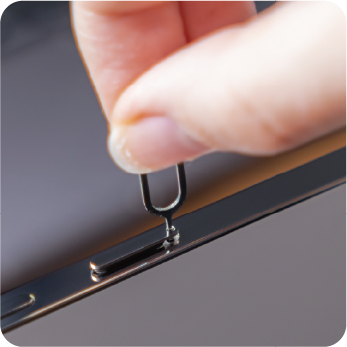
打開SIM卡托
將退卡針插入手機側面的小孔,按壓彈出卡托。
Step 3.
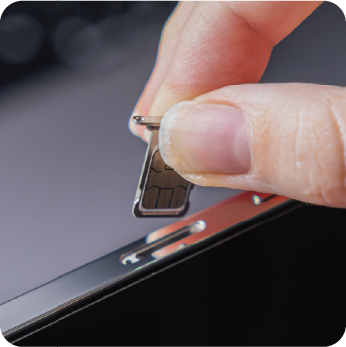
取出原SIM,放入TripTok USIM
妥善保管原SIM卡,將TripTok USIM放入卡托後推回。
Step 4.
開啟手機電源
開機後會自動識別新USIM。
設定數據
更換USIM後設定數據漫遊
iPhone 設定
Step 1.
前往 設定 > 行動服務
確認行動數據已設定為新USIM線路。
Step 2.
開啟數據漫遊
前往 設定 > 行動服務 > 行動數據選項 > 開啟數據漫遊。
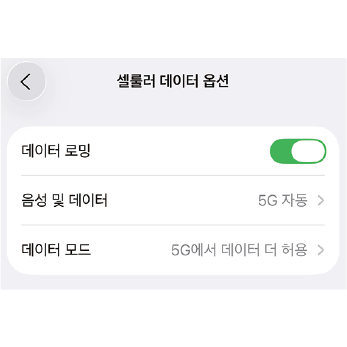
Step 3.
確認網路連線
狀態列顯示電信業者名稱和LTE/5G標誌即為連線成功。
Android 設定
Step 1.
前往 設定 > 連接 > SIM卡管理員
確認新USIM已被識別,並將其設為行動數據SIM。
Step 2.
開啟數據漫遊
前往 設定 > 連接 > 行動網路 > 開啟數據漫遊。
Step 3.
確認網路連線
狀態列顯示電信業者名稱和LTE/5G標誌即為連線成功。
無法連線時
如出現問題,請嘗試以下方法
Step 1.
開關飛航模式
開啟飛航模式,等待10秒後關閉。
Step 2.
重新啟動手機
關機後重新開機。
Step 3.
手動選擇電信業者
前往 設定 > 電信業者 > 關閉自動選擇,手動選擇建議的電信業者。