
全球eSIM
以與TripTok商店相同的國家、方案和價格販售。
TripTok POS
銷售畫面
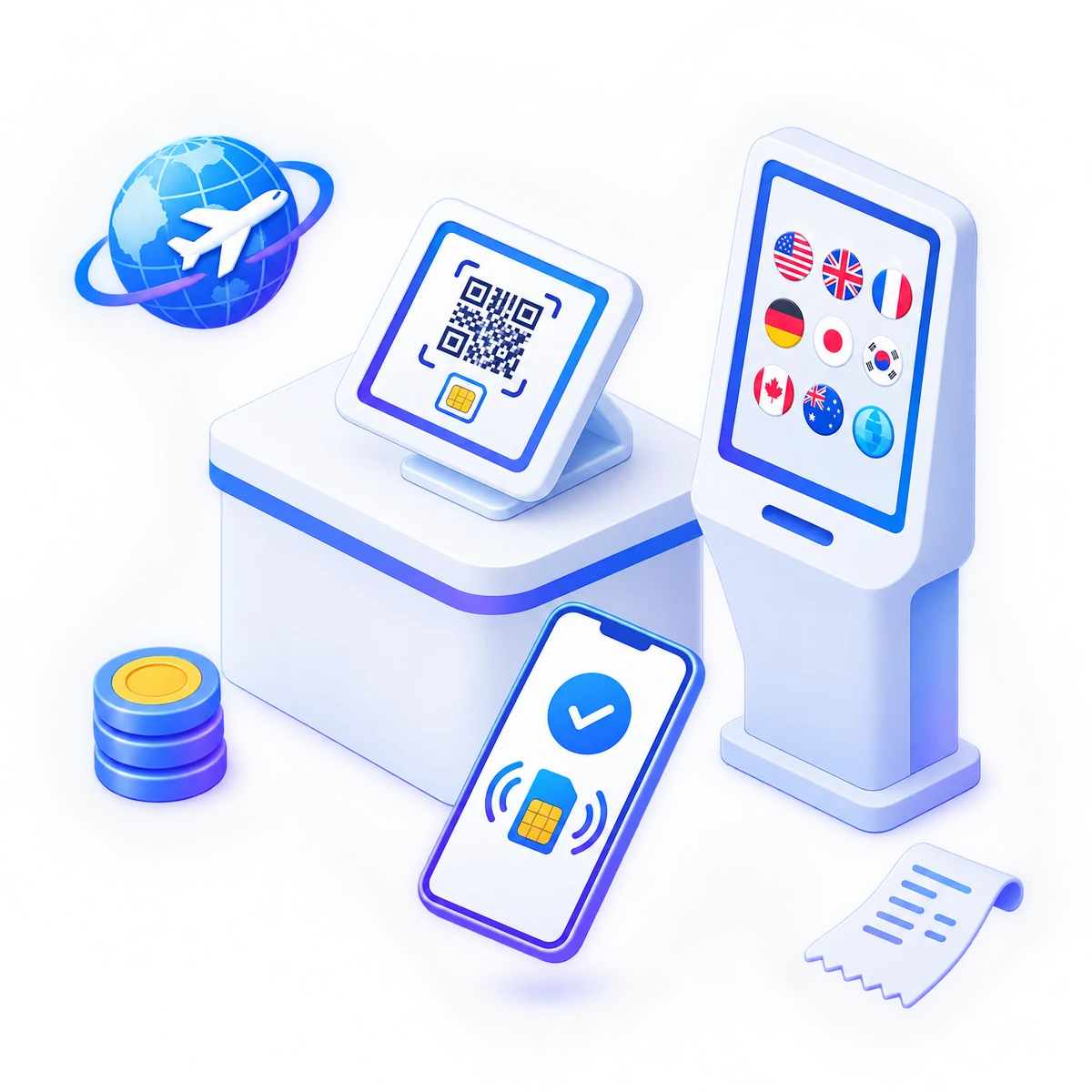
與顧客一起看螢幕,四個步驟完成銷售。
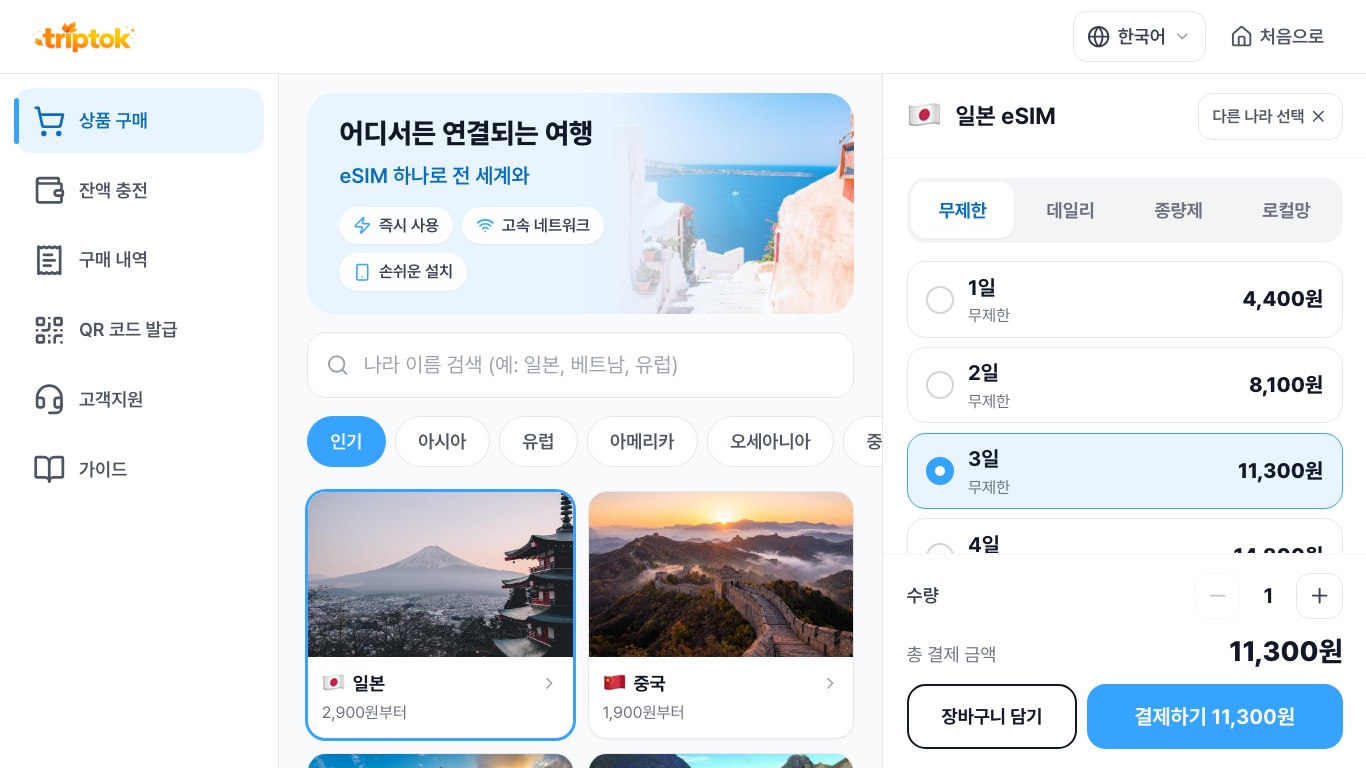
選擇旅遊目的地後,會顯示可在該國家使用的方案。
比較天數與流量後選擇方案。
螢幕上顯示的售價將直接從門市點數中扣除。
確認開通說明後顯示安裝QR碼,並向顧客的手機號碼或電子郵件傳送安裝說明。
主要功能
將門市販售eSIM所需的功能集中在一處。
以與TripTok商店相同的國家、方案和價格販售。

以預先儲值到門市帳戶的點數付款,不需串接刷卡機。

按下查看QR碼後會先顯示開通說明,再顯示安裝QR碼。也支援簡訊、電子郵件傳送與列印收據。

依POS終端、平板、手機和直立式自助機台的螢幕尺寸顯示。

可隨時切換為韓文、英文、日文、中文(簡體·繁體)介面。

查看門市銷售紀錄,並可查詢顧客購買的eSIM再次顯示安裝QR碼。
兩種模式
在同一台裝置上,依門市營運方式切換模式。
店員在櫃檯銷售。
顧客在自助機台上自行選擇並購買。
導入流程
從核發門市編號到第一筆銷售
留下洽詢後,TripTok會為門市會員帳戶核發門市編號。
以門市會員帳戶登入TripTok並儲值點數。
以門市會員帳戶登入TripTok後,即可在此頁面開啟銷售畫面。
選擇方案並以點數付款後,透過QR碼或簡訊、電子郵件引導安裝。
FAQ
不需要。以預先儲值到門市帳戶的點數付款,不需串接刷卡機即可販售。
以門市會員帳戶登入TripTok,在點數選單中儲值。每次銷售會扣除螢幕上顯示的售價。
只要有網頁瀏覽器,在POS終端、平板、手機、自助機台上以門市會員帳戶登入TripTok即可使用,不需安裝App。
購買後立即輸入顧客的手機號碼或電子郵件,就會傳送安裝說明。在門市可透過購買紀錄中的顧客查詢找到該eSIM並再次顯示QR碼。